Einleitung
Diese Anleitung zeigt, wie das Logic Board ausgetauscht wird. An diesem Logic Board befinden sich alle Anschlüsse auf der linken Seite.
Was du brauchst
-
-
Nimm eine Münze oder einen Spudger (Spatel), um die Akku-Verriegelungsschraube um 90 Grad im Uhrzeigersinn zu drehen.
-
-
-
Entferne die drei im gleichen Abstand an der Rückwand des Akkufachs verteilten Kreuzschlitzschrauben #000.
-
-
-
Fasse die L-förmige Speicherabdeckung am rechten Ende an und ziehe sie zu dir hin, so dass die Öffnung des Akkufachs frei liegt.
-
Hebe sie dann nach oben aus dem Computer heraus.
-
-
-
Entferne die folgenden drei Schrauben:
-
Eine 11 mm Kreuzschlitzschraube #00 in der Mitte des unteren Gehäuses. (Kopf: 5 mm Diameter, Dicke: 0,75 mm)
-
Zwei 14,5 mm Kreuzschlitzschrauben #00 (Kopf: 5 mm Diameter, Dicke: 0,75 mm)
-
-
-
Entferne die folgenden drei Schrauben von der Rückwand des Akku-Gehäuses:
-
Eine 3 mm Kreuzschlitzschraube #0. (Kopf: 2,75 mm Diameter)
-
Zwei 4 mm Kreuzschlitzschrauben #0 auf jeder Seite. (Kopf: 2,75 mm Diameter)
-
-
-
Entferne die beiden Kreuzschlitzschrauben auf beiden Seiten der rechten Wand des Akkufachs (nicht die, die sich direkt neben dem Akkuanschluss befinden).
-
Zwei 6,25 mm Kreuzschlitzschrauben #000. (Kopf: 4 mm Diameter, Dicke: 0,5 mm)
-
-
-
Entferne die vier gekennzeichneten Kreuzschlitzschrauben an der Vorderwand des Akkufachs. Wenn du von links aus arbeitest, entferne die 2., 4., 7. und 9. Schraube.
-
Vier 3,25 mm Kreuzschlitzschrauben #000. (Kopf: 4 mm Diameter, Dicke: 0,4 mm)
-
-
-
Entferne die folgenden vier Schrauben auf der Rückseite des Computers:
-
Zwei 11 mm Kreuzschlitzschrauben #00, mit Schaft (2,2 mm Diameter x 2 mm Länge) (Kopf: 3,2 mm Diameter , Dicke: 0,5 mm)
-
Zwei 7,25 mm Kreuzschlitzschrauben #00, mit Schaft (2 mm Diameter, 3,75 mm Länge) (Kopf: 3,2 mm Diameter, Dicke 0,5mm)
-
-
-
Entferne die beiden Kreuzschlitzschrauben von der rechten Seite des Computers. Das ist die Seite mit dem optischen Laufwerk.
-
Zwei 5,2 mm Kreuzschlitzschrauben #00 mit Schaft (Diameter: 2,3 mm,Länge: 3,25 mm) (Kopf: 3,2 mm Diameter, 0,5 mm Dicke)
-
-
In diesem Schritt verwendetes Werkzeug:Plastic Cards$2.99
-
Verwende ein Öffnungswerkzeug aus Plastik, eine abgelaufene Kreditkarte oder eine ähnlich dicke Karte, um das obere Gehäuse aufzuhebeln, indem du in der linken oberen Ecke beginnst und dich zur Vorderseite des Computers vorarbeitest.
-
-
-
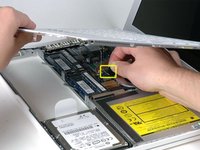
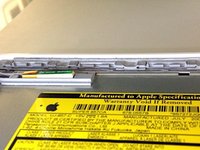
Halte das obere Gehäuse hoch und ziehe die schwarze Lasche am Steckerende des silbernen Flachbandkabels von seinem Anschluss auf dem Logic Board weg.
-
-
-
Der Stecker am Kabel der MagSafe-Platine ist am Logic Board eingerastet. Ziehe ihn nach rechts ab.
-
-
-
-
Entferne die einzelne 9 mm lange Kreuzschlitzschraube, die den linken Lautsprecher am Gehäuseunterteil befestigt.
-
Hebe den linken Lautsprecher aus seiner Fassung heraus und lege ihn zur Seite.
-
-
-
Entferne folgende drei Schrauben:
-
Zwei 7,5 mm lange Kreuzschlitzschrauben an beiden Seiten des linken Rahmens für die Ausgänge.
-
Eine 9 mm lange Kreuzschlitzschraube in der Mitte des linken Rahmens für die Ausgänge.
-
Entferne den kleinen schwarzen Abstandshalter aus Kunststoff unten am linken Rahmen für die Ausgänge.
-
-
-
Hebe den linken Rahmen für die Ausgänge nach oben aus dem Computer heraus. Achte auf die dünnen Metallfinger, sie können dabei hängen bleiben.
-
-
-
Löse das Metallklebeband zwischen dem Lüfter und dem optischen Laufwerk ab.
-
-
-
Biege das graue Displaydatenkabel und die schwarzen Lautsprecherkabel nach rechts. Dadurch wird eine silberne Schraube sichtbar, mit der das Lüftergehäuse am Gehäuseunterteil befestigt ist.
-
-
-
Löse die kleine schwarze Gummiabdeckungen von der rechten Seite des Kühlkörpers ab.
-
-
-
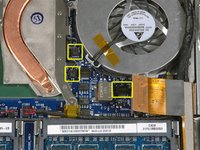
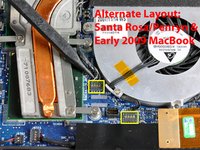
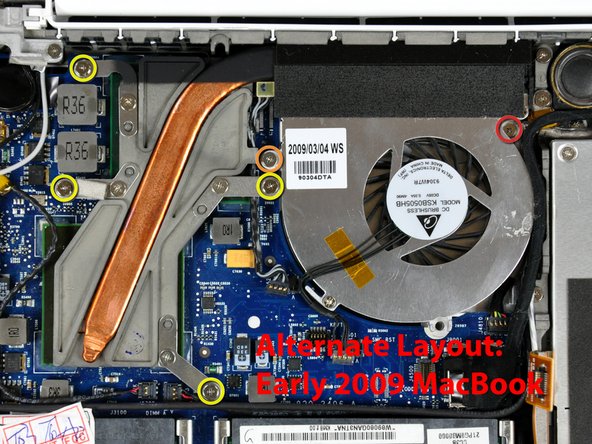
Heble/ziehe den schwarzen Lüfterstecker und die zwei Stecker der Thermosensoren nach oben und trenne sie vom Logic Board ab.
-
-
-
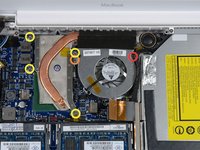
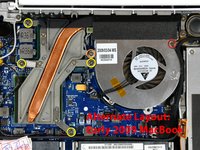
Entferne folgende sechs Kreuzschlitzschrauben:
-
Eine 3 mm lange Schraube rechts am Lüfter
-
Eine 6 mm lange Schraube links am Lüfter
-
Vier 9 mm lange Schrauben, mit denen der Kühlkörper am Gehäuseunterteil befestigt ist
-
-
-
Halte den Kühlkörper mit einer Hand und den Lüfter mit der anderen Hand. Hebe die Kühlkörper-/Lüftereinheit aus dem Computer heraus. Der Lüfter ist nur mit einem Stück in schwarzem Filzklebeband am Kühlkörper befestigt, du musst beide Teile gemeinsam entfernen.
-
-
-
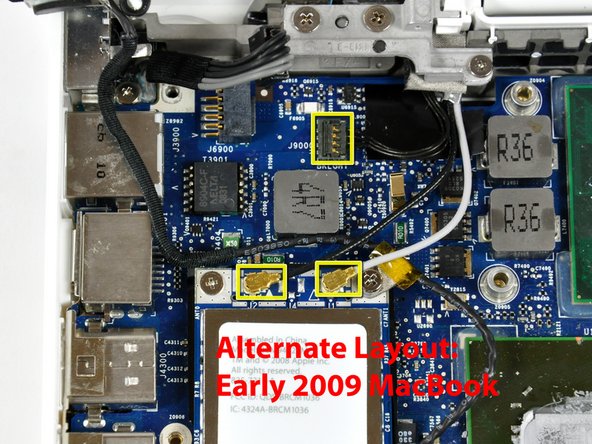
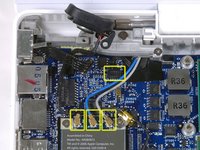
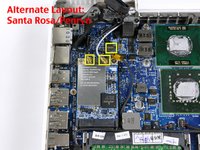
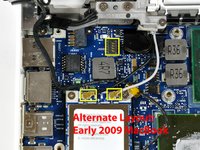
Trenne die drei Antennenkabel von der AirPort-Karte und das schwarze Inverterkabel vom Logic Board ab.
-
-
-
Entferne die folgenden zwei Schrauben von der AirPort-Karte:
-
Eine 3 mm lange Kreuzschlitzschraube von der linken Seite
-
Eine 8 mm lange Kreuzschlitzschraube (mit 2 mm großem Kopf) von der rechten Seite
-
-
-
Fasse die AirPort-Karte am oberen Rand und schiebe sie zum Display hin aus dem Computer heraus.
-
-
-
Trenne den Stecker des linken Lautsprechers mit einem Spudger vom Logic Board ab.
-
Hebe den linken Lautsprecher aus dem Computer heraus.
-
-
-
Ziehe die schwarze Zuglasche am Displaydatenkabel nach oben und trenne es ab. Wenn keine Zuglasche oben am Stecker vorhanden ist, kannst du einen Spudger zu Hilfe nehmen.
-
-
-
Trenne die Stecker vom Lautsprecher und Bluetooth-Anschluss mit einem Spudger vom Logic Board ab.
-
-
-
Trenne das Mikrofonkabel vorsichtig mit einem Spudger vom Logic Board ab. Arbeite abwechselnd an den beiden Seiten des Steckers und wackle den Stecker allmählich heraus.
-
-
-
Hole das Mikrofonkabel aus dem Metallclip direkt über dem RAM-Einschub heraus.
-
-
-
Heble den Akkustecker sorgfältig mit einem Spudger vom Logic Board nach oben und trenne ihn ab.
-
-
-
Entferne die drei 3 mm langen Kreuzschlitzschrauben, mit denen das Logic Board am Gehäuseunterteil befestigt ist.
-
-
-
Hebe das Logic Board am der rechten Seite hoch und schiebe es nach oben aus dem Computer heraus.
-
-
-
Drehe das Logic Board um.
-
Ziehe soviel Klebeband wie nötig ab, und löse die PRAM-Batterie vom Logic Board ab.
-
-
-
Trenne das Kabel der PRAM-Batterie vom Logic Board ab und entferne die PRAM-Batterie vom Computer.
-
-
-
Ziehe den Metallhebel zurück und schiebe den RAM-Riegel vom Logic Board ab.
-
Wenn zwei RAM-Riegel eingebaut sind, entferne in gleicher Weise den zweiten RAM-Riegel.
-









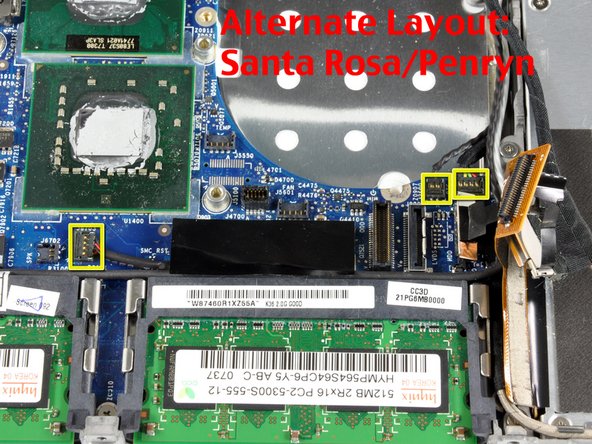

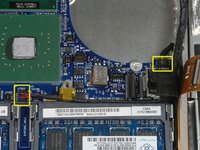
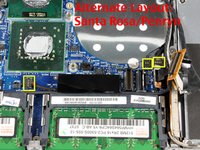
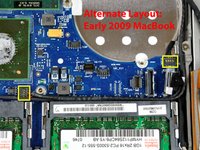


Um dein Gerät wieder zusammenzubauen, folge den Schritten in umgekehrter Reihenfolge.
Rückgängig: Ich habe diese Anleitung nicht absolviert.
176 weitere Personen haben diese Anleitung absolviert.
Besonderer Dank geht an diese Übersetzer:innen:
100%

VauWeh hilft uns, die Welt in Ordnung zu bringen! Wie kann ich mithelfen?
Hier starten ›


12 Kommentare zur Anleitung
Thanks so much for this guide! My mac wouldn't turn on after spilling some wine on it a few days before. After I followed these steps and let the parts lay out to dry overnight (after cleaning everything with rubbing alcohol), I put it back together and it turned on!! Thank you a million times!
The shop wanted over $700 ($600 for parts, $90+ for labor) to fix it, which I definitely wasn't going to pay, so I decided to fix it myself. I spent right at $150 for a new logic board, magsafe board, and RAM upgrades and delved into the depths of the Macbook. I followed every step of the guide closely and she started right up after reassembly. Great guide, thanks!
Great Guide - i used zip-lock bags for screws and wrote the step numbers on each.
I've managed to replace a macbook 1,1 logic board with a macbook 2,1 (2GHz) one, and replaced a 4,1 on another machine (which looks interchangeable with older ones)
It is NOT possible to replace these older boards with a newer macbook 5.2 board because ALL the connectors are different, and the screw-holes are in different places.
Managed to revive my years old dead Macbook! Glad I found this guide and helped me diagnose and fix the problem. (Only wish I would have found this BEFORE I started disassembling my Macbook. Half the beginning screws don't have a home now. Whoops) Overall great guide. The alternate pictures were great since they were more in-line with mine. Easy to follow, and everything turned out great. Thanks!
