Zum Hauptinhalt wechseln
Gemeinsam reparieren - Jetzt registrieren

Diese Übersetzung wurde maschinell erstellt und noch nicht von einer Person überprüft. Sprichst du diese Sprache? Schau es dir an.

Microsoft Surface Pro 5 Hauptplatine austauschen

Was du brauchst

    1. Microsoft Surface Pro 5 Hauptplatine austauschen, Display erwärmen: Schritt 1, Bild 1 von 1
      • Schalte das Surface vor Reparaturbeginn komplett aus.

      • Wenn das Displayglas zerbrochen ist, dann überklebe das Glas mit Klebeband, damit die Scherben zusammenbleiben und du dich nicht so leicht verletzen kannst. Überklebe das Display komplett mit überlappenden durchsichtigen Klebestreifen. Schütze deine Augen mit einer Schutzbrille.

      • Lege einen erwärmten iOpener zwei Minuten lang auf den rechten Displayrand.

      • Möglicherweise musst du den iOpener mehrfach neu erhitzen und auflegen, bis das Tablet warm genug ist. Folge den Anweisungen für den iOpener, um ein Überhitzen zu vermeiden.

      • Du kannst auch einen Fön, eine Heizplatte oder eine Heißluftpistole benutzen. Achte darauf, das Surface nicht zu überhitzen. Das Display und der interne Akku sind beide sehr hitzeempfindlich und können leicht beschädigt werden.

      Frag FixBot

      Kommentar hinzufügen

    2. Microsoft Surface Pro 5 Hauptplatine austauschen, Layout der Klebestreifen: Schritt 2, Bild 1 von 2 Microsoft Surface Pro 5 Hauptplatine austauschen, Layout der Klebestreifen: Schritt 2, Bild 2 von 2
      • Sieh dir genau das Layout der Klebestreifen am Display an:

      • In diesen Bereichen befinden sich nur Klebestreifen, die problemlos durchgeschnitten werden können.

      • Displayplatine und Flachbandkabel befinden sich hier nahe an der Kante. Schneide vorsichtig und setze dein Plektrum nicht zu tief ein.

      • Unter diesem Teil des Displays befinden sich empfindliche Antennenkabel. Folge der Anleitung ganz genau, um sie nicht zu beschädigen. Hier ist der Kleber am dicksten.

      Frag FixBot

      Kommentar hinzufügen

    3. Microsoft Surface Pro 5 Hauptplatine austauschen, Plektrum in die Lautsprecheröffnung einsetzen: Schritt 3, Bild 1 von 2 Microsoft Surface Pro 5 Hauptplatine austauschen, Plektrum in die Lautsprecheröffnung einsetzen: Schritt 3, Bild 2 von 2
      • Setze ein Plektrum in die Öffnung für den Lautsprecher im Display und schiebe es unter das Glas. Drücke das Plektrum nicht mit Gewalt hinein, das Lautsprechergitter ist sehr empfindlich und kann leicht beschädigt werden.

      • Setze das Plektrum nicht tiefer als die schwarze seitliche Displayblende ein, da du sonst das LCD beschädigen könntest.

      Frag FixBot

      Kommentar hinzufügen

    4. Microsoft Surface Pro 5 Hauptplatine austauschen, Plektrum in die Unterkante einsetzen: Schritt 4, Bild 1 von 2 Microsoft Surface Pro 5 Hauptplatine austauschen, Plektrum in die Unterkante einsetzen: Schritt 4, Bild 2 von 2
      • Drehe das Plektrum in Richtung der Unterkante des Surface, um es unter die untere Kante der Lautsprecheröffnung zu schieben.

      Frag FixBot

      Kommentar hinzufügen

    5. Microsoft Surface Pro 5 Hauptplatine austauschen, Displaykleber auftrennen: Schritt 5, Bild 1 von 2 Microsoft Surface Pro 5 Hauptplatine austauschen, Displaykleber auftrennen: Schritt 5, Bild 2 von 2
      • Schiebe das Plektrum an der rechten Kante des Surface nach unten und durchtrenne so den Kleber unter dem Display.

      • Wenn du während der gesamten folgenden Prozedur irgendeinen größeren Widerstand beim Durchschieben des Plektrums spürst, halte an und erwärme den Bereich, an dem du arbeitest, erneut. Wenn du zuviel Druck mit dem Plektrum ausübst, kann das Glas brechen.

      • Lasse das Plektrum in der rechten Kante stecken, damit sich der Kleber nicht wieder verbinden kann.

      Frag FixBot

      Kommentar hinzufügen

    6. Microsoft Surface Pro 5 Hauptplatine austauschen: Schritt 6, Bild 1 von 1
      • Erwärme den iOpener erneut und lege ihn zwei Minuten lang auf die Unterkante des Surface Displays.

      • Wahrscheinlich musst du den iOpener mehrmals erwärmen und wieder auflegen, bis das Surface warm genug ist. Beachte die Anleitung für den iOpener und vermeide eine Überhitzung.

      • Du kannst auch einen Haartrockner, ein Heißluftgebläse oder eine Heizplatte benutzen. Überhitze aber das Surface nicht. Das Display und der interne Akku sind beide sehr wärmeempfindlich.

      Frag FixBot

      Kommentar hinzufügen

    7. Microsoft Surface Pro 5 Hauptplatine austauschen: Schritt 7, Bild 1 von 3 Microsoft Surface Pro 5 Hauptplatine austauschen: Schritt 7, Bild 2 von 3 Microsoft Surface Pro 5 Hauptplatine austauschen: Schritt 7, Bild 3 von 3
      • Setze ein neues Plektrum in die untere rechte Ecke ein und schiebe es um die Ecke herum zur Unterkante.

      • Setze das Plektrum nicht tiefer als die schwarze Blende an der Seite des Displays ein, da du sonst das LCD beschädigen könntest.

      • Schiebe das Plektrum an der Unterkante des Surface entlang und durchtrenne so den Kleber.

      • Lasse dieses Plektrum in der Unterkante stecken, damit sich der Kleber nicht wieder verbinden kann.

      Frag FixBot

      Kommentar hinzufügen

    8. Microsoft Surface Pro 5 Hauptplatine austauschen: Schritt 8, Bild 1 von 1
      • Erwärme erneut deinen iOpener und lege ihn zwei Minuten lang auf die linke Kante des Surface Displays.

      • Möglicherweise musst du den iOpener mehrfach neu erhitzen und auflegen, bis das Tablet warm genug ist. Folge den Anweisungen für den iOpener, um ein Überhitzen zu vermeiden.

      • Um es noch heißer werden zu lassen, ist vielleicht ein Haartrockner, ein Heißluftgebläse oder eine Heizplatte gut. Achte aber darauf, das Surface nicht zu überhitzen. Das Display und der interne Akku sind beide sehr hitzeempfindlich und können leicht beschädigt werden.

      Frag FixBot

      Kommentar hinzufügen

    9. Microsoft Surface Pro 5 Hauptplatine austauschen: Schritt 9, Bild 1 von 3 Microsoft Surface Pro 5 Hauptplatine austauschen: Schritt 9, Bild 2 von 3 Microsoft Surface Pro 5 Hauptplatine austauschen: Schritt 9, Bild 3 von 3
      • Setze ein neues Plektrum in die untere linke Ecke ein und schiebe es um die Ecke herum zur linken Kante.

      • Sei bei den unteren 65 mm auf der linken Seite sehr vorsichtig. Setze dein Plektrum hier nicht tiefer als 3 mm ein. Unter diesem Teil der Einfassung befinden sich die Displaykabel, die leicht beschädigt werden können. Wenn du an diesem Bereich mit den Displaykabeln vorbei bist, schiebe das Plektrum nicht hinter die Blende ein.

      • Schiebe das Plektrum an der linken Kante des Surface entlang, um den Displaykleber zu durchtrennen.

      • Lasse dieses Plektrum in der linken Kante stecken, damit sich der Kleber nicht wieder verbinden kann.

      Frag FixBot

      Kommentar hinzufügen

    10. Microsoft Surface Pro 5 Hauptplatine austauschen: Schritt 10, Bild 1 von 1
      • Erwärme erneut deinen iOpener und lege ihn zwei Minuten lang auf die Oberkante des Surface Displays.

      • Der Kleber ist an dieser Kante am dicksten, und möglicherweise musst du den iOpener mehrfach erhitzen und auflegen, um das Tablet warm genug zu bekommen. Folge den Anweisungen zum iOpener, um ein Überhitzen zu vermeiden.

      • Du kannst auch einen Haartrockner, ein Heißluftgebläse oder eine Heizplatte benutzen. Überhitze aber das Surface nicht. Das Display und der interne Akku sind beide sehr wärmeempfindlich.

      Frag FixBot

      Kommentar hinzufügen

    11. Microsoft Surface Pro 5 Hauptplatine austauschen: Schritt 11, Bild 1 von 3 Microsoft Surface Pro 5 Hauptplatine austauschen: Schritt 11, Bild 2 von 3 Microsoft Surface Pro 5 Hauptplatine austauschen: Schritt 11, Bild 3 von 3
      • Fahre mit dem Plektrum um die linke Ecke und schiebe es an der Oberkante des Surface entlang. Halte 70 mm von der linken Kante entfernt an.

      • Die nächsten 15 cm der Oberkante des Gehäuses sind von der linken und der rechten Antenne bedeckt, die sich zwischen dem Gehäuse und der Displayblende befinden. Folge den nächsten Schritten sehr genau, um zu vermeiden, dass die Antennen beschädigt werden.

      Frag FixBot

      Kommentar hinzufügen

    12. Microsoft Surface Pro 5 Hauptplatine austauschen: Schritt 12, Bild 1 von 3 Microsoft Surface Pro 5 Hauptplatine austauschen: Schritt 12, Bild 2 von 3 Microsoft Surface Pro 5 Hauptplatine austauschen: Schritt 12, Bild 3 von 3
      • Setze die Spitze eines Plektrums unter das Display, und zwar da, wo du mit dem Schneiden aufgehört hattest. Setze das Plektrum nicht tiefer als die Kante der Einfassung ein.

      • Drehe das Plektrum vorsichtig nach rechts, und drücke die lange Kante des Plektrums in den Displaykleber unter der Einfassung und durchtrenne so den Kleber. Schiebe das Plektrum nicht an der Kante des Surface entlang.

      • Halte das Plektrum während der gesamten Prozedur parallel zum Display, damit es nicht in Kontakt zu den Antennen kommt. Drücke das Plektrum nicht gegen das Gehäuse.

      • Wiederhole diese Vorgehensweise (Spitze einsetzen und nach rechts rollen) an der Oberkante des Surface, bis das Plektrum 64 mm von der rechten Kante des Surface entfernt ist.

      Frag FixBot

      Kommentar hinzufügen

    13. Microsoft Surface Pro 5 Hauptplatine austauschen: Schritt 13, Bild 1 von 3 Microsoft Surface Pro 5 Hauptplatine austauschen: Schritt 13, Bild 2 von 3 Microsoft Surface Pro 5 Hauptplatine austauschen: Schritt 13, Bild 3 von 3
      • Wenn du den Kleber über den Antennen durchtrennt hast (22 cm von der linken Kante entfernt), schiebe das Plektrum die restliche Oberkante entlang und um die obere rechte Ecke herum, um den restlichen Kleber zu durchtrennen.

      Frag FixBot

      Kommentar hinzufügen

    14. Microsoft Surface Pro 5 Hauptplatine austauschen, Surface öffnen: Schritt 14, Bild 1 von 3 Microsoft Surface Pro 5 Hauptplatine austauschen, Surface öffnen: Schritt 14, Bild 2 von 3 Microsoft Surface Pro 5 Hauptplatine austauschen, Surface öffnen: Schritt 14, Bild 3 von 3
      • Hebe die Displayeinheit sehr langsam vom Gehäuse des Surface ab. Wenn du irgendeinen Widerstand spürst, halte an und kontrolliere, ob der gesamte Kleber durchtrennt ist.

      • Entferne das Display noch nicht, es ist immer noch über zwei Kabel mit der Hauptplatine verbunden.

      • Benutze ein Plektrum, um etwaigen Kleber zu durchtrennen.

      • Die Linse des Blitzes kann aus dem Gehäuse des Surface herausfallen. Bewahre sie gut auf und setze sie beim Zusammenbau wieder in ihren Ausschnitt im Gehäuse ein.

      Frag FixBot

      Kommentar hinzufügen

    15. Microsoft Surface Pro 5 Hauptplatine austauschen: Schritt 15, Bild 1 von 3 Microsoft Surface Pro 5 Hauptplatine austauschen: Schritt 15, Bild 2 von 3 Microsoft Surface Pro 5 Hauptplatine austauschen: Schritt 15, Bild 3 von 3
      • Hebe die Oberkante der Displayeinheit vom Gehäuse weg und schiebe gleichzeitig die Unterkante des Displays näher an die Displaystecker auf der Hauptplatine heran.

      • Lege das Display mit den Steckern nach oben behutsam auf dem Gehäuse ab. Vermeide es, die Displaykabel zu knicken.

      Frag FixBot

      Kommentar hinzufügen

    16. Microsoft Surface Pro 5 Hauptplatine austauschen, Display abtrennen: Schritt 16, Bild 1 von 2 Microsoft Surface Pro 5 Hauptplatine austauschen, Display abtrennen: Schritt 16, Bild 2 von 2
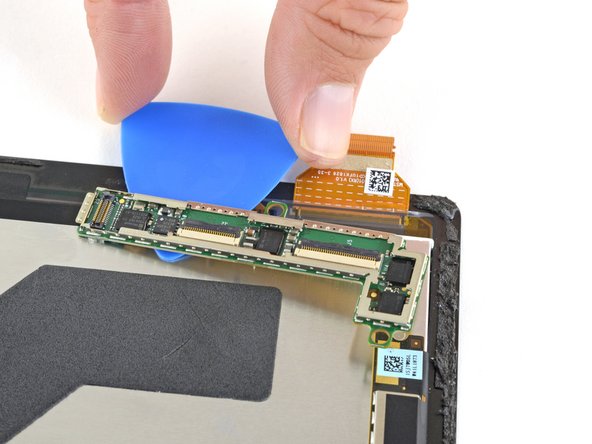
      • Heble eine Kante der EMI-Abschirmung über der Displayplatine mit der Spudgerspitze hoch.

      • Wiederhole dieses Verfahren an verschiedenen Stellen rundum an der Abschirmung, bis sie sich abgelöst hat.

      • Achte darauf, dass sich die Abschirmung nicht zu stark verbiegt, du brauchst sie ja beim Zusammenbau wieder.

      Frag FixBot

      Kommentar hinzufügen

    17. Microsoft Surface Pro 5 Hauptplatine austauschen: Schritt 17, Bild 1 von 1
      • Hebe die EMI-Abschirmung hoch und entferne sie von der Displayplatine.

      Frag FixBot

      Kommentar hinzufügen

    18. Microsoft Surface Pro 5 Hauptplatine austauschen: Schritt 18, Bild 1 von 2 Microsoft Surface Pro 5 Hauptplatine austauschen: Schritt 18, Bild 2 von 2
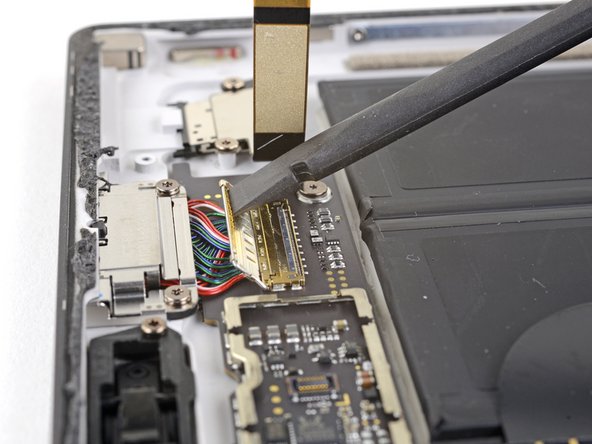
      • Heble das Verbindungskabel zum Display mit dem flachen Ende des Spudgers nach oben aus seinem Anschluss auf der Platine heraus.

      Frag FixBot

      Kommentar hinzufügen

    19. Microsoft Surface Pro 5 Hauptplatine austauschen: Schritt 19, Bild 1 von 2 Microsoft Surface Pro 5 Hauptplatine austauschen: Schritt 19, Bild 2 von 2
      In diesem Schritt verwendetes Werkzeug:
      Tweezers
      $4.99
      • Setze eine der beiden Spitzen einer spitzen Pinzette in den Spalt an der Kante der EMI-Abschirmung über dem Touchscreenstecker ein.

      • Heble die EMI-Abschirmung mit der Pinzette so weit wie es geht hoch, ohne sie zu verbiegen.

      • Wiederhole dieses Verfahren an verschiedenen Stellen rundum an der Abschirmung, bis sie sich abgelöst hat. Entferne die Abschirmung.

      • Achte darauf, dass sich die Abschirmung nicht zu stark verbiegt, du brauchst sie ja beim Zusammenbau wieder.

      Frag FixBot

      Kommentar hinzufügen

    20. Microsoft Surface Pro 5 Hauptplatine austauschen: Schritt 20, Bild 1 von 1
      • Ziehe den Rest der Abschirmung vom Touchscreenstecker ab und entferne sie.

      Frag FixBot

      Kommentar hinzufügen

    21. Microsoft Surface Pro 5 Hauptplatine austauschen: Schritt 21, Bild 1 von 2 Microsoft Surface Pro 5 Hauptplatine austauschen: Schritt 21, Bild 2 von 2
      • Heble den Displaystecker mit der Spudgerspitze nach oben aus seinem Anschluss am Display heraus.

      Frag FixBot

      Kommentar hinzufügen

    22. Microsoft Surface Pro 5 Hauptplatine austauschen: Schritt 22, Bild 1 von 1
      • Entferne die Displayeinheit vom Surface.

      • Halte beim Zusammenbau an dieser Stelle an und ersetze die Displayklebestreifen mit Hilfe dieser Anleitung.

      Frag FixBot

      Kommentar hinzufügen

    1. Microsoft Surface Pro 5 Hauptplatine austauschen, Antennenhalterung abtrennen: Schritt 23, Bild 1 von 2 Microsoft Surface Pro 5 Hauptplatine austauschen, Antennenhalterung abtrennen: Schritt 23, Bild 2 von 2
      • Heble den Mikrofonstecker mit der Spudgerspitze nach oben aus seinem Anschluss auf der Hauptplatine heraus.

      Frag FixBot

      Kommentar hinzufügen

    2. Microsoft Surface Pro 5 Hauptplatine austauschen, Antennenhalterung losschrauben: Schritt 24, Bild 1 von 1
      • Entferne die vier Torx T5 Schrauben, mit denen die Antennenhalterung befestigt ist.

      • Drei 4,5 mm Schrauben

      • Eine 6 mm Schraube

      Frag FixBot

      Kommentar hinzufügen

    3. Microsoft Surface Pro 5 Hauptplatine austauschen, Antennenhalterung entfernen: Schritt 25, Bild 1 von 3 Microsoft Surface Pro 5 Hauptplatine austauschen, Antennenhalterung entfernen: Schritt 25, Bild 2 von 3 Microsoft Surface Pro 5 Hauptplatine austauschen, Antennenhalterung entfernen: Schritt 25, Bild 3 von 3
      • Hole die Antennenhalterung mit einem Spudger aus ihrer Vertiefung im Surface heraus.

      • Entferne die Antennenhalterung.

      Frag FixBot

      Kommentar hinzufügen

    1. Microsoft Surface Pro 5 Hauptplatine austauschen, Abschirmung des Kühlkörpers entfernen: Schritt 26, Bild 1 von 2 Microsoft Surface Pro 5 Hauptplatine austauschen, Abschirmung des Kühlkörpers entfernen: Schritt 26, Bild 2 von 2
      In diesem Schritt verwendetes Werkzeug:
      Tweezers
      $4.99
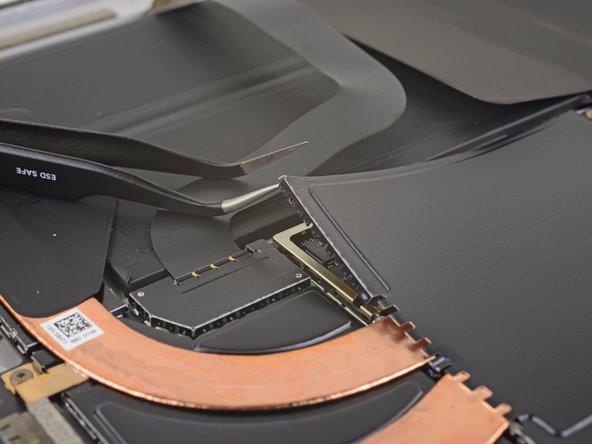
      • Setze eine der Spitzen einer spitzen Pinzette in den Spalt an der Ecke der EMI-Abschirmung über dem Kühlkörper ein.

      • Heble die Abdeckung soweit wie möglich von der Hauptplatine weg, ohne sie zu verbiegen. Entferne sie noch nicht.

      • Verbiege die Abschirmung so wenig wie möglich. Du wirst sie beim Zusammenbau wieder benötigen.

      • Achte darauf, dass du bei dieser Arbeit den Akku nicht mit der Pinzette anstichst.

      Frag FixBot

      Kommentar hinzufügen

    2. Microsoft Surface Pro 5 Hauptplatine austauschen: Schritt 27, Bild 1 von 3 Microsoft Surface Pro 5 Hauptplatine austauschen: Schritt 27, Bild 2 von 3 Microsoft Surface Pro 5 Hauptplatine austauschen: Schritt 27, Bild 3 von 3
      • Wiederhole den letzten Schritt an jeder Ecke der EMI-Abschirmung über dem Kühlkörper.

      Frag FixBot

      Kommentar hinzufügen

    3. Microsoft Surface Pro 5 Hauptplatine austauschen: Schritt 28, Bild 1 von 1
      • Entferne die Abschirmung.

      Frag FixBot

      Kommentar hinzufügen

    4. Microsoft Surface Pro 5 Hauptplatine austauschen, Kühlkörper entfernen: Schritt 29, Bild 1 von 2 Microsoft Surface Pro 5 Hauptplatine austauschen, Kühlkörper entfernen: Schritt 29, Bild 2 von 2
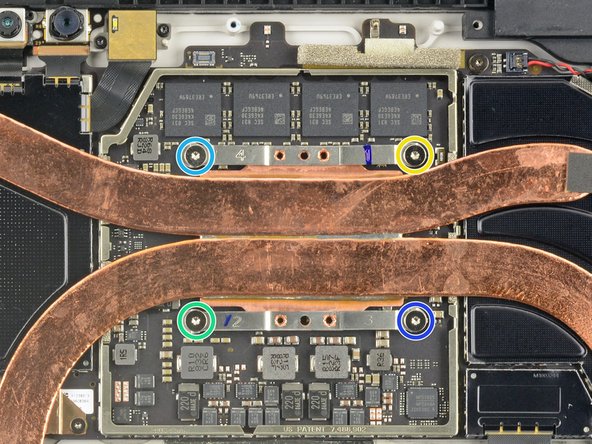
      • Entferne die neun Torx-Schrauben, mit denen der Kühlkörper befestigt ist:

      • Fünf 2,6 mm lange T3 Schrauben

      • Vier 3,3 mm lange T5 Schrauben

      • Drehe die vier Schrauben am Kühlkörper beim Zusammenbau nacheinander in folgender Reihenfolge jeweils eine Umdrehung weit mit einem T3 Torx Schraubendreher kreuzweise fest:

      • Schraube 1

      • Schraube 2

      • Schraube 3

      • Schraube 4

      Frag FixBot

      Kommentar hinzufügen

    5. Microsoft Surface Pro 5 Hauptplatine austauschen: Schritt 30, Bild 1 von 3 Microsoft Surface Pro 5 Hauptplatine austauschen: Schritt 30, Bild 2 von 3 Microsoft Surface Pro 5 Hauptplatine austauschen: Schritt 30, Bild 3 von 3
      Frag FixBot

      Kommentar hinzufügen

    1. Microsoft Surface Pro 5 Hauptplatine austauschen, Linken Lautsprecher abtrennen: Schritt 31, Bild 1 von 2 Microsoft Surface Pro 5 Hauptplatine austauschen, Linken Lautsprecher abtrennen: Schritt 31, Bild 2 von 2
      • Hebe den Stecker des linken Lautsprechers mit der Spudgerspitze aus seinem Anschluss auf der Hauptplatine heraus.

      Frag FixBot

      Kommentar hinzufügen

    2. Microsoft Surface Pro 5 Hauptplatine austauschen, Einschalt- und Lautstärketasten abtrennen: Schritt 32, Bild 1 von 3 Microsoft Surface Pro 5 Hauptplatine austauschen, Einschalt- und Lautstärketasten abtrennen: Schritt 32, Bild 2 von 3 Microsoft Surface Pro 5 Hauptplatine austauschen, Einschalt- und Lautstärketasten abtrennen: Schritt 32, Bild 3 von 3
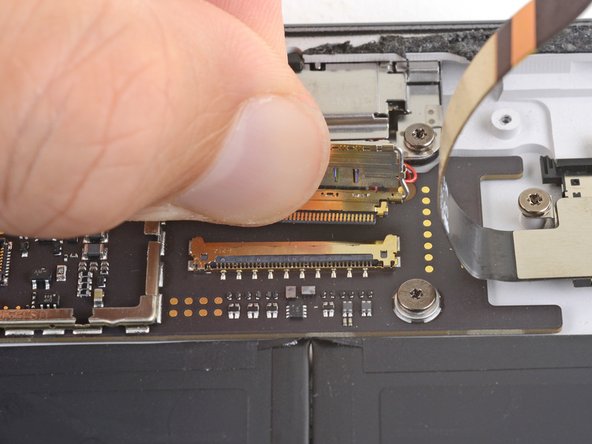
      • Klappe den kleinen Sicherungsbügel am ZIF-Anschluss der Einschalt-und Lautstärketasten mit der Spudgerspitze hoch.

      • Ziehe das Flachbandkabel zur Einschalt- und den Lautstärketasten gerade aus dem Anschluss auf der Hauptplatine heraus.

      Frag FixBot

      Kommentar hinzufügen

    3. Microsoft Surface Pro 5 Hauptplatine austauschen, Rechten Lautsprecher abtrennen: Schritt 33, Bild 1 von 2 Microsoft Surface Pro 5 Hauptplatine austauschen, Rechten Lautsprecher abtrennen: Schritt 33, Bild 2 von 2
      • Hebe den Stecker des rechten Lautsprechers mit der Spudgerspitze aus seinem Anschluss auf der Hauptplatine heraus.

      Frag FixBot

      Kommentar hinzufügen

    4. Microsoft Surface Pro 5 Hauptplatine austauschen, Rechten Lautsprecher losschrauben: Schritt 34, Bild 1 von 1
      • Entferne die beiden Torx T5 Schrauben, mit denen der rechte Lautsprecher befestigt ist:

      • Eine 6 mm Schraube

      • Eine 3,7 mm Schraube

      Frag FixBot

      Kommentar hinzufügen

    5. Microsoft Surface Pro 5 Hauptplatine austauschen, Rechten Lautsprecher entfernen: Schritt 35, Bild 1 von 3 Microsoft Surface Pro 5 Hauptplatine austauschen, Rechten Lautsprecher entfernen: Schritt 35, Bild 2 von 3 Microsoft Surface Pro 5 Hauptplatine austauschen, Rechten Lautsprecher entfernen: Schritt 35, Bild 3 von 3
      • Hebe den rechten Lautsprechers an seiner linken Kante mit dem Spudger an, bis er sich von den umgebenden Teilen ablöst.

      • Schiebe den Lautsprecher mit angehobener linken Kante nach links gerade aus seiner Vertiefung im Gehäuse heraus.

      Frag FixBot

      Kommentar hinzufügen

    6. Microsoft Surface Pro 5 Hauptplatine austauschen, EMI-Abschirmung über den Kamerasteckern entfernen: Schritt 36, Bild 1 von 3 Microsoft Surface Pro 5 Hauptplatine austauschen, EMI-Abschirmung über den Kamerasteckern entfernen: Schritt 36, Bild 2 von 3 Microsoft Surface Pro 5 Hauptplatine austauschen, EMI-Abschirmung über den Kamerasteckern entfernen: Schritt 36, Bild 3 von 3
      In diesem Schritt verwendetes Werkzeug:
      Tweezers
      $4.99
      • Setze eine der Spitzen einer Pinzette in den Spalt an der Ecke der EMI-Abschirmung über den Kamerasteckern ein.

      • Heble die Abschirmung soweit wie möglich von der Hauptplatine weg, ohne sie zu verbiegen.

      • Wiederhole den letzten Schritt an verschiedenen Stellen, bis die Abschirmung frei ist.

      • Verbiege die Abschirmung so wenig wie möglich. Du wirst sie beim Zusammenbau wieder benötigen.

      Frag FixBot

      Kommentar hinzufügen

    7. Microsoft Surface Pro 5 Hauptplatine austauschen, Frontkamera abtrennen: Schritt 37, Bild 1 von 2 Microsoft Surface Pro 5 Hauptplatine austauschen, Frontkamera abtrennen: Schritt 37, Bild 2 von 2
      • Heble den Stecker der Frontkamera mit dem flachen Ende des Spudgers nach oben aus seinem Anschluss auf der Hauptplatine heraus.

      Frag FixBot

      Kommentar hinzufügen

    8. Microsoft Surface Pro 5 Hauptplatine austauschen: Schritt 38, Bild 1 von 2 Microsoft Surface Pro 5 Hauptplatine austauschen: Schritt 38, Bild 2 von 2
      • Heble den Stecker der Kamera zur Gesichtserkennung mit dem flachen Ende des Spudgers nach oben aus seinem Anschluss auf der Hauptplatine heraus.

      Frag FixBot

      Kommentar hinzufügen

    9. Microsoft Surface Pro 5 Hauptplatine austauschen, Rückkamera abtrennen: Schritt 39, Bild 1 von 2 Microsoft Surface Pro 5 Hauptplatine austauschen, Rückkamera abtrennen: Schritt 39, Bild 2 von 2
      • Heble den Stecker der Rückkamera mit dem flachen Ende des Spudgers nach oben aus seinem Anschluss auf der Hauptplatine heraus.

      Frag FixBot

      Kommentar hinzufügen

    10. Microsoft Surface Pro 5 Hauptplatine austauschen, Mikrofon abtrennen: Schritt 40, Bild 1 von 2 Microsoft Surface Pro 5 Hauptplatine austauschen, Mikrofon abtrennen: Schritt 40, Bild 2 von 2
      • Heble den Mikrofonstecker mit dem flachen Ende des Spudgers nach oben aus seinem Anschluss auf der Hauptplatine heraus.

      Frag FixBot

      Kommentar hinzufügen

    11. Microsoft Surface Pro 5 Hauptplatine austauschen, microSD-Kartenleser entfernen: Schritt 41, Bild 1 von 3 Microsoft Surface Pro 5 Hauptplatine austauschen, microSD-Kartenleser entfernen: Schritt 41, Bild 2 von 3 Microsoft Surface Pro 5 Hauptplatine austauschen, microSD-Kartenleser entfernen: Schritt 41, Bild 3 von 3
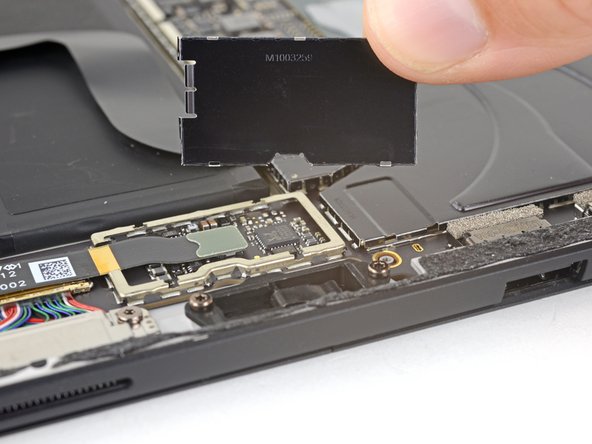
      • Setze eine der Spitzen einer Pinzette in den Spalt an der Ecke der EMI-Abschirmung über dem Stecker des microSD-Kartenlesers ein.

      • Heble die Abschirmung soweit wie möglich von der Hauptplatine weg, ohne sie zu verbiegen.

      • Wiederhole den letzten Schritt an verschiedenen Stellen, bis die Abschirmung frei ist.

      • Verbiege die Abschirmung so wenig wie möglich. Du wirst sie beim Zusammenbau wieder benötigen.

      • Achte darauf, dass du bei diesem Schritt den Akku nicht mit der Pinzette beschädigst.

      Frag FixBot

      Kommentar hinzufügen

    12. Microsoft Surface Pro 5 Hauptplatine austauschen, microSD-Kartenleser abtrennen: Schritt 42, Bild 1 von 2 Microsoft Surface Pro 5 Hauptplatine austauschen, microSD-Kartenleser abtrennen: Schritt 42, Bild 2 von 2
      • Heble den Stecker des microSD-Kartenlesers mit dem flachen Ende des Spudgers nach oben aus seinem Anschluss auf der Hauptplatine heraus.

      Frag FixBot

      Kommentar hinzufügen

    13. Microsoft Surface Pro 5 Hauptplatine austauschen, SurfaceConnect-Anschluss abtrennen: Schritt 43, Bild 1 von 2 Microsoft Surface Pro 5 Hauptplatine austauschen, SurfaceConnect-Anschluss abtrennen: Schritt 43, Bild 2 von 2
      • Hebe die Klappe über dem Stecker zum SurfaceConnect-Anschluss mit dem flachen Ende des Spudgers an.

      Frag FixBot

      Kommentar hinzufügen

    14. Microsoft Surface Pro 5 Hauptplatine austauschen: Schritt 44, Bild 1 von 2 Microsoft Surface Pro 5 Hauptplatine austauschen: Schritt 44, Bild 2 von 2
      • Schiebe den Stecker zum SurfaceConnect-Anschluss aus dem Anschluss auf der Hauptplatine heraus.

      Frag FixBot

      Kommentar hinzufügen

    15. Microsoft Surface Pro 5 Hauptplatine austauschen, Kopfhörerbuchse abtrennen: Schritt 45, Bild 1 von 3 Microsoft Surface Pro 5 Hauptplatine austauschen, Kopfhörerbuchse abtrennen: Schritt 45, Bild 2 von 3 Microsoft Surface Pro 5 Hauptplatine austauschen, Kopfhörerbuchse abtrennen: Schritt 45, Bild 3 von 3
      • Klappe den kleinen Sicherungsbügel am ZIF-Anschluss der Kopfhörerbuchse mit dem flachen Ende des Spudgers hoch.

      • Schiebe das Kabel der Kopfhörerbuchse gerade aus seinem Anschluss auf der Hauptplatine heraus.

      Frag FixBot

      Kommentar hinzufügen

    16. Microsoft Surface Pro 5 Hauptplatine austauschen, Zwei große EMI-Abschirmungen entfernen: Schritt 46, Bild 1 von 3 Microsoft Surface Pro 5 Hauptplatine austauschen, Zwei große EMI-Abschirmungen entfernen: Schritt 46, Bild 2 von 3 Microsoft Surface Pro 5 Hauptplatine austauschen, Zwei große EMI-Abschirmungen entfernen: Schritt 46, Bild 3 von 3
      • Setze eine der Spitzen einer Pinzette in den Spalt an der Ecke der ganz links liegenden großen EMI-Abschirmung ein.

      • Heble die Abschirmung soweit wie möglich von der Hauptplatine weg, ohne sie zu verbiegen.

      • Wiederhole den letzten Schritt an verschiedenen Stellen, bis die Abschirmung frei ist.

      • Verbiege die Abschirmung so wenig wie möglich. Du wirst sie beim Zusammenbau wieder benötigen.

      • Achte darauf, dass du bei diesem Schritt den Akku nicht mit der Pinzette beschädigst.

      Frag FixBot

      Kommentar hinzufügen

    17. Microsoft Surface Pro 5 Hauptplatine austauschen: Schritt 47, Bild 1 von 3 Microsoft Surface Pro 5 Hauptplatine austauschen: Schritt 47, Bild 2 von 3 Microsoft Surface Pro 5 Hauptplatine austauschen: Schritt 47, Bild 3 von 3
      • Wiederhole den letzten Schritt für die andere große EMI-Abschirmung rechts von der Hauptplatine.

      Frag FixBot

      Kommentar hinzufügen

    18. Microsoft Surface Pro 5 Hauptplatine austauschen, Hauptplatinen-Baugruppe entfernen: Schritt 48, Bild 1 von 1
      • Entferne die acht 2,5 mm Torx T3 Schrauben, mit denen die Hauptplatine befestigt ist.

      Frag FixBot

      Kommentar hinzufügen

    19. Microsoft Surface Pro 5 Hauptplatine austauschen: Schritt 49, Bild 1 von 3 Microsoft Surface Pro 5 Hauptplatine austauschen: Schritt 49, Bild 2 von 3 Microsoft Surface Pro 5 Hauptplatine austauschen: Schritt 49, Bild 3 von 3
      • Hebe die Hauptplatine zuerst ein wenig an dem Rand hoch, an dem sich keine Anschlüsse befinden. Hebe nur so weit hoch, bis sie sich vom Gehäuserand und den umliegenden Komponenten ablöst.

      • Schiebe die Hauptplatine von den Anschlüssen weg. Achte darauf, dass die Anschlüsse ganz aus ihren Gehäuseausschnitten herausgekommen sind, bevor du die Hauptplatine entfernst.

      • Entferne die Hauptplatine.

      Frag FixBot

      Kommentar hinzufügen

    1. Microsoft Surface Pro 5 Hauptplatine austauschen, Display-Verbindungskabel trennen: Schritt 50, Bild 1 von 3 Microsoft Surface Pro 5 Hauptplatine austauschen, Display-Verbindungskabel trennen: Schritt 50, Bild 2 von 3 Microsoft Surface Pro 5 Hauptplatine austauschen, Display-Verbindungskabel trennen: Schritt 50, Bild 3 von 3
      In diesem Schritt verwendetes Werkzeug:
      Tweezers
      $4.99
      • Führe eine Spitze einer spitzen Pinzette in einen Spalt an der Ecke der EMI-Abschirmung ein, die den Displaykabelstecker abdeckt.

      • Hebele die EMI-Abschirmung mit der Pinzette so weit wie möglich vom Motherboard weg, ohne sie zu verbiegen.

      • Wiederhole diesen Vorgang an verschiedenen Stellen um die Abschirmung herum, bis sie sich lösen lässt. Entferne die Abschirmung.

      • Versuche, die Abschirmung nicht zu stark zu verformen – du musst sie beim Wiederzusammenbau wieder anbringen.

      Frag FixBot

      Kommentar hinzufügen

    2. Microsoft Surface Pro 5 Hauptplatine austauschen: Schritt 51, Bild 1 von 2 Microsoft Surface Pro 5 Hauptplatine austauschen: Schritt 51, Bild 2 von 2
      • Hebele das Display-Verbindungskabel mit dem flachen Ende eines Spudgers gerade nach oben aus dem Anschluss auf dem Motherboard.

      Frag FixBot

      Kommentar hinzufügen

    3. Microsoft Surface Pro 5 Hauptplatine austauschen, Touchscreen-Kabel trennen: Schritt 52, Bild 1 von 3 Microsoft Surface Pro 5 Hauptplatine austauschen, Touchscreen-Kabel trennen: Schritt 52, Bild 2 von 3 Microsoft Surface Pro 5 Hauptplatine austauschen, Touchscreen-Kabel trennen: Schritt 52, Bild 3 von 3
      • Führe eine Spitze einer spitzen Pinzette in einen Spalt an der Kante der EMI-Abschirmung ein, die den Touchscreen-Stecker abdeckt.

      • Hebele die EMI-Abschirmung mit der Pinzette so weit wie möglich vom Display weg, ohne sie zu verbiegen.

      • Wiederhole diesen Vorgang an verschiedenen Punkten um die Abschirmung herum, bis sie sich lösen lässt. Entferne die Abschirmung.

      • Versuche, die Abschirmung nicht zu stark zu verformen – du musst sie beim Wiederzusammenbau wieder einsetzen.

      Frag FixBot

      Kommentar hinzufügen

    4. Microsoft Surface Pro 5 Hauptplatine austauschen: Schritt 53, Bild 1 von 2 Microsoft Surface Pro 5 Hauptplatine austauschen: Schritt 53, Bild 2 von 2
      • Hebe den Touchscreen-Stecker mit dem flachen Ende eines Spudgers gerade nach oben aus seinem Anschluss auf dem Motherboard.

      Frag FixBot

      Kommentar hinzufügen

    5. Microsoft Surface Pro 5 Hauptplatine austauschen: Schritt 54, Bild 1 von 1
      • Nur noch das Motherboard ist übrig.

      Frag FixBot

      Kommentar hinzufügen

Abschluss

Vergleiche dein neues Ersatzteil mit dem Originalteil – eventuell musst du verbleibende Komponenten übertragen oder Klebereste vom neuen Teil entfernen, bevor du es einbaust.

Um dein Gerät wieder zusammenzusetzen, folge den Schritten in umgekehrter Reihenfolge.

Bringe deinen Elektroschrott zu einem R2- oder e-Stewards-zertifizierten Entsorger.

Hat die Reparatur nicht ganz geklappt? Versuche es mit ein paar grundlegenden Schritten zur Fehlerbehebung, oder bitte im Forum um Hilfe.

Rückgängig: Ich habe diese Anleitung nicht absolviert.

11 weitere Personen haben diese Anleitung absolviert.

Besonderer Dank geht an diese Übersetzer:innen:

en de

100%

VauWeh hilft uns, die Welt in Ordnung zu bringen! Wie kann ich mithelfen?
Hier starten ›

Sam Omiotek

Mitglied seit: 02/25/19

100.132 Reputation

289 Anleitungen geschrieben

1 Kommentar zur Anleitung

Wonderful tutorial! So very glad I found it! Thank you for the through, step by step with Excellent, sequential photos of disassembly.

Thanks for taking the time to show this proceedure, it's a great service to those of us who wish to repair our own equipment ... even though Microsoft doesn't want us to be able to do so.

Excellent Tutorial!!

Lobokai - Antwort Teilen

Kommentar hinzufügen

Seitenaufrufe:

Letzte 24 Stunden: 3

Letzte 7 Tage: 16

Letzte 30 Tage: 81

Insgesamt: 16,447