Zum Hauptinhalt wechseln
Gemeinsam reparieren - Jetzt registrieren

Nexus 7 Hauptplatine austauschen

Was du brauchst

    1. Nexus 7 Hauptplatine austauschen, Rückabdeckung: Schritt 1, Bild 1 von 1
      • In den folgenden Schritten wirst du die Klammern (in rot hervorgehoben) lösen, die sich um den Rand der Rückabdeckung des Nexus 7 befinden.

      • Wende keinesfalls übermäßige Gewalt an, leider brechen die Klammern leicht.

      Frag FixBot

      Kommentar hinzufügen

    2. Nexus 7 Hauptplatine austauschen: Schritt 2, Bild 1 von 2 Nexus 7 Hauptplatine austauschen: Schritt 2, Bild 2 von 2
      • Führe vorsichtig ein Plastic Opening Tool am oberen Ende des Nexus 7 zwischen Vorder- und Rückseite ein.

      • Führe das Opening Tool am oberen Ende entlang, um die beiden Hälften des Nexus 7 zu trennen.

      Frag FixBot

      Kommentar hinzufügen

    3. Nexus 7 Hauptplatine austauschen: Schritt 3, Bild 1 von 3 Nexus 7 Hauptplatine austauschen: Schritt 3, Bild 2 von 3 Nexus 7 Hauptplatine austauschen: Schritt 3, Bild 3 von 3
      • Führe an der Seite in der Nähe des Power Buttons vorsichtig ein Plastic Opening Tool zwischen Vorder- und Rückseite ein. Löse so einige Klammern entlang der rechten Seite.

      Frag FixBot

      Kommentar hinzufügen

    4. Nexus 7 Hauptplatine austauschen: Schritt 4, Bild 1 von 3 Nexus 7 Hauptplatine austauschen: Schritt 4, Bild 2 von 3 Nexus 7 Hauptplatine austauschen: Schritt 4, Bild 3 von 3
      • Führe vorsichtig ein Plastic Opening Tool an der linken Seite des Nexus 7 zwischen Vorder- und Rückseite entlang, so wie in früheren Schritten beschrieben.

      Frag FixBot

      Kommentar hinzufügen

    5. Nexus 7 Hauptplatine austauschen: Schritt 5, Bild 1 von 2 Nexus 7 Hauptplatine austauschen: Schritt 5, Bild 2 von 2
      • Nun kannst du – vorsichtig – Vorder- und Rückseite trennen.

      Frag FixBot

      Kommentar hinzufügen

    1. Nexus 7 Hauptplatine austauschen, Akkukabel: Schritt 6, Bild 1 von 2 Nexus 7 Hauptplatine austauschen, Akkukabel: Schritt 6, Bild 2 von 2
      • Benutze die Spitze eines Spudgers. Wackle abwechselnd erst an einer, dann an der anderen Seite des Akkukabels, um es senkrecht aus seinem Sockel zu ziehen.

      Frag FixBot

      Kommentar hinzufügen

    1. Nexus 7 Hauptplatine austauschen, Lautsprecherkabel: Schritt 7, Bild 1 von 1
      • Ziehe die kupferne ESD Abschirmung von der Unterseite der Hauptplatine etwas ab.

      • Löse die Abschirmung nicht ganz ab, sie ist noch unter dem Akku befestigt.

      • Wenn du nur den Micro USB Buchse austauschst, brauchst du nicht das kupferne Kühlblech, so wie im Foto, abzuziehen. Wenn sie losgeschraubt ist, kann die Lautsprechereinheit einfach weg geschobenen werden. Wenn die Lautsprecher ersetzt werden, dann brauchst du nur die untere Ecke abzuziehen, um an den Stecker zu gelangen. Den Rest kannst du lassen.

      Frag FixBot

      Kommentar hinzufügen

    2. Nexus 7 Hauptplatine austauschen: Schritt 8, Bild 1 von 1
      • Drücke den Stecker am Lautsprecherkabel mit der Spudgerspitze aus seinem Sockel auf der Hauptplatine.

      Frag FixBot

      Kommentar hinzufügen

    1. Nexus 7 Hauptplatine austauschen, ZIF Verbinder an Lautstärkeregler und Einschalttaste: Schritt 9, Bild 1 von 1
      • Löse den Aufkleber ab, der den ZIF Verbinder an Lautstärkeregler und Einschalttaste bedeckt.

      Frag FixBot

      Kommentar hinzufügen

    2. Nexus 7 Hauptplatine austauschen: Schritt 10, Bild 1 von 2 Nexus 7 Hauptplatine austauschen: Schritt 10, Bild 2 von 2
      • Kippe den Sicherungsbügel am ZIF Verbinder am Flachbandkabel von Lautstärkeregler und Einschalttaste mit der Spudgerspitze vorsichtig hoch.

      • Achte darauf, dass du nur am Sicherungsbügel arbeitest, nicht am Sockel selbst.

      • Ziehe das Flachbandkabel von Lautstärkeregler und Einschalttaste mit der Spudgerspitze gerade aus seinem Sockel.

      Frag FixBot

      Kommentar hinzufügen

    1. Nexus 7 Hauptplatine austauschen, Hauptplatineneinheit: Schritt 11, Bild 1 von 2 Nexus 7 Hauptplatine austauschen, Hauptplatineneinheit: Schritt 11, Bild 2 von 2
      • Ziehe vorsichtig das Klebeband ab, welches den Sockel des Flachbandkabels zur I/O Karte auf der Hauptplatine bedeckt.

      Frag FixBot

      Kommentar hinzufügen

    2. Nexus 7 Hauptplatine austauschen: Schritt 12, Bild 1 von 2 Nexus 7 Hauptplatine austauschen: Schritt 12, Bild 2 von 2
      • Kippe den Sicherungsbügel am ZIF Sockel des I/O Datenkabels vorsichtig mit der Spudgerspitze hoch.

      • Achte darauf, dass du nur am Sicherungsbügel, nicht am Sockel selbst arbeitest.

      • Ziehe das I/O Flachbandkabel mit der Spudgerspitze gerade aus seinem Sockel.

      Frag FixBot

      Kommentar hinzufügen

    3. Nexus 7 Hauptplatine austauschen: Schritt 13, Bild 1 von 1
      • Ziehe das Klebeband von den Sockeln des Display- und Digitizerkabels ab.

      • Es ist nicht notwendig, dass du das Klebeband ganz entfernst. Aber es ist hilfreich, wenn du es auf sich selbst zurückfaltest, damit es aus dem Weg ist.

      Frag FixBot

      Kommentar hinzufügen

    4. Nexus 7 Hauptplatine austauschen: Schritt 14, Bild 1 von 1
      • Hebele das Displaydatenkabel mit dem flachen Ende des Spudgers gerade aus seinem Sockel auf der Hauptplatine.

      Frag FixBot

      Kommentar hinzufügen

    5. Nexus 7 Hauptplatine austauschen: Schritt 15, Bild 1 von 3 Nexus 7 Hauptplatine austauschen: Schritt 15, Bild 2 von 3 Nexus 7 Hauptplatine austauschen: Schritt 15, Bild 3 von 3
      • Kippe vorsichtig die Sicherungsbügel an den ZIF Sockeln des Flachbandkabels zum Digitizer hoch.

      • Achte darauf, dass du nur an den Sicherungsbügeln arbeitest, nicht an den Sockeln selbst.

      • Ziehe das Flachbandkabel zum Digitizer mit der Spudgerspitze gerade aus seinem Sockel.

      Frag FixBot

      Kommentar hinzufügen

    6. Nexus 7 Hauptplatine austauschen: Schritt 16, Bild 1 von 2 Nexus 7 Hauptplatine austauschen: Schritt 16, Bild 2 von 2
      • Entferne die Garantiesiegel mit der Spudgerspitze.

      Frag FixBot

      Kommentar hinzufügen

    7. Nexus 7 Hauptplatine austauschen: Schritt 17, Bild 1 von 1
      • Entferne folgende Schrauben, welche die Hauptplatine am Metallrahmen befestigen:

      • Sechs 3,25 mm silberfarbene Kreuzschlitzschrauben

      • Eine 2,23 mm schwarze Kreuzschlitzschraube

      Frag FixBot

      Kommentar hinzufügen

    8. Nexus 7 Hauptplatine austauschen: Schritt 18, Bild 1 von 2 Nexus 7 Hauptplatine austauschen: Schritt 18, Bild 2 von 2
      • Hebe vorsichtig die Hauptplatineneinheit aus dem Nexus 7. Achte darauf, dass sich keine Kabel verfangen.

      Frag FixBot

      Kommentar hinzufügen

    1. Nexus 7 Hauptplatine austauschen, Hauptplatine: Schritt 19, Bild 1 von 1
      • Hebele die Frontkamera mit dem flachen Ende des Spudgers gerade aus ihrem Sockel auf der Hauptplatine.

      Frag FixBot

      Kommentar hinzufügen

    2. Nexus 7 Hauptplatine austauschen: Schritt 20, Bild 1 von 2 Nexus 7 Hauptplatine austauschen: Schritt 20, Bild 2 von 2
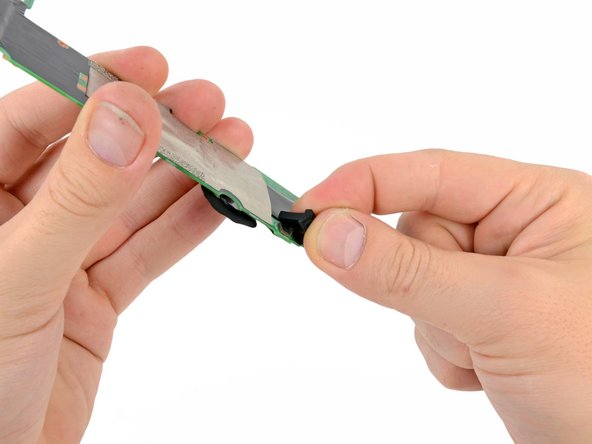
      • Ziehe das obere Mikrofon sorgfältig gerade hoch aus seinem Sockel.

      • Entferne in gleicher Weise die Gummidichtung am unteren Mikrofon von der Hauptplatine.

      Frag FixBot

      Kommentar hinzufügen

    3. Nexus 7 Hauptplatine austauschen: Schritt 21, Bild 1 von 1
      • Die Hauptplatine bleibt zurück.

      Frag FixBot

      Kommentar hinzufügen

Abschluss

Um dein Gerät wieder zusammenzusetzen, folge den Schritten in umgekehrter Reihenfolge.

Rückgängig: Ich habe diese Anleitung nicht absolviert.

40 weitere Personen haben diese Anleitung absolviert.

Besonderer Dank geht an diese Übersetzer:innen:

en de

100%

Diese Übersetzer:innen helfen uns, die Welt zu reparieren! Wie kann ich mithelfen?
Hier starten ›

Brett Hartt

Mitglied seit: 04/12/10

132.308 Reputation

144 Anleitungen geschrieben

Team

iFixit Mitglied von iFixit

Staff

123 Mitglieder

70.339 Anleitungen geschrieben

16 Kommentare zur Anleitung

Very helpful and 100% accurate. Thanks

PC452 - Antwort Teilen

I agree - very good guide, and perfect to have all those high-res photos! For reassembly, make sure you insert the ZIF cables all the way before locking them - at first try my touch-screen did not work. Another attempt at inserting the digitizer ribbon cable did the trick.

Lars L - Antwort Teilen

Very good guide.

When peeling back the tape in various steps, it's quite easy to tear it and the replacement motherboard I had didn't come with any new tape. I used electrical tape to secure the cables and components as they were originally and it seemed to work fine.

Additionally, since my broken unit had been unused for a while, the battery was totally dead. It took a while for it to show signs of life (left it plugged in for 30+ minutes) and I found that holding the power button and pressing the volume down button together for a few minutes also helped to bring it back into action.

Tariq Khokhar - Antwort Teilen

How long did you need to hold down the power buttons? Literally minutes, or was it 1 min or 20 sec or something like that?

My Nexus 7 2012 sat unused for probably 6+ months. I replaced the motherboard following these directions, and have triple-checked that everything is connected correctly. The battery is getting charge--the wall plug and device feel warm when it's plugged in. However, unable to get any response out of the device. I've held all combinations of buttons (I seem to remember getting into boot mode with volume up + power) but nothing happens.

jesvanv - Antwort Teilen

Worked for me guys. Awesome guide! What do you do with the old motherboard- trash basically?

cfclay - Antwort Teilen

Kommentar hinzufügen

Seitenaufrufe:

Letzte 24 Stunden: 2

Letzte 7 Tage: 7

Letzte 30 Tage: 55

Insgesamt: 47,085