Einleitung
Hier wird der Austausch des Logic Boards am MacBook 2016 gezeigt.
Was du brauchst
-
In diesem Schritt verwendetes Werkzeug:Magnetic Project Mat$16.96
-
Entferne folgende acht Schrauben, mit denen das untere Gehäuse befestigt ist:
-
Zwei 1,8 mm Pentalobe P5 Schrauben
-
Vier 2,9 mm Pentalobe P5 Schrauben
-
Zwei 6,1 mm Pentalobe P5 Schrauben
-
-
-
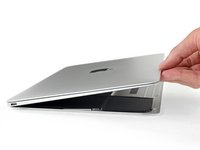
Zwänge deine Finger in den Spalt zwischen dem oberen und dem unteren Gehäuse. Beginne an der Rückseite des MacBooks zwischen den Scharnieren.
-
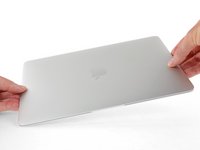
Fasse das untere Gehäuse fest an und hebe es gleichmäßig hoch, bis es sich vom oberen Gehäuse löst.
-
-
-
Halte das untere Gehäuse gut fest und drehe das MacBook vorsichtig um, sodass das Apple Logo nach oben zeigt.
-
-
-
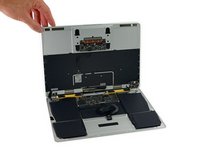
Hebe das obere Gehäuse und das Display zusammen von der Vorderkante her nach oben an, bis es mit einem Winkel von etwa 45° steht.
-
-
-
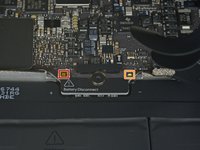
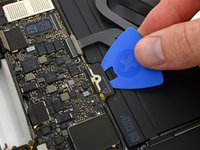
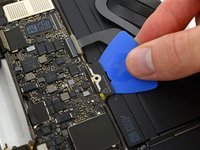
Drücke mit dem flachen Ende des Spudgers die goldfarbene "battery disconnect" Taste und halte sie fest.
-
Wenn die Einschalt-LED aufleuchtet, dann halte die Taste weiterhin gedrückt, bis die LED erlöscht. Das kann bis zu 10 Sekunden lang dauern.
-
Wenn die LED nicht aufleuchtet, dann lasse die Taste nach 5-10 Sekunden los. Drücke und halte sie für weitere 5-10 Sekunden und lasse los. Drücke und halte sie zum Abschluss erneut für 5-10 Sekunden und lasse los.
-
-
-
Hebe die Vorderkante hoch, bis das untere Gehäuse mit einem Winkel von etwa 45° geöffnet ist.
-
-
In diesem Schritt verwendetes Werkzeug:Tweezers$4.99
-
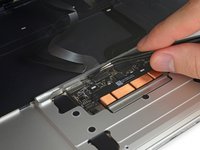
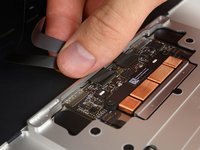
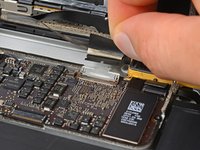
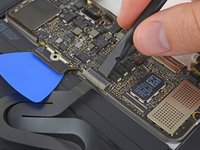
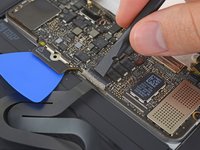
Löse mit einer Pinzette das Klebeband ab, mit dem der ZIF Verbinder des Trackpadkabels bedeckt ist.
-
-
-
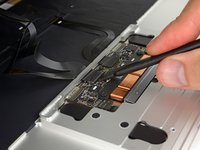
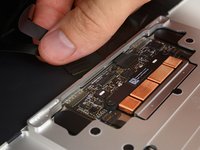
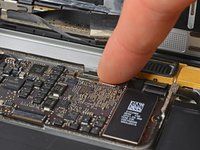
Klappe vorsichtig den Sicherungsbügel am ZIF Verbinder des Trackpadkabels mit einem Spudger hoch.
-
-
-
Ziehe das Flachbandkabel des Trackpads vorsichtig durch den Schlitz im Rahmen vom Trackpad ab.
-
-
-
Schließe das MacBook sorgfältig und drehe es wieder um, so dass das Apple Logo nach oben zeigt.
-
Klappe das obere Gehäuse/Display Einheit etwa rechtwinklig auf und stütze es an einem stabilen Gegenstand, so dass du es nicht festhalten brauchst.
-
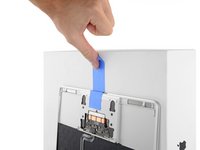
Klebe das obere Gehäuse mit einem Klebeband in der Nähe des Trackpads fest, so dass es sich nicht versehentlich bewegen kann.
-
-
-
Entferne die einzelne 2,9 mm Torx T5 Schraube, mit der der Akkuanschluss am Logic Board befestigt ist.
-
-
-
In diesem Schritt verwendetes Werkzeug:Battery Blocker$3.99
-
Als zusätzliche Sicherheitsmaßnahme kannst du den Akku physisch trennen, indem du ein Akkuisolierstück zwischen Logic Board und Akkuanschluss einsetzt.
-
-
-
Entferne die beiden Schrauben, mit denen die Halterung des USB-C Anschlusses befestigt ist:
-
Eine 1,1 mm Kreuzschlitzschraube #00
-
Eine 3,5 mm Torx T5 Schraube
-
-
-
Heble die Halterung des USB-C Anschlusses mit dem flachen Ende des Spudgers gerade hoch und löse sie vom Logic Board ab.
-
-
-
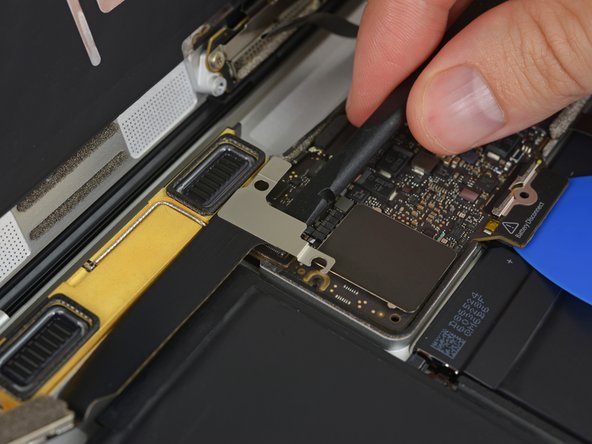
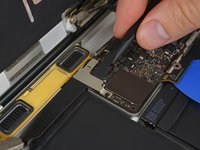
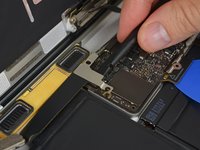
Klappe den Sicherungsbügel am ZIF Verbinder des Kabels zur Audioplatine mit dem Spudger hoch.
-
-
-
Ziehe das Flachbandkabel zur Audioplatine gerade aus seinem ZIF Anschluss heraus und löse es ab.
-
-
In diesem Schritt verwendetes Werkzeug:Tweezers$4.99
-
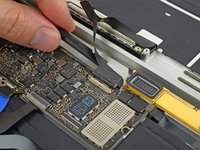
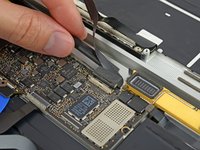
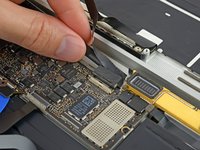
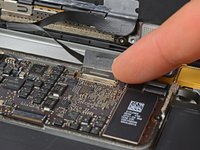
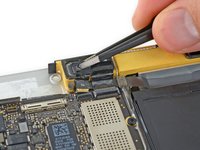
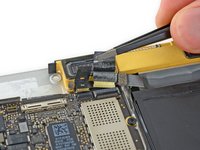
Ziehe das Klebeband vom Displaykabelstecker mit einer Pinzette zurück.
-
-
-
Wenn das so ist, dann musst du den Sicherungsbügel mit dem flachen Ende des Spudgers nach unten halten, während du mit der Pinzette das Klebeband ablöst.
-
-
-
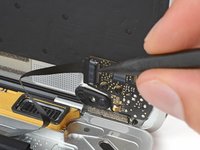
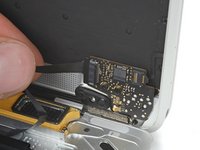
Klappe den Sicherungsbügel auf dem Displaykabelstecker mit dem flachen Ende des Spudgers hoch.
-
Versuche ihn vom Klebeband fern zu halten, sonst kann er daran festkleben. Dann wird das Ablösen des Kabels schwieriger.
-
-
In diesem Schritt verwendetes Werkzeug:iOpener$14.99
-
Schiebe vorsichtig das flache Ende des Spudgers unter das Displaykabel, um es von der Klebeverbindung zum unteren Gehäuse zu trennen.
-
-
-
Lasse den Sicherungsbügel geöffnet.
-
Ziehe das Displaykabel vorsichtig gerade aus seinem Anschluss heraus und löse es ab.
-
-
In diesem Schritt verwendetes Werkzeug:Tweezers$4.99
-
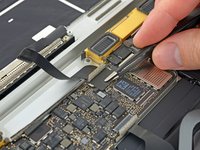
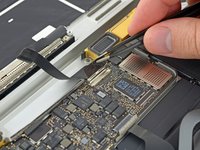
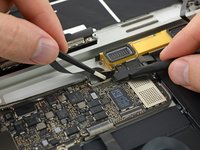
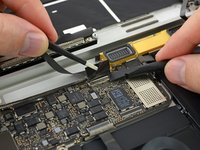
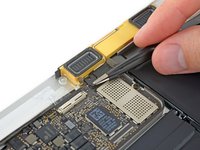
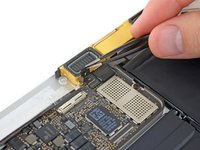
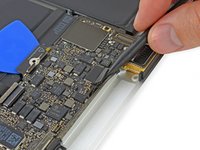
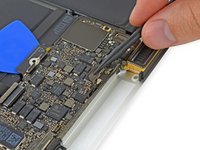
Die ZIF Verbinder des rechten Lautsprecherkabels und des Kabels zur Platine der Kopfhörerbuchse sind mit Klebeband bedeckt. Ziehe es mit einer Pinzette ab.
-
-
-
Klappe mit der Spudgerspitze die beiden Sicherungsbügel an den ZIF Verbindern hoch.
-
-
-
Ziehe vorsichtig die beiden Stückchen Klebeband zurück, die du eben grade gelöst hast. Dadurch lösen sich die beiden Flachbandkabel.
-
-
-
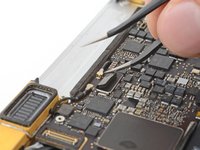
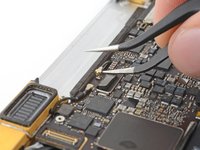
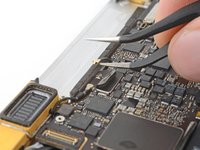
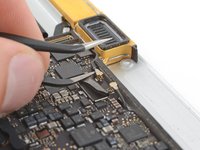
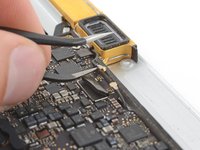
Löse das Stück Schaumstoff auf den beiden Antennensteckern mit der Spudgerspitze ab.
-
-
-
Setze eine Spitze einer abgewinkelten Pinzette unter den Metallrand des ersten Antennensteckers, heble ihn gerade nach oben und trenne ihn ab.
-
-
-
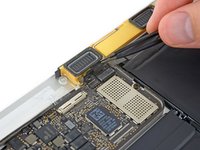
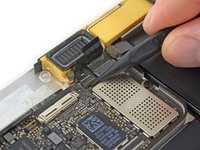
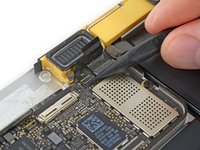
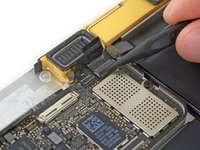
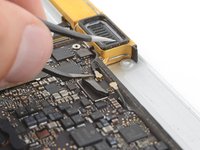
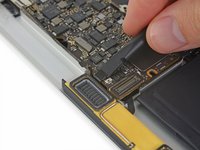
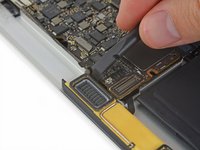
Hebe den Stecker am linken Lautsprecherkabel gerade nach oben und löse ihn vom Logic Board ab.
-
-
-
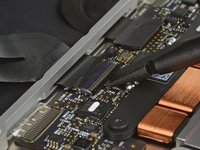
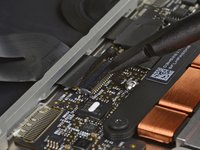
Klappe den Sicherungsbügel am ZIF Verbinder des Trackpadkabels mit einem Spudger hoch.
-
-
-
Ziehe das Trackpadkabel vorsichtig aus seinem Anschluss heraus und löse es vom Logic Board ab.
-
-
-
Entferne die einzelne 3,5 mm Torx T5 Schraube, mit der das Logic Board am unteren Gehäuse befestigt ist.
-
-
-
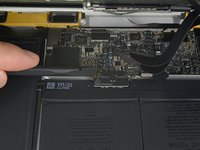
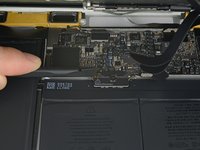
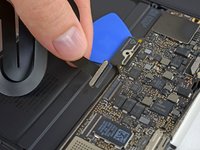
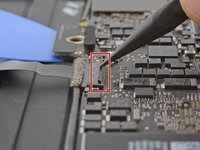
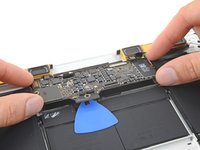
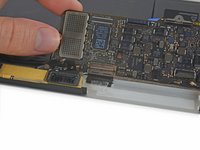
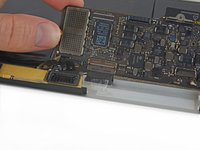
Klappe die Vorderkante des Logic Boards hoch.
-
Hebe das EMI Band hoch, mit dem das Logic Board am unteren Gehäuse befestigt ist, und löse es ab.
-

















































Um dein Gerät wieder zusammenzusetzen, folge den Schritten in umgekehrter Reihenfolge.
Rückgängig: Ich habe diese Anleitung nicht absolviert.
21 weitere Personen haben diese Anleitung absolviert.
Besonderer Dank geht an diese Übersetzer:innen:
100%


Diese Übersetzer:innen helfen uns, die Welt zu reparieren! Wie kann ich mithelfen?
Hier starten ›


7 Kommentare zur Anleitung
Following this guide for repair will likely kill your MacBook… just saying.
Best to visit an Apple Authorised Service Provider.
How so? Enlighten us if you would be so kind good sir...
Hortman -
Because this is a Logic Board replacement guide, if I had to guess… I’d say their MacBook is already “dead.” 😉
Are you suggesting that they will damage their newly purchased Logic Board during installation? It’s not unheard of.
Well, hence my MacBook Pro is dead, and a repair would cost about 800€, I think I’ll try. If it fails, I just buy a used one for about the same money.
