Zum Hauptinhalt wechseln
Gemeinsam reparieren - Jetzt registrieren

Samsung Galaxy Note Mittelrahmen ersetzen

Was du brauchst

  1. Samsung Galaxy Note Mittelrahmen ersetzen, Hinteres Gehäuse: Schritt 1, Bild 1 von 2 Samsung Galaxy Note Mittelrahmen ersetzen, Hinteres Gehäuse: Schritt 1, Bild 2 von 2
    • Heble mit einem Plastic Opening Tool, oder deinem Fingernagel, in die Kuhle rechts der Rückkamera, bei dem Lautstärkeregler.

    Frag FixBot

    Kommentar hinzufügen

  2. Samsung Galaxy Note Mittelrahmen ersetzen: Schritt 2, Bild 1 von 2 Samsung Galaxy Note Mittelrahmen ersetzen: Schritt 2, Bild 2 von 2
    • Hebe das hintere Gehäuse an und entferne es.

    Frag FixBot

    Kommentar hinzufügen

  3. Samsung Galaxy Note Mittelrahmen ersetzen, Akku: Schritt 3, Bild 1 von 2 Samsung Galaxy Note Mittelrahmen ersetzen, Akku: Schritt 3, Bild 2 von 2
    • Führe deinen Finger in die Einkerbung des Akkufachs.

    • Schiebe den Akku in Richtung der hinteren Kamera, während du sie nach oben ziehst.

    Frag FixBot

    Kommentar hinzufügen

  4. Samsung Galaxy Note Mittelrahmen ersetzen, MicroSD Karte: Schritt 4, Bild 1 von 3 Samsung Galaxy Note Mittelrahmen ersetzen, MicroSD Karte: Schritt 4, Bild 2 von 3 Samsung Galaxy Note Mittelrahmen ersetzen, MicroSD Karte: Schritt 4, Bild 3 von 3
    • Drücke die microSD Karte mit dem Fingernagel oder dem Spudger etwas tiefer in ihren Slot, bis du ein Klick hörst.

    • Lasse die Karte nach dem Klicken los. Daraufhin ploppt sie aus dem Slot.

    • Beim Wiederzusammenbau drücke die micro SD Karte in den Slot, bis sie wieder einrastet.

    Frag FixBot

    Kommentar hinzufügen

  5. Samsung Galaxy Note Mittelrahmen ersetzen: Schritt 5, Bild 1 von 1
    • Entferne die microSD Karte aus ihrem Slot im Mittelrahmen.

    Frag FixBot

    Kommentar hinzufügen

  6. Samsung Galaxy Note Mittelrahmen ersetzen, SIM Karte: Schritt 6, Bild 1 von 2 Samsung Galaxy Note Mittelrahmen ersetzen, SIM Karte: Schritt 6, Bild 2 von 2
    • Verwende ein Plastic Opening Tool oder deinen Fingernagel, um die SIM Karte aus ihrem Fach zu entfernen.

    Frag FixBot

    Kommentar hinzufügen

  7. Samsung Galaxy Note Mittelrahmen ersetzen: Schritt 7, Bild 1 von 2 Samsung Galaxy Note Mittelrahmen ersetzen: Schritt 7, Bild 2 von 2
    • Hole die SIM Karte mit dem Daumen vollständig heraus und entferne sie.

    Frag FixBot

    Kommentar hinzufügen

  8. Samsung Galaxy Note Mittelrahmen ersetzen, Mittelrahmen: Schritt 8, Bild 1 von 1
    • Entferne die neun 3,4 mm Kreuzschlitzschrauben, die den Mittelrahmen an der Display Einheit befestigen.

    Frag FixBot

    Kommentar hinzufügen

  9. Samsung Galaxy Note Mittelrahmen ersetzen: Schritt 9, Bild 1 von 2 Samsung Galaxy Note Mittelrahmen ersetzen: Schritt 9, Bild 2 von 2
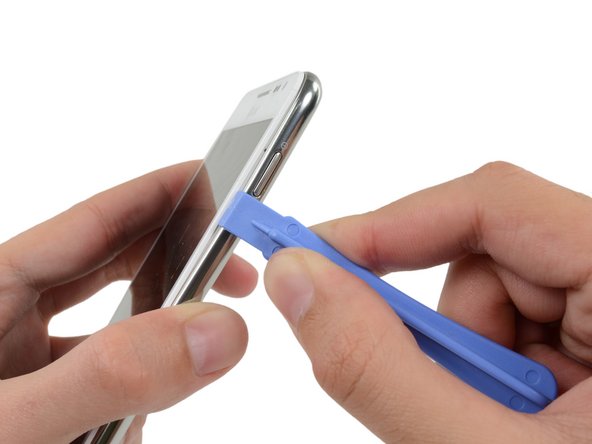
    • Setze mit einem Plastic Opening Tool links des Power Buttons zwischen dem Mittelrahmen und dem Front Panel an. Und heble drauf los!

    Frag FixBot

    Kommentar hinzufügen

  10. Samsung Galaxy Note Mittelrahmen ersetzen: Schritt 10, Bild 1 von 3 Samsung Galaxy Note Mittelrahmen ersetzen: Schritt 10, Bild 2 von 3 Samsung Galaxy Note Mittelrahmen ersetzen: Schritt 10, Bild 3 von 3
    • Fahre mit dem Plastic Opening Tool an der Spalte entlang.

    Frag FixBot

    Kommentar hinzufügen

  11. Samsung Galaxy Note Mittelrahmen ersetzen: Schritt 11, Bild 1 von 3 Samsung Galaxy Note Mittelrahmen ersetzen: Schritt 11, Bild 2 von 3 Samsung Galaxy Note Mittelrahmen ersetzen: Schritt 11, Bild 3 von 3
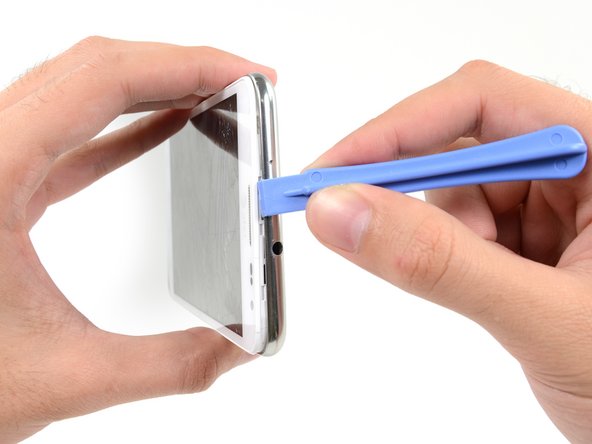
    • Setze mit einem Plastic Opening Tool links der Kopfhörerbuchse zwischen dem Mittelrahmen und dem Display an.

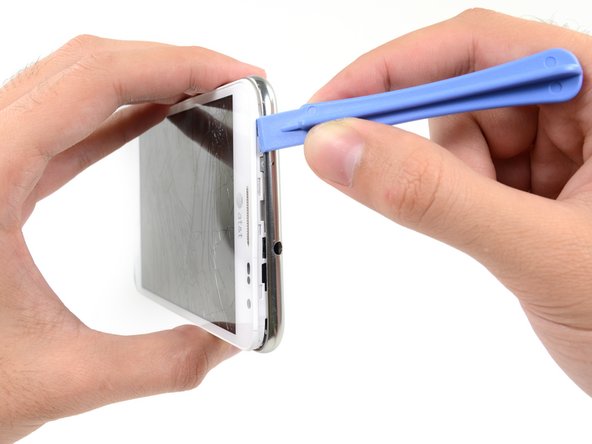
    • Fahre mit dem Opening Tool entlang der oberen Seite des Mobiltelefons.

    • Fahre mit dem Plastic Opening Tool um das Mobiltelefon herum, bis der Mittelrahmen getrennt ist.

    Frag FixBot

    Kommentar hinzufügen

  12. Samsung Galaxy Note Mittelrahmen ersetzen: Schritt 12, Bild 1 von 2 Samsung Galaxy Note Mittelrahmen ersetzen: Schritt 12, Bild 2 von 2
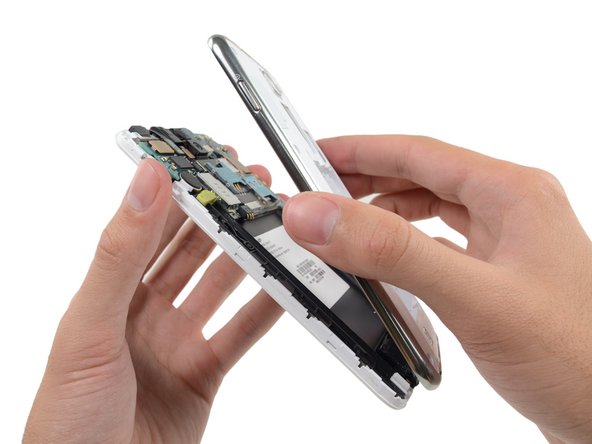
    • Entferne den Mittelrahmen vom Display.

    Frag FixBot

    Kommentar hinzufügen

Abschluss

Arbeite die Schritte in umgekehrter Reihenfolge ab, um dein Gerät wieder zusammenzubauen.

Rückgängig: Ich habe diese Anleitung nicht absolviert.

16 weitere Personen haben diese Anleitung absolviert.

Besonderer Dank geht an diese Übersetzer:innen:

en de

100%

Nina Steinhaeuser hilft uns, die Welt in Ordnung zu bringen! Wie kann ich mithelfen?
Hier starten ›

Sam Goldheart

Mitglied seit: 10/18/12

477.412 Reputation

538 Anleitungen geschrieben

Team

iFixit Mitglied von iFixit

Staff

122 Mitglieder

25.930 Anleitungen geschrieben

0 Kommentare zur Anleitung

Kommentar hinzufügen

Seitenaufrufe:

Letzte 24 Stunden: 4

Letzte 7 Tage: 15

Letzte 30 Tage: 68

Insgesamt: 11,342