Zum Hauptinhalt wechseln
Gemeinsam reparieren - Jetzt registrieren

Samsung Galaxy S4 Display Einheit ersetzen

Was du brauchst

Einführungsvideo

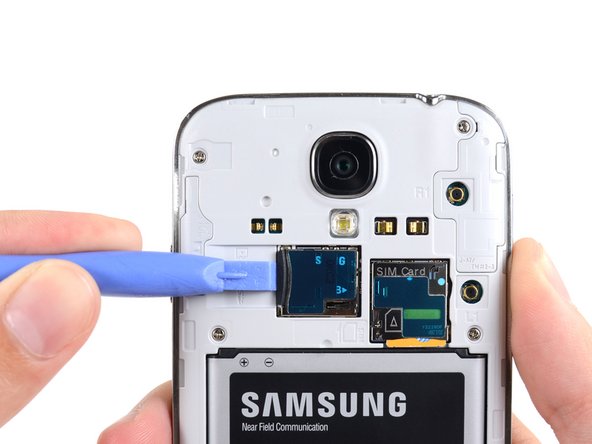
  1. Samsung Galaxy S4 Display Einheit ersetzen, Hinteres Gehäuse: Schritt 1, Bild 1 von 2 Samsung Galaxy S4 Display Einheit ersetzen, Hinteres Gehäuse: Schritt 1, Bild 2 von 2
    • Heble mit einem Plastic Opening Tool, oder deinem Fingernagel, in die Kerbe links von den Rückkamera, bei dem Power Button.

    Frag FixBot

    Kommentar hinzufügen

  2. Samsung Galaxy S4 Display Einheit ersetzen: Schritt 2, Bild 1 von 3 Samsung Galaxy S4 Display Einheit ersetzen: Schritt 2, Bild 2 von 3 Samsung Galaxy S4 Display Einheit ersetzen: Schritt 2, Bild 3 von 3
    • Hebe das hintere Gehäuse an der Ecke, die der Kerbe am nächsten ist, an und entferne es von dem Gerät.

    Frag FixBot

    Kommentar hinzufügen

  3. Samsung Galaxy S4 Display Einheit ersetzen, MicroSD Karte: Schritt 3, Bild 1 von 3 Samsung Galaxy S4 Display Einheit ersetzen, MicroSD Karte: Schritt 3, Bild 2 von 3 Samsung Galaxy S4 Display Einheit ersetzen, MicroSD Karte: Schritt 3, Bild 3 von 3
    • Drücke die microSD Karte mit dem Fingernagel etwas tiefer in ihren Slot, bis du ein Klick hörst.

    • Lasse die Karte nach dem Klicken los. Daraufhin ploppt sie aus dem Slot.

    • Entferne die microSD Karte.

    • Beim Wiederzusammenbau drücke die microSD Karte in den Slot, bis sie wieder einrastet.

    Frag FixBot

    Kommentar hinzufügen

  4. Samsung Galaxy S4 Display Einheit ersetzen, Akku: Schritt 4, Bild 1 von 3 Samsung Galaxy S4 Display Einheit ersetzen, Akku: Schritt 4, Bild 2 von 3 Samsung Galaxy S4 Display Einheit ersetzen, Akku: Schritt 4, Bild 3 von 3
    • Führe ein Plastic Opening Tool, oder deine Finger, in die Kerbe am Akkufach und hebe den Akku nach oben.

    • Entferne den Akku von deinem Samsung Phone.

    Frag FixBot

    Kommentar hinzufügen

  5. Samsung Galaxy S4 Display Einheit ersetzen, SIM Karte: Schritt 5, Bild 1 von 3 Samsung Galaxy S4 Display Einheit ersetzen, SIM Karte: Schritt 5, Bild 2 von 3 Samsung Galaxy S4 Display Einheit ersetzen, SIM Karte: Schritt 5, Bild 3 von 3
    • Drücke die SIM Karte mit einem Plastic Opening Tool oder dem Fingernagel etwas tiefer in ihren Slot, bis du ein Klick hörst.

    • Lasse die Karte nach dem Klicken los. Daraufhin ploppt sie aus dem Slot.

    • Entferne die SIM Karte.

    • Beim Wiederzusammenbau drücke die SIM Karte in den Slot, bis sie wieder einrastet.

    Frag FixBot

    Kommentar hinzufügen

  6. Samsung Galaxy S4 Display Einheit ersetzen, Mittelrahmen: Schritt 6, Bild 1 von 1
    • Entferne die neun 4,0 Kreuzschlitzschrauben, mit denen der Mittelrahmen an der Display Einheit befestigt ist.

    Frag FixBot

    Kommentar hinzufügen

  7. Samsung Galaxy S4 Display Einheit ersetzen: Schritt 7, Bild 1 von 2 Samsung Galaxy S4 Display Einheit ersetzen: Schritt 7, Bild 2 von 2
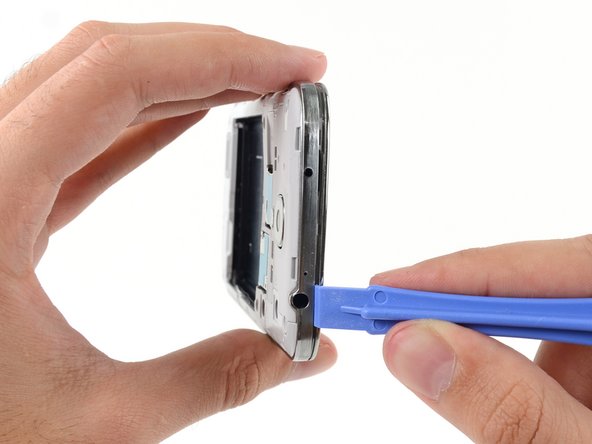
    • Der Mittelrahmen ist mit mehreren Kunststoff-Clips hinter der Chromeinfassung des Mittelrahmens an der Display Einheit befestigt.

    • Starte auf der Seite, wo sich der Lautsprecherregler befindet. Führe dein Plastic Opening Tool zwischen die Chromeinfassung um das Displayglas und das größere Chromrandteil.

    • Fahre mit dem Opening Tool an der Spalte entlang und trenne dabei die Kunststoff-Clips.

    • Sei sei vorsichtig beim Hebeln und heble gerade stark genug, um die Kunststoff-Clips zu trennen—in der Einfassung des Mittelrahmens gibt es einige dünne Punkte, die brechen können, wenn du sie zu stark biegst.

    Frag FixBot

    Kommentar hinzufügen

  8. Samsung Galaxy S4 Display Einheit ersetzen: Schritt 8, Bild 1 von 2 Samsung Galaxy S4 Display Einheit ersetzen: Schritt 8, Bild 2 von 2
    • Heble weiter um die Ecke des Mobiltelefons herum.

    • Fahre mit deinem Opening Tool an der Spalte zwischen dem Mittelrahmen und dem Display entlang des unteren Teil des Gerätes und löse dabei die dortigen Kunststoff-Clips.

    Frag FixBot

    Kommentar hinzufügen

  9. Samsung Galaxy S4 Display Einheit ersetzen: Schritt 9, Bild 1 von 2 Samsung Galaxy S4 Display Einheit ersetzen: Schritt 9, Bild 2 von 2
    • Heble weiter um die Ecke herum in Richtung der Power Button Seite.

    • Fahre mit dem Opening Tool an der Spalte entlang.

    Frag FixBot

    Kommentar hinzufügen

  10. Samsung Galaxy S4 Display Einheit ersetzen: Schritt 10, Bild 1 von 2 Samsung Galaxy S4 Display Einheit ersetzen: Schritt 10, Bild 2 von 2
    • Fahre mit dem Plastic Opening Tool entlang der Oberseite des Mobiltelefons und löse die letzten Clips. So lässt sich der Mittelrahmen von der Display Einheit lösen.

    • Nun kannst du mit deinem Plastic Opening Tool noch einmal um das Gerät herumfahren, um sicherzugehen, dass alle Kunststoff-Clips gelöst sind.

    Frag FixBot

    Kommentar hinzufügen

  11. Samsung Galaxy S4 Display Einheit ersetzen: Schritt 11, Bild 1 von 3 Samsung Galaxy S4 Display Einheit ersetzen: Schritt 11, Bild 2 von 3 Samsung Galaxy S4 Display Einheit ersetzen: Schritt 11, Bild 3 von 3
    • Entferne den Mittelrahmen von der Display Einheit.

    Frag FixBot

    Kommentar hinzufügen

  12. Samsung Galaxy S4 Display Einheit ersetzen, Motherboard Eineheit: Schritt 12, Bild 1 von 3 Samsung Galaxy S4 Display Einheit ersetzen, Motherboard Eineheit: Schritt 12, Bild 2 von 3 Samsung Galaxy S4 Display Einheit ersetzen, Motherboard Eineheit: Schritt 12, Bild 3 von 3
    • Trenne den Stecker der USB Platine mit dem flachen Ende eines Spudgers.

    • Trenne den Kabelstecker der Frontkamera.

    • Trenne den Kabelstecker der Ohrhörer-/ Lautsprecher Einheit.

    Frag FixBot

    Kommentar hinzufügen

  13. Samsung Galaxy S4 Display Einheit ersetzen: Schritt 13, Bild 1 von 3 Samsung Galaxy S4 Display Einheit ersetzen: Schritt 13, Bild 2 von 3 Samsung Galaxy S4 Display Einheit ersetzen: Schritt 13, Bild 3 von 3
    • Trenne den Kabelstecker der Kopfhörerbuchse.

    • Trenne den Kabelstecker des Displays/Digitizers.

    • Trenne den Kabelstecker der Antenne.

    Frag FixBot

    Kommentar hinzufügen

  14. Samsung Galaxy S4 Display Einheit ersetzen: Schritt 14, Bild 1 von 1
    • Entferne die einzelne 2,4 mm Kreuzschlitzschraube von der Motherboard Einheit.

    Frag FixBot

    Kommentar hinzufügen

  15. Samsung Galaxy S4 Display Einheit ersetzen: Schritt 15, Bild 1 von 2 Samsung Galaxy S4 Display Einheit ersetzen: Schritt 15, Bild 2 von 2
    • Entferne vorsichtig das Motherboard.

    • Halte das Motherboard an seinen Kanten, um Schäden durch elektrostatische Entladung zu vermeiden. Achte darauf, dass es nicht an Kabeln hängenbleibt, wenn du es aus der Display Einheit entfernst.

    Frag FixBot

    Kommentar hinzufügen

  16. Samsung Galaxy S4 Display Einheit ersetzen, Kopfhörerbuchse: Schritt 16, Bild 1 von 1
    • Entferne die einzelnen 2,4 Kreuzschlitzschrauben, welche die Kopfhörerbuchseneinheit am Display befestigen.

    Frag FixBot

    Kommentar hinzufügen

  17. Samsung Galaxy S4 Display Einheit ersetzen: Schritt 17, Bild 1 von 1
    • Entferne die Kopfhörerbuchseneinheit.

    Frag FixBot

    Kommentar hinzufügen

  18. Samsung Galaxy S4 Display Einheit ersetzen, Display Einheit: Schritt 18, Bild 1 von 2 Samsung Galaxy S4 Display Einheit ersetzen, Display Einheit: Schritt 18, Bild 2 von 2
    • Falls vorhanden, entferne die 2,4 mm Kreuzschlitzschraube, welche die obere Klammer der Display Einheit sichert.

    • Entferne die obere Klammer der Display Einheit.

    Frag FixBot

    Kommentar hinzufügen

  19. Samsung Galaxy S4 Display Einheit ersetzen: Schritt 19, Bild 1 von 1
    • Entferne die Frontkamera von der Display Einheit.

    Frag FixBot

    Kommentar hinzufügen

  20. Samsung Galaxy S4 Display Einheit ersetzen: Schritt 20, Bild 1 von 1
    • Entferne die Ohrhörer-/Lautsprecher Einheit von dem Display.

    Frag FixBot

    Kommentar hinzufügen

  21. Samsung Galaxy S4 Display Einheit ersetzen: Schritt 21, Bild 1 von 3 Samsung Galaxy S4 Display Einheit ersetzen: Schritt 21, Bild 2 von 3 Samsung Galaxy S4 Display Einheit ersetzen: Schritt 21, Bild 3 von 3
    • Fahre mit der Spudgerspitze unter das Vibrationsmodul, um es von dem Kleber, mit dem es am Display befestigt ist, zu befreien.

    • Entferne das Vibrationsmodul noch nicht, da sein Kabel noch an der Rückseite der Display Einheit angebracht ist.

    • Heble mit der Spudgerspitze das Vibrationsmotorkabel von der Display Einheit ab.

    • Hitze wirkt hier ausnehmend "überzeugend", um den Kleber aufzuweichen. Mäßige Anwendung von Hitze aus einer Heißluftpistole weicht den Kleber auf. Wenn du ihn vorsichtig behandelst, kannst du ihn aufbewahren und wiederverwenden.

    Frag FixBot

    Kommentar hinzufügen

  22. Samsung Galaxy S4 Display Einheit ersetzen: Schritt 22, Bild 1 von 1
    • Entferne den Vibrationsmotor hinten vom Display

    Frag FixBot

    Kommentar hinzufügen

  23. Samsung Galaxy S4 Display Einheit ersetzen: Schritt 23, Bild 1 von 2 Samsung Galaxy S4 Display Einheit ersetzen: Schritt 23, Bild 2 von 2
    • Setze die Spudgerspitze vorsichtig zwischen dem USB Port und dessen Klammer an und heble eine Seite der Klammer aus seiner Verankerung.

    Frag FixBot

    Kommentar hinzufügen

  24. Samsung Galaxy S4 Display Einheit ersetzen: Schritt 24, Bild 1 von 1
    • Entferne die USB Port Klammer vom USB Port.

    • Die Klammer ist leicht elastisch und sollte beim Wiederzusammenbau zurück an ihren Platz poppen.

    Frag FixBot

    Kommentar hinzufügen

  25. Samsung Galaxy S4 Display Einheit ersetzen: Schritt 25, Bild 1 von 2 Samsung Galaxy S4 Display Einheit ersetzen: Schritt 25, Bild 2 von 2
    • Trenne das Kabel der Softtaste von dem USB Board Kabel. Sei hier besonders vorsichtig; sobald du das Kabel entfernt hast, ziehe es von der USB Platine weg.

    • Trenne das Verbindungskabel der Antenne von der USB Platine.

    Frag FixBot

    Kommentar hinzufügen

  26. Samsung Galaxy S4 Display Einheit ersetzen: Schritt 26, Bild 1 von 3 Samsung Galaxy S4 Display Einheit ersetzen: Schritt 26, Bild 2 von 3 Samsung Galaxy S4 Display Einheit ersetzen: Schritt 26, Bild 3 von 3
    • Die USB Platine ist mit leichtem Kleber an der Display Einheit befestigt.

    • Fahre mit dem flachen Spudgerende vorsichtig unter die USB Platine, um sie von dem Kleber zu befreien.

    • Gehe langsam vor und sei vorsichtig, dass du die Platine nicht durchbiegst.

    Frag FixBot

    Kommentar hinzufügen

  27. Samsung Galaxy S4 Display Einheit ersetzen: Schritt 27, Bild 1 von 1
    • Entferne die USB Platine von der Display Einheit.

    Frag FixBot

    Kommentar hinzufügen

  28. Samsung Galaxy S4 Display Einheit ersetzen: Schritt 28, Bild 1 von 3 Samsung Galaxy S4 Display Einheit ersetzen: Schritt 28, Bild 2 von 3 Samsung Galaxy S4 Display Einheit ersetzen: Schritt 28, Bild 3 von 3
    • Hole das Verbindungskabel der Antenne aus seinem Kanal hinten auf der Display Einheit und entferne es.

    • Andere Modelle haben möglicherweise ein weiteres Antennenkabel auf der anderen Seite des Mobiltelefons. Entferne auch diese Antenne von der Display Einheit.

    • Beim Wiederzusammenbau ist es hilfreich, zuerst die USB Platine zu installieren und dann das Verbindungskabel der Antenne wiederzuverbinden, bevor man es zurück in seinen Kanal legt.

    Frag FixBot

    Kommentar hinzufügen

Abschluss

Arbeite die Schritte in umgekehrter Reihenfolge ab, um dein Gerät wieder zusammenzubauen.

Rückgängig: Ich habe diese Anleitung nicht absolviert.

600 weitere Personen haben diese Anleitung absolviert.

Besonderer Dank geht an diese Übersetzer:innen:

en de

100%

Nina Steinhaeuser hilft uns, die Welt in Ordnung zu bringen! Wie kann ich mithelfen?
Hier starten ›

Sam Goldheart

Mitglied seit: 10/18/12

477.364 Reputation

538 Anleitungen geschrieben

Team

iFixit Mitglied von iFixit

Staff

122 Mitglieder

25.843 Anleitungen geschrieben

28 Kommentare zur Anleitung

HELP! step 28 just ends how do I insert the new one, how do I resemble the parts that used adhesives to stick?

Tom - Antwort Teilen

Nearly all the guides end like this, you just need to work backwards through the steps using the new hardware.

Dave Davidson - Antwort Teilen

Just work backwards like Nick stated. I usually reverse assemble the parts I take off so I know the order in which I need to put them back in.

Sturgis Baxter - Antwort Teilen

Just run it along its track. Use a plastic spudger to push it down. Use 3m double sided adhesive tape to re-attach parts that require adhesive.

Fausto Lebron - Antwort Teilen

What is the difference between an AT&T digitizer and a Verizon digitizer? How interchangeable are they?

Martin - Antwort Teilen

Kommentar hinzufügen

Seitenaufrufe:

Letzte 24 Stunden: 5

Letzte 7 Tage: 40

Letzte 30 Tage: 209

Insgesamt: 710,210