Einleitung
Diese Anleitung zeigt, wie die Tasten am linken Joy-Con ausgetauscht werden. Beachte, dass die Anleitung nicht für den rechten Joy-Con gilt. Am rechten Joy-Con ist es etwas verschieden und auch etwas schwieriger.
Du musst zuerst den Joy-Con öffnen, die inneren Bauteile entnehmen, Akku und Hauptplatine ausbauen, dann kannst du die Tasten entfernen und austauschen.
Was du brauchst
-
-
Entferne die vier Y00 Schrauben auf der Rückseite.
-
Setze ein Plektrum oder ein Öffnungswerkzeug an der Seite ohne die Schiene an, heble vorsichtig nach unten und löse die Rückseite ab.
-
-
-
Setze einen Spudger oder ein Öffnungswerkzeug unter den Akku, heble vorsichtig nach unten und löse die Klebeverbindung des Akkus.
-
Entferne den Akku vom Gehäuseinneren.
-
-
-
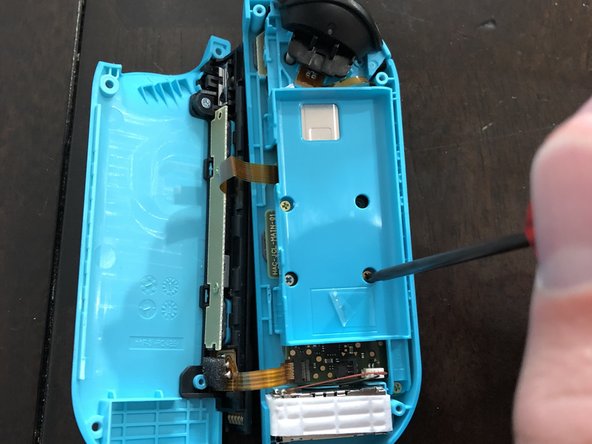
Entferne die drei Kreuzschlitzschrauben #2, mit denen das Gehäuseinnenteil befestigt ist.
-
-
-
-
Löse mit einer Pinzette behutsam die schwarzen oder grauen Sicherungen an den fünf Flachbandkabeln auf der Hauptplatine.
-
Ziehe die fünf Flachbandkabel mit der Pinzette vorsichtig aus ihren Anschlüssen heraus.
-
-
-
Der Joystick ist mit zwei Kreuzschlitzschrauben #2 auf der Hauptplatine befestigt. Drehe sie heraus.
-
-
-
Entferne die beiden Kreuzschlitzschrauben #2, mit denen die Hauptplatine befestigt ist.
-
-
-
Hebe vorsichtig den noch an der Hauptplatine angeschlossenen Vibrationsmotor hoch aus seiner Fassung.
-
Hebe den Vibrationsmotor zusammen mit der Hauptplatine aus dem Gehäuse heraus.
-
-
-
Entferne die drei Kreuzschlitzschrauben #2, mit denen die Minus-Taste und die L-Taste befestigt ist.
-




Um dein Gerät wieder zusammenbauen, folge den Schritten in umgekehrter Reihenfolge. Achte darauf, dass du die Schrauben der Hauptplatine zu stark festziehst. Wenn die Hauptplatine zu eng auf den Tasten sitzt, können diese nicht richtig arbeiten.
Um dein Gerät wieder zusammenbauen, folge den Schritten in umgekehrter Reihenfolge. Achte darauf, dass du die Schrauben der Hauptplatine zu stark festziehst. Wenn die Hauptplatine zu eng auf den Tasten sitzt, können diese nicht richtig arbeiten.
Rückgängig: Ich habe diese Anleitung nicht absolviert.
30 weitere Personen haben diese Anleitung absolviert.
Besonderer Dank geht an diese Übersetzer:innen:
100%

VauWeh hilft uns, die Welt in Ordnung zu bringen! Wie kann ich mithelfen?
Hier starten ›


Team

Eastern Washington University, Team S3-G2, Crane Fall 2018 Mitglied von Eastern Washington University, Team S3-G2, Crane Fall 2018
EWU-CRANE-F18S3G2
3 Mitglieder
9 Anleitungen geschrieben
8 Kommentare
My left directional button is nonresponsive. Can I fix this by dropping in a replacement left directional button? Would the rubber cover need to be replaced as well?
just incase you havent done so already, it might not be the button. it might be the motherboard, connectors, and a whole slew of other problems.
What type of switch is the minus button? It’s on the same ribbon as the L micro switch. My L switch is bad and I’m replacing it I just would like to know the name of the type of switch used on the minus button.
Thank you for the helpful guide! Is there a guide for the right Joy Con available anywhere?
Eric, no one has made a guide for the right Joy-Con yet! I’ve taken them both apart and the buttons are pretty similar. I think you can use Joshua’s button guide here and this joystick guide to guide you to the buttons in the other Joy-Con! If you do end up attempting it, consider taking some photos and making a guide for future right Joy-Con fixers. :)
