Zum Hauptinhalt wechseln

iMac Intel 17" Festplatte tauschen

Was du brauchst

  1. iMac Intel 17" Festplatte tauschen, Zugangsklappe: Schritt 1, Bild 1 von 2 iMac Intel 17" Festplatte tauschen, Zugangsklappe: Schritt 1, Bild 2 von 2
    • Löse die beiden unverlierbaren Kreuzschlitzschrauben, mit deinen die Zugangsklappe am iMac befestigt ist..

    • Entferne die Zugangsklappe zum iMac.

    • Bevor du mit der Reparatur beginnst, ziehe den Netzstecker des iMac und drücke den Ein-/Aus-Schalter für 20-30 Sekunden, um die internen Kondensatoren zu entladen.

  2. iMac Intel 17" Festplatte tauschen, Frontblende: Schritt 2, Bild 1 von 1
    • Entferne die folgenden vier Schrauben:

    • Drei 6 mm T8 Torx.

    • Eine 8 mm T8 Torx.

  3. iMac Intel 17" Festplatte tauschen: Schritt 3, Bild 1 von 2 iMac Intel 17" Festplatte tauschen: Schritt 3, Bild 2 von 2
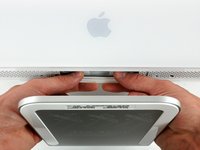
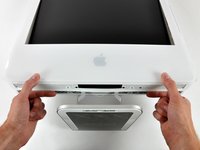
    • Drehe den iMac um und lege ihn mit der Standseite nach unten auf eine ebene Fläche.

    • Um die vordere Blende vom iMac abzuheben, führe die folgenden Schritte gleichzeitig durch:

    • Verwende deinen Daumen, um die RAM-Arme einzudrücken und den iMac festzuhalten.

    • Benutze deinen Zeigefinger, um die kleine Brücke an der vorderen Blende zu dir hin zu ziehen.

    • Hebe die vordere Blende mit den Zeigefingern an.

    • Sobald die kleine Materialbrücke die RAM-Arme passiert hat, hebe die vordere Blende an ihrer unteren Kante gerade genug an, um die untere Kante des hinteren Gehäuses zu überwinden.

  4. iMac Intel 17" Festplatte tauschen: Schritt 4, Bild 1 von 3 iMac Intel 17" Festplatte tauschen: Schritt 4, Bild 2 von 3 iMac Intel 17" Festplatte tauschen: Schritt 4, Bild 3 von 3
    In diesem Schritt verwendetes Werkzeug:
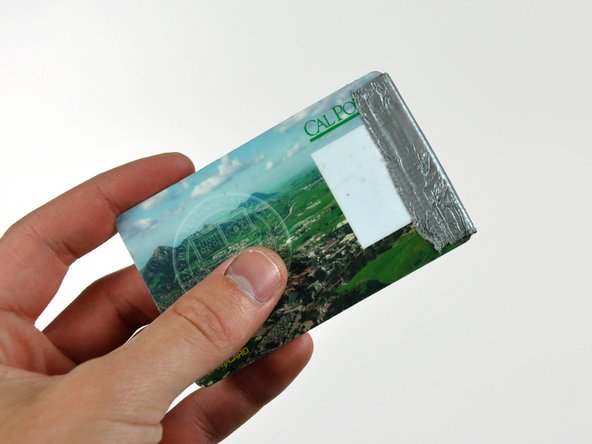
    Plastic Cards
    $2.99
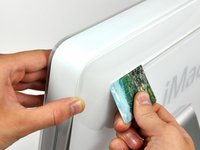
    • Richte deinen iMac so aus, dass er aufrecht auf dem Fuss steht.

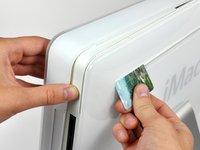
    • Führe eine Kunststoffkarte in die Ecke des Belüftungsschlitzes in der Nähe der Oberseite des hinteren Gehäuses ein.

    • Schiebe die Karte in Richtung Oberseite des iMacs, um die Verriegelung der Frontblende zu lösen.

    • Ziehe die Frontblende vom restlichen Gehäuse weg.

    • Wiederhole diesen Vorgang für die andere Seite der Frontblende.

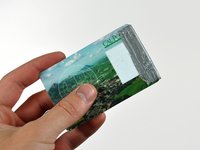
    • Eventuell ist es nötig mehrere Schichten Klebeband auf der Oberseite der Plastikkarte aufzubringen, um das Lösen der Verriegelungen zu ermöglichen.

    • Sollte sich die Blende nicht lösen lassen, drücke die untere Kante wieder auf das hintere Gehäuse und wiederhole den Vorgang mit der Plastikkarte.

  5. iMac Intel 17" Festplatte tauschen: Schritt 5, Bild 1 von 1
    • Lege deinen iMac mit der Standfläche nach unten auf einen Tisch.

    • Hebe die Frontblende von der unteren Kante an und drehe die Blende vom Rest des iMac weg, wobei du auf die RAM-Hebel achten mußt, die sich verfangen könnten.

    • Lege die Frontblende über den Rest des iMac.

  6. iMac Intel 17" Festplatte tauschen: Schritt 6, Bild 1 von 1
    • Wenn nötig, entferne das gelbe Kapton Klebeband (es ist ok es dann wegzuwerfen), welches um die Mikrofon- und Kamerakabel gewickelt ist.

  7. iMac Intel 17" Festplatte tauschen: Schritt 7, Bild 1 von 2 iMac Intel 17" Festplatte tauschen: Schritt 7, Bild 2 von 2
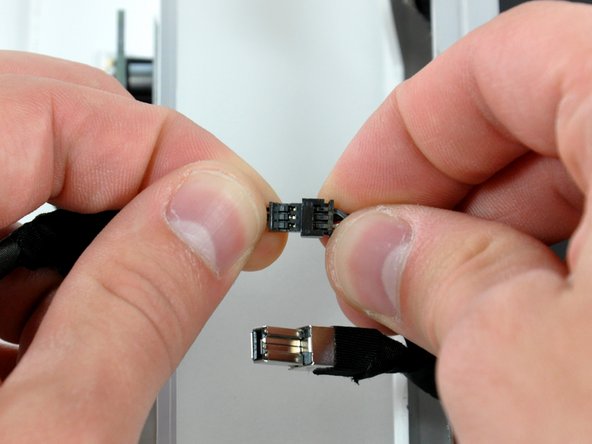
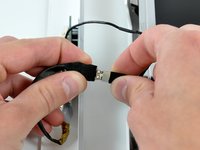
    • Trenne die Kamera- und Mikrofon-Steckverbindungen.

  8. iMac Intel 17" Festplatte tauschen, Display: Schritt 8, Bild 1 von 1
    • Löse die untere EMI-Abschirmung von der Gehäuserückseite ab.

    • Du brauchst sie nur an drei Seiten abzulösen, lasse sie noch am Display befestigt.

    • Es geht besser, wenn du die EMI-Abschirmung mit Klebeband am Display befestigst, um sie aus dem Weg zu halten.

  9. iMac Intel 17" Festplatte tauschen: Schritt 9, Bild 1 von 2 iMac Intel 17" Festplatte tauschen: Schritt 9, Bild 2 von 2
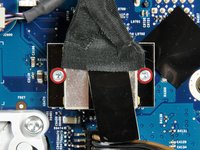
    • Entferne die beiden 4,8 mm Torx T6 Schrauben, mit denen das Displaydatenkabel am Logic Board befestigt ist.

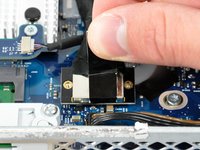
    • Fasse die schwarze Lasche am Stecker des Displaydatenkabels und ziehe ihn gerade nach oben aus dem Anschluss auf dem Logic Board heraus.

  10. iMac Intel 17" Festplatte tauschen: Schritt 10, Bild 1 von 1
    • Das Inverterkabel an 24" iMacs wird nach links abgezogen.

    • Ziehe den Stecker am Inverterkabel gerade nach oben aus seinem Anschluss auf dem Logic Board heraus.

  11. iMac Intel 17" Festplatte tauschen: Schritt 11, Bild 1 von 1
    • Ziehe die EMI-Abschirmung aus Aluminium von den beiden senkrechten Displaykanten ab.

    • Beim Zusammenbau geht es besser, wenn du kleine Stückchen Klebeband auf den linken und rechten Klebeflächen der EMI-Abschirmung anbringst, bevor du das Display in die Gehäuserückseite des iMacs absenkst.

  12. iMac Intel 17" Festplatte tauschen: Schritt 12, Bild 1 von 2 iMac Intel 17" Festplatte tauschen: Schritt 12, Bild 2 von 2
    In diesem Schritt verwendetes Werkzeug:
    TR10 Torx Security Screwdriver
    $5.99
    • Lasse die EMI-Abschirmung vom Display herunterhängen.

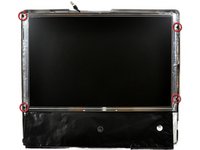
    • Entferne die vier 8 mm Torx T10 Grobgewindeschrauben mit 2 mm breiten Kopf, mit denen das Display an der Gehäuserückseite befestigt ist.

    • Diese Schrauben sitzen vertieft, ein dünner Schraubendreher, so wie dieser hier, ist zum Entfernen unverzichtbar. Bits sind dafür zu kurz.

    • Wir empfehlen sehr, einen magnetischen Schraubendreher zu verwenden, damit die Schrauben nicht in den iMac hineinfallen können.

  13. iMac Intel 17" Festplatte tauschen: Schritt 13, Bild 1 von 1
    • Hebe das Display an der Unterkante an und ziehe es zu dir hin, so dass sich die EMI-Abschirmung von der Oberkante löst.

    • Achte darauf, dass sich beim Ausbau keine Kabel verfangen.

  14. iMac Intel 17" Festplatte tauschen, Festplatte: Schritt 14, Bild 1 von 1
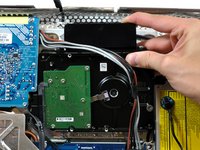
    • Löse die verschiedenen Stromversorgungskabel hinter der Festplatte.

  15. iMac Intel 17" Festplatte tauschen: Schritt 15, Bild 1 von 3 iMac Intel 17" Festplatte tauschen: Schritt 15, Bild 2 von 3 iMac Intel 17" Festplatte tauschen: Schritt 15, Bild 3 von 3
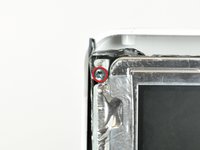
    • In manchen Modellen kann ein Wärmesensor auf der Festplatte liegen. Sollte deine Hauptplatine keine Sensorbefestigung haben, wie auf dem roten Kästchen auf der ersten Seite dargestellt, kannst du diesen Schritt überspringen.

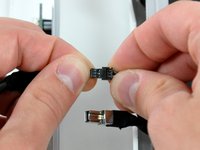
    • Ziehe den Stecker des Wärmesensors der Festplatte aus seinem Anschluss auf der Hauptplatine.

    • Ziehe an diesen Stecker parallel zur Oberfläche der Hauptplatine in Richtung der oberen Ecke des iMac.

    • Benutze einen Spudger, um den Wärmesensor mit dem Klebstoff von der Festplatte abzuhebeln und bringe ihn wieder auf der selben Stelle der Austauschfestplatte an.

  16. iMac Intel 17" Festplatte tauschen: Schritt 16, Bild 1 von 1
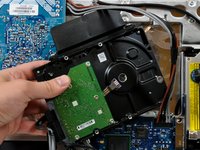
    • Drücke die Festplattenhalterung nach unten, um sie von dem hinteren Gehäuse zu lösen. Drehe dann die Oberseite der Festplatte zu dir hin.

    • Der Druck auf die Oberseite der Festplattenhalterung nach unten, den es benötigt, um die Halterung vom hinteren Gehäuse zu entfernen, muss ausreichend stark sein. Wir empfehlen deshalb, dass du deinen iMac auf einen Tisch legst, damit du ihn nicht versehentlich umwirfst.

    • Solltest du Probleme beim Lösen der Festplattenhalterung haben, kann die Halterung von der Festplatte entfernt werden, indem du die zwei T8 oder T10 Schrauben, mit denen die Halterung an der Festplatte befestigt ist, löst.

  17. iMac Intel 17" Festplatte tauschen: Schritt 17, Bild 1 von 2 iMac Intel 17" Festplatte tauschen: Schritt 17, Bild 2 von 2
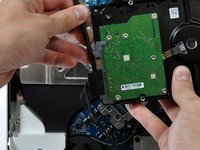
    • Hebe die Festplatte aus den unteren Pins und ziehe sie aus dem hinteren Gehäuse heraus. Achte auf die Netzkabel, die sich verfangen könnten.

    • Wenn du deine Festplatte wieder neu installierst, solltest du darauf achten, dass du die beiden Gummiüberzüge nicht aus ihren Haltelöchern im Gehäuse herausdrückst. Um sie wieder herauszuholen, müsstest du die Hauptplatine entfernen.

  18. iMac Intel 17" Festplatte tauschen: Schritt 18, Bild 1 von 2 iMac Intel 17" Festplatte tauschen: Schritt 18, Bild 2 von 2
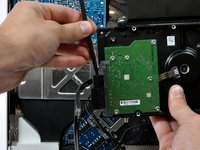
    • Setze einen Spudger zwischen die SATA Stecker und drehe ihn, um den Stecker von der Festplatte zu trennen.

    • Trenne beide SATA Stecker ab.

  19. iMac Intel 17" Festplatte tauschen, Festplatte: Schritt 19, Bild 1 von 1
    • Entferne die zwei T8 Torx Schrauben, welche die Festplattenhalterung an der Festplatte befestigen.

    • Hebe die Halterung von der Festplatte ab und befestige sie an deiner neuen Festplatte.

  20. iMac Intel 17" Festplatte tauschen: Schritt 20, Bild 1 von 1
    • Entferne die zwei T8 Torx Festplattenpins auf der anderen Seite der Festplatte.

    • Die Pins sind auf der Konnektorseite der Festplatte befestigt.

    • Solle ein Wärmesensor auf deiner Festplatte sein, kannst du das flache Ende eines Spudgers verwenden, um ihn abzuhebeln und ihn auf deine neue Festplatte zu übertragen.

    • Wenn du eine neue Festplatte installierst, gibt es hier eine OS X Installationsanleitung, damit du direkt loslegen kannst.

Abschluss

Um dein Gerät wieder zusammenzubauen, befolge diese Anweisungen in der umgekehrten Reihenfolge.

303 weitere Personen haben diese Anleitung absolviert.

Besonderer Dank geht an diese Übersetzer:innen:

en de

100%

Diese Übersetzer:innen helfen uns, die Welt zu reparieren! Wie kann ich mithelfen?
Hier starten ›

19 Kommentare zur Anleitung

It was a fun way to spend a sunday! We didn't have a magnetic screwdriver so we used a glue stick and dipped our screwdriver in the "goop" and used it to secure the screws to the driver for the deep screw section. Fun stuff!

Jeff Walker - Antwort

Thanks to this guide and a RAM upgrade my imac has at least a couple more years left on it. I did not disconnect the front bezel or LCD I just laid them aside (the LCD had to be propped up a little to prevent pulling). The scariest part was removing the HD heat sensor. I just went really slow and most of the glue was still attached to the sensor so that all I had to do was press it against the new HD and it affixed just fine. One week later and everything is working great! Magnetizing the Torx driver with the remote magnet is a great idea. I purchased a stand alone magnetizer/demagnetizer myself though.

Dave Rabiger - Antwort

Very handy guide. I just replaced the internal drive on my iMac and it's working well. Here also is a pretty good video of the procedure:

Part 1: http://www.youtube.com/watch?v=ShY8zuT-w...

Part 2: http://www.youtube.com/watch?v=RjsIU1XEk...

Mark - Antwort

Thanks to this very good description. Now these Mac has 10x more HD-Size than before! (1.5 TB). I wrote this from the IMAc so that you see: it works fine!

Thank you!

Dirk

Dirk Redemann - Antwort

Anyone else have really loud fans running all the time after upgrading hard drive?

I put in a 320 GB Seagate 7200, and I now have to turn Pandora up quite a bit to drown out the fan noise.

Suggestions? Workarounds?

Andrew - Antwort

Kommentar hinzufügen

Seitenaufrufe:

Letzte 24 Stunden: 15

Letzte 7 Tage: 108

Letzte 30 Tage: 502

Insgesamt: 298,053