
Gehäuselüfter
Diese Übersetzung wurde maschinell erstellt und noch nicht von einer Person überprüft. Sprichst du diese Sprache? Überprüfe sie.

|
1 Antwort 0 Punkte |
Can I get a replacement stand for the monitor? |
|
1 Antwort 0 Punkte |
Why does the all in one hp pavilion 23 all in one freeze? |
|
1 Antwort 1 Punkte |
Sir. My pc is not turning on can you please help me. |
|
1 Antwort 1 Punkte |
My pc is HP Pavilion 24-qa176in All-in-One Desktop PC, my question is |

Um den Arbeitsspeicher aufzurüsten, stelle sicher, dass du zuerst kompatible RAM-Sticks gekauft hast. Der PC kann einen oder zwei DIMMs (Speichermodule) aufnehmen. Ich glaube, er verwendet DDR3, aber um ganz sicherzugehen, nutze die Suchtools des Arbeitsspeicherherstellers, um den passenden Speicher für deine PC-Modellnummer zu finden.


Der HP-PC wird normalerweise mit einem der beiden Speichersteckplätze belegt ausgeliefert. Meiner hatte einen 4-GB-DIMM. Wenn du einen identischen Hersteller/Modell/Größe kaufst, sollte er zusammen mit dem ursprünglichen DIMM laufen und somit den Arbeitsspeicher deines Geräts verdoppeln. Oft sind jedoch andere Produkte inkompatibel. Ich habe zum Beispiel einen 8-GB-DIMM gekauft und versucht, ihn zusammen mit dem von HP installierten 4-GB-DIMM zu betreiben. Sie liefen nicht zusammen, also habe ich nur den neuen 8-GB-DIMM installiert. Wenn ich später die Kapazität erhöhen möchte, plane ich, einen weiteren identischen (Corsair-Marke) 8-GB-DIMM zu kaufen.
Die Schritte zur Aufrüstung sind wie folgt:
1. Trenne das Stromkabel und alle anderen Eingangskabel vom HP Pavilion. Lege ihn mit dem Bildschirm nach unten auf ein Handtuch oder eine ähnliche schützende, gepolsterte Oberfläche auf einer Tischplatte.
2. Rückabdeckung entfernen
(a) Entferne die zwei Kreuzschlitzschrauben
(b) Hebele vorsichtig und behutsam rund um den gesamten Rand der Rückabdeckung, um sie vom silbernen Ring, der den PC umschließt, zu trennen. Es gibt kleine Kunststofflaschen, die gelöst werden müssen, damit die Abdeckung abgenommen werden kann. Gehe sehr vorsichtig vor, um ein Brechen, Verbiegen oder Beschädigen zu vermeiden – das ist zum Entfernen der Abdeckung nicht notwendig.
3. Entferne die Metallabdeckung des CPU-Bereichs, um die Speichersteckplätze freizulegen. Zwei Kreuzschlitzschrauben müssen entfernt werden, dann kann die Metallabdeckung an der Seite mit den Schrauben angehoben und seitlich in Richtung PC-Mitte gezogen werden, um die Laschen der Abdeckung auf der gegenüberliegenden Seite vom PC-Gehäuse zu lösen.

4. Entferne den ursprünglichen Speicher-DIMM, wenn du ihn austauschst. Spreize dazu vorsichtig die zwei Clips auf beiden Seiten des DIMMs, hebe dann die Kante des DIMMs gegenüber dem Steckplatz an und ziehe ihn aus dem Steckplatz heraus.
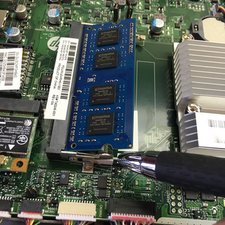
5. Installiere neue Speicher-DIMMs. Wenn nur ein DIMM verwendet wird, installiere ihn im oberen Steckplatz. Stelle sicher, dass der DIMM vollständig in seinem Steckplatz sitzt (siehe Fotos zum Vergleich), und schließe dann die Clips an den Einkerbungen auf beiden Seiten des DIMMs.

6. Ich empfehle, den Computer vor dem vollständigen Wiederzusammenbau zu testen. Stecke also das Stromkabel ein und schalte den PC ein. Achte dabei natürlich sehr darauf, keine freiliegenden Teile des PCs zu berühren, die sich normalerweise unter der jetzt entfernten Rückabdeckung befinden würden. Wenn er normal hochfährt, schalte ihn aus und ziehe das Stromkabel ab.
7. Wiederzusammenbau in umgekehrter Reihenfolge der Demontage: Installiere die Metall-CPU-Abdeckung, installiere die schwarze Kunststoff-Rückabdeckung, installiere die Schrauben an der Abdeckung.
Du bist fertig.
Letzte 24 Stunden: 6
Letzte 7 Tage: 28
Letzte 30 Tage: 130
Insgesamt: 19,388

