Einleitung
Du kannst Festplatten einbauen, die bis zu 9,5 mm dick sind.
Was du brauchst
-
-
Lege dein iBook mit der Oberseite nach unten auf eine ebene Fläche.
-
Drehe die Batterie-Befestigungsschraube mit einer Münze im Uhrzeigersinn um 90 Grad.
-
Hebe die Batterie aus dem Computer.
-
-
-
Ziehe die Entriegelungslaschen der Tastatur zu dir hin und hebe die Tastatur an, bis sie sich löst.
-
Drehe die Tastatur in deine Richtung, weg vom Bildschirm, und lege sie mit der Vorderseite nach unten auf den Trackpad-Bereich.
-
-
-
Entferne die vier silbernen Kreuzschlitzschrauben, mit denen die RAM-Abdeckung befestigt ist.
-
-
-
Ziehe das Tastaturkabel von der Hauptplatine ab und halte das Kabel möglichst nah am Stecker fest.
-
-
-
Nimm ein geeignetes Werkzeug, z.B. einen Spudger und entferne die drei Gummifüße vom unteren Gehäuseteil.
-
-
-
Entferne mit dem Werkzeug die drei Metallringe, die unter den Gummifüßen befestigt waren.
-
-
-
Entferne die beiden 4,5 mm langen Kreuzschlitzschrauben an den Seiten der Akkukontakte.
-
-
-
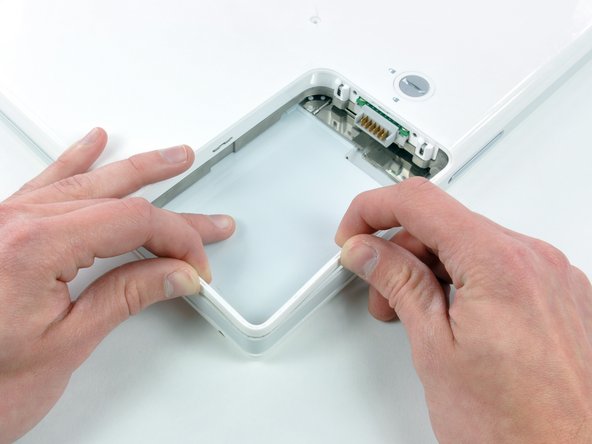
Drücke die Ränder des Gehäuseunterteils um das Akkufach nach innen, so dass sie über die Rasten gehen. Hebe dann nach oben, damit diese Ecke des Gehäuseunterteils frei kommt.
-
-
-
An der Wand des Akkufachs gibt es einen Schlitz, mit dem das Gehäuseunterteil festgehalten wird. Nimm einen kleinen Flachschraubendreher und heble diesen Schlitz am unteren Rand heraus. Ziehe gleichzeitig am Gehäuseunterteil, damit sich der Schlitz von den Rasten löst, mit denen er festgehalten wird.
-
-
-
Fahre mit einem Spudger entlang der Naht zwischen dem oberen und unteren Gehäuseteil an der vorderen Seite des Computers, um die Rasten zu lösen, mit denen das Gehäuseunterteil festgehalten wird. Ziehe das Gehäuseunterteil nach oben und benutze weiterhin den Spudger, bis du es dreimal deutlich klicken hörst.
-
-
-
-
Fahre weiter mit dem Spudger um die rechte Ecke herum. Es gibt zwei Rasten an der Seite mit den Anschlüssen, eine nahe an der vorderen Ecke und eine nahe am Audioausgang.
-
-
-
Bevor das Gehäuseunterteil entfernt werden kann, müssen drei Rasten über dem optischen Laufwerk gelöst werden. Schiebe den Spudger über dem optischen Laufwerk in das Gehäuseunterteil hinein und fahre mit ihm zur Rückseite des Computers hin, bis du es dreimal deutlich klicken hörst.
-
-
-
Drehe den Computer so, dass die Rückseite zu dir zeigt. Ziehe das Gehäuseunterteil nach oben und gleichzeitig zu dir hin, bis sich die Rasten an der Rückseite lösen.
-
-
-
Entferne die beiden kleinen gefetteten Federn mit den weißen Kunststoffkappen an jeder Seite der Akkukontakte.
-
-
-
Entferne folgende vier Schrauben von der unteren Abschirmplatte:
-
Zwei 3 mm lange Kreuzschlitzschrauben
-
Zwei 7,5 mm lange Kreuzschlitzschrauben
-
-
-
Ziehe soviel vom Klebeband ab, wie nötig. Entferne dann die beiden Kreuzschlitzschrauben, mit denen die Stromversorgungsplatine befestigt ist.
-
-
-
Ziehe soviel Klebeband ab, wie nötig. Löse dann das Kabel um das optische Laufwerk ab.
-
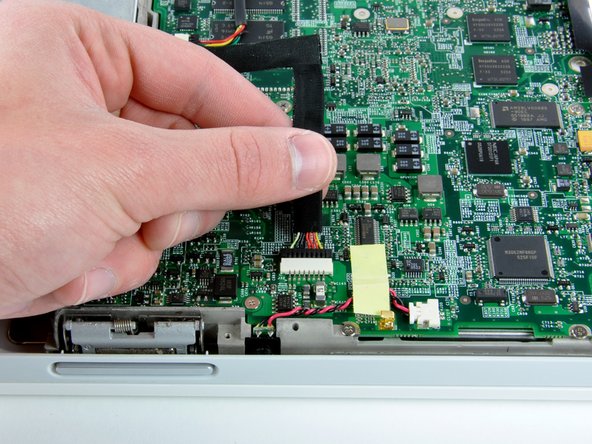
Trenne das Stromversorgungskabel vom Logic Board ab und Stelle die Stromversorgungsplatine schräg hoch.
-
-
-
Entferne die beiden 3 mm langen Kreuzschlitzschrauben innen an der linken Kante des Akkufachs.
-
Drei 3 mm lange Kreuzschlitzschrauben um das Akkufach.
-
Drei 4,5 mm lange Kreuzschlitzschrauben entlang der Blende des optischen Laufwerks. (Ein magnetischer Schraubendreher hilft, die Schrauben herauszuheben).
-
Eine 12 mm lange Kreuzschlitzschraube in der unteren rechten Ecke.
-
Vier 14,5 mm lange Kreuzschlitzschrauben.
-
-
-
Drehe den Computer um und öffne ihn.
-
Über einer Schraube etwa in der Mitte des Computers befindet sich ein Magnet. Entferne ihn mit der Klinge eines kleinen Flachschraubendrehers.
-
-
-
Entferne folgende sieben Schrauben am Rand des Bereichs, wo die Tastatur war.
-
Drei 2 mm lange Kreuzschlitzschrauben an der rechten Kante.
-
Eine 4,5 mm lange Kreuzschlitzschraube an der Stelle, wo der Magnet war.
-
Eine 6 mm lange Kreuzschlitzschraube mit kleinem Kopf in der unteren linken Ecke.
-
Zwei 6 mm lange Kreuzschlitzschrauben mit großem Kopf, eine in der oberen linken Ecke, eine in der Mitte.
-
-
-
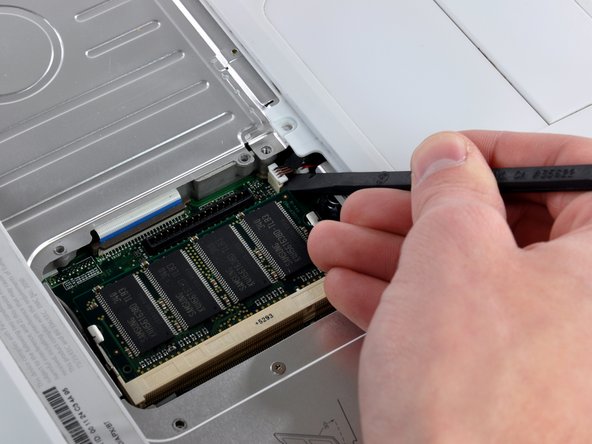
Hebe das Gehäuseoberteil sorgfältig ein wenig hoch und bewege es zur Vorderseite des Computers hin, damit der Stecker des Trackpads sichtbar wird. Trenne den unter einer weißen Lasche verborgenen Stecker des Trackpads mit deinen Fingern oder einem Spudger ab.
-
Klappe danach das Gehäuseoberteil vorsichtig von dir weg und stelle es gegen das Display.
-
-
-
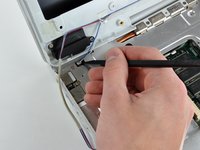
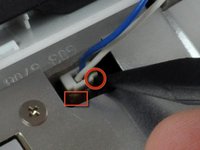
Trenne den Stecker am blauen und weißen Versorgungskabel mit der Spudgerspitze ab. Nochmals: heble nur am Stecker!
-
Nun ist das Gehäuseoberteil frei und kann entfernt werden.
-
-
-
Entferne die fünfzehn 3 mm langen Kreuzschlitzschrauben, mit denen die obere Abschirmplatte am Computer befestigt ist.
-
Entferne folgende sechzehn Schrauben:
-
Dreizehn 3 mm lange Kreuzschlitzschrauben
-
Eine 3 mm lange Kreuzschlitzschraube (im Bild nicht gezeigt)
-
Zwei 4 mm lange Kreuzschlitzschrauben
-
-
-
Hebe die obere Abschirmplatte an der rechten Seite hoch. Achte dabei auf die obere linke Ecke, sie darf nicht am Metallrahmen hängen bleiben.
-
-
-
Entferne die vier Kreuzschlitzschrauben, mit denen die Festplatte am Metallrahmen befestigt ist.
-
-
-
Hebe die Festplatte leicht am freien Ende hoch und ziehe sie gerade aus ihrem Anschluss heraus.
-
-
-
Entferne die beiden schwarzen Torx T8 Schrauben an jeder Seite der Festplatte (also insgesamt vier).
-
-
-
Ziehe den schwarzen Festplattenstecker gerade von der Festplatte ab.
-
Hard drive remains.
-










Um dein Gerät wieder zusammenzubauen, folge den Schritten in umgekehrter Reihenfolge.
Rückgängig: Ich habe diese Anleitung nicht absolviert.
143 weitere Personen haben diese Anleitung absolviert.
Besonderer Dank geht an diese Übersetzer:innen:
100%

VauWeh hilft uns, die Welt in Ordnung zu bringen! Wie kann ich mithelfen?
Hier starten ›
Angehängte Dokumente

11 Kommentare zur Anleitung
I did this not just for upgrade but because G4 had been out of service for over 12mths due to what I believed was a faulty logic board. Attempted re-installs of OS (when I found the disc) suggested HDD failure so I ordered a 160Gb replacement from ebay for £40 and have just replaced original 30Gb HDD with a 160Gb following these instructions - I have no previous experience in this type of work but now have a working lap top with fully installed OS up and running and all at a total saving of at least £827 based on new MacBook prices!!!
Be SURE to read the comments on the more difficult parts (removing connectors, etc). The comments expound on the care needed in these areas to avoid damaging your iBook. Good luck!
Next time I think I'll just use a crowbar or a drop saw to get the hard disk out for data recovery.
Hard disk is located in the front left hand side of the unit.
65+ screws of all shapes and sizes.
What a poorly designed notebook - that's putting it really, really, mildly.
It sucks.
