Zum Hauptinhalt wechseln
Gemeinsam reparieren - Jetzt registrieren

Wir haben unser neues MacBook Pro vom örtlichen Apple Store noch heute Morgen in die Finger bekommen. Wir haben den FedEx-Typen auf seinem Weg ins Gebäude beinahe überfallen und den ersten Karton von der Palette runtergerissen.

Was du brauchst

Werkzeuge

Dieser Teardown ist keine Reparaturanleitung. Um dein MacBook Pro 15" Unibody Late 2008 and Early 2009 zu reparieren, verwende unsere Fehlerbehebungsseite.

    1. MacBook Pro 15" Unibody Teardown, MacBook Pro 15" Unibody Teardown: Schritt 1, Bild 1 von 1
      • Das ist sie also, die neue, 37% eichhörnchen- und baumfroschfreundliche Verpackung des MacBook Pro. Ein hoch auf Recycling! Achja, und sie ist wesentlich schwerer, als man denkt.

      • Unsere Updates findest du auf Twitter.

      Frag FixBot

      Kommentar hinzufügen

    2. MacBook Pro 15" Unibody Teardown: Schritt 2, Bild 1 von 1
      • Links alt, rechts neu.

      • Die Tastatur ist jetzt ähnlicher mit der des alten MacBooks als das vorherige MacBook Pro. Das Unibody-Gehäuse ist echt schnieke, wird aber die Tastaturwartung kompliziert gestalten.

      • Dieser Bildschirm ist nicht nur spiegelnd, das ist ein Spiegel!

      Frag FixBot

      Kommentar hinzufügen

    3. MacBook Pro 15" Unibody Teardown: Schritt 3, Bild 1 von 1
      • Neue, abgerundete Unterseite... und ein wesentlich dunkleres Fenster, hinter dem die drahtlose Technik steht.

      • Im Karton:

      • Auf Geheiß eines Verrückten ist KEIN DisplayPort-Adapter in der Box! Es ist mir egal, ob DisplayPort ein Industriestandard ist oder nicht, ich habe gerade knappe 2161.92 $ für einen Laptop gezahlt, den ich an keinen Monitor anschließen kann, der je von Apple gefertigt wurde! Aber Apple verkauft euch gerne einen Adapter für 29 $.

      Frag FixBot

      Kommentar hinzufügen

    4. MacBook Pro 15" Unibody Teardown: Schritt 4, Bild 1 von 1
      • Die Löcher im Lautsprechergitter sind jetzt wesentlich kleiner, was die gesamte Oberseite geschmeidiger wirken lässt.

      Frag FixBot

      Kommentar hinzufügen

    5. MacBook Pro 15" Unibody Teardown: Schritt 5, Bild 1 von 1
      • Anschlüsse, von Links nach Rechts:

      • MagSafe-Stromanschluss

      • Gigabit Ethernet-Anschluss

      • Firewire 800-Anschluss (FW400 mit optionalem Kabel)

      • 2x USB Typ 2.0

      • Mini DisplayPort

      • Klinkenstecker für Ein- und Ausgang

      • ExpressCard/34-Slot

      Frag FixBot

      Kommentar hinzufügen

    6. MacBook Pro 15" Unibody Teardown: Schritt 6, Bild 1 von 1
      • Jetzt entfernen wir den Akkudeckel.

      • Naaaaw, ist das Apple-Logo nicht süß?

      Frag FixBot

      Kommentar hinzufügen

    7. MacBook Pro 15" Unibody Teardown: Schritt 7, Bild 1 von 1
      • Entferne eine Kreuzschlitzschraube, um die Festplattenhalterung zu lösen. Die Schraube ist eine unverlierbare Schraube an der Halterung.

      • Entferne die vier T6-Schrauben, mit denen die Festplatte gesichert ist.

      • Das Austauschen der Festplatte ist bei diesem Gerät deutlich einfacher als beim vorherigen MacBook Pro.

      • Dieses Gerät verwendet dieselben SATA-Notebook-Festplatten nach Industriestandard wie frühere MacBook Pro- und MacBook-Modelle.

      • Schleichwerbung: Natürlich kannst du die Festplatte in jedem Apple-Laptop aufrüsten. Wir haben kostenlose Anleitungen für jedes Modell, die das Austauschen der Festplatte einfach machen.

      • Ein großes Lob an Apple, dass sie dies so einfach gemacht haben. Reparaturkosten niedrig zu halten, ist wahrscheinlich das Umweltfreundlichste, das Apple bei diesem Gerät getan hat.

      Frag FixBot

      Kommentar hinzufügen

    8. MacBook Pro 15" Unibody Teardown: Schritt 8, Bild 1 von 1
      • Der erste Schritt, um dieses Gerät zu öffnen, ist das Entfernen der Bodenplatte.

      • Entferne die folgenden 8 Schrauben:

      • Schauen wir mal, was für all die Torsionssteifigkeit sorgt, von der Jony Ive immer spricht.

      Frag FixBot

      Kommentar hinzufügen

    9. MacBook Pro 15" Unibody Teardown: Schritt 9, Bild 1 von 1
      • Wir sind drin!

      • Das Zerlegen dieses Laptops erinnert an die alten PowerBook G4 Titanium Modelle und ist dem MacBook Air sehr ähnlich.

      • Du entfernst die Bodenplatte und alles ist in das Gehäuseoberteil geschraubt. Das Gehäuse ist jetzt Apples maßgefertigtes Unibody-Gehäuse.

      • Das Innere ist aufgeräumter und wirkt flüssiger als beim vorherigen Pro.

      • Die Kabelführung von verschiedenen Teilen des Gehäuses zum Logic Board ist hier einfacher als beim neuen MacBook, da Apple mehr Platz zur Verfügung hatte.

      Frag FixBot

      Kommentar hinzufügen

    10. MacBook Pro 15" Unibody Teardown: Schritt 10, Bild 1 von 1
      • Die beiden 1-GB-RAM-Riegel entfernen. Diese Chips sind ein neuer RAM-Typ für Apple: 1066 MHz DDR3 SDRAM.

      • Apple gibt an, dass die maximale RAM-Kapazität dieser Maschine bei 4 GB liegt, aber der Montevina-Chipsatz scheint bis zu 8 GB zu unterstützen.

      • Schleichwerbung: Du kannst dein bestehendes MacBook oder MacBook Pro auf 4 GB aufrüsten. Wir werden in naher Zukunft auch den RAM für die neuen Unibody-Geräte anbieten.

      Frag FixBot

      Kommentar hinzufügen

    11. MacBook Pro 15" Unibody Teardown: Schritt 11, Bild 1 von 1
      • Als Nächstes entfernen wir das optische Laufwerk.

      • Ziehe diese zwei Stecker ab.

      Frag FixBot

      Kommentar hinzufügen

    12. MacBook Pro 15" Unibody Teardown: Schritt 12, Bild 1 von 1
      • Entferne die folgenden 3 Schrauben, um das Superdrive zu lösen

      Frag FixBot

      Kommentar hinzufügen

    13. MacBook Pro 15" Unibody Teardown: Schritt 13, Bild 1 von 1
      • Das optische Laufwerk aus den Tiefen dieses schönen Geräts befreien

      Frag FixBot

      Kommentar hinzufügen

    14. MacBook Pro 15" Unibody Teardown: Schritt 14, Bild 1 von 3 MacBook Pro 15" Unibody Teardown: Schritt 14, Bild 2 von 3 MacBook Pro 15" Unibody Teardown: Schritt 14, Bild 3 von 3
      • Das optische Laufwerk ist erstmals ein SATA-Laufwerk. Panasonic-Modell #UJ878A.

      • Das SuperDrive im Vorgängermodell war ein ATA-Laufwerk, Modell #UJ857.

      • Du kannst die unterschiedlichen Stecker auf dem mittleren Bild sehen. Der neue SATA-Stecker befindet sich oben.

      • Das ganz rechte Foto zeigt das Etikett des neuen Laufwerks.

      Frag FixBot

      Kommentar hinzufügen

    15. MacBook Pro 15" Unibody Teardown: Schritt 15, Bild 1 von 1
      • Heble die beiden Lüfter-Stecker aus ihren Anschlüssen auf dem Logic Board.

      • Entferne die folgenden 6 Schrauben:

      • Drei 3,1 mm Kreuzschlitzschrauben.

      • Drei 3,7 mm Kreuzschlitzschrauben.

      Frag FixBot

      Kommentar hinzufügen

    16. MacBook Pro 15" Unibody Teardown: Schritt 16, Bild 1 von 1
      • Die beiden Lüfter entfernen.

      • Apple verwendet schon lange ein einzigartiges Lüfterdesign mit einer hohen Anzahl an Lüfterblättern. Dies ermöglicht einen moderaten Luftstrom bei niedriger Drehzahl. Je langsamer sich der Lüfter dreht, desto leiser ist er.

      Frag FixBot

      Kommentar hinzufügen

    17. MacBook Pro 15" Unibody Teardown: Schritt 17, Bild 1 von 1
      • Es gibt eine Reihe von Flachbandkabeln, die vom Logic Board getrennt werden müssen.

      Frag FixBot

      Kommentar hinzufügen

    18. MacBook Pro 15" Unibody Teardown: Schritt 18, Bild 1 von 1
      • Entferne die folgenden 11 Schrauben:

      • Auch wenn es durch unsere Kreise so aussieht, als gäbe es viele Schrauben, scheint dieses Gerät weniger Schrauben zu haben als das vorherige MacBook Pro. Diese Schrauben sind alle direkt am einteiligen Gehäuseoberteil befestigt, was die Wartung ein wenig vereinfachen sollte.

      Frag FixBot

      Kommentar hinzufügen

    19. MacBook Pro 15" Unibody Teardown: Schritt 19, Bild 1 von 1
      • Das Logic Board entfernen.

      • Wir bemerken viele Ähnlichkeiten bei der Hardware zwischen dem MacBook Air, dem neuen MacBook und diesem MacBook Pro.

      • Apple hat seinen neuen Fertigungsansatz verinnerlicht und nutzt die damit gewonnene Flexibilität, um das Design so weit wie möglich zu standardisieren.

      Frag FixBot

      Kommentar hinzufügen

    20. MacBook Pro 15" Unibody Teardown: Schritt 20, Bild 1 von 1
      • Die Oberseite des Logic Board, bei der der Kühlkörper noch angebracht ist.

      Frag FixBot

      Kommentar hinzufügen

    21. MacBook Pro 15" Unibody Teardown: Schritt 21, Bild 1 von 2 MacBook Pro 15" Unibody Teardown: Schritt 21, Bild 2 von 2
      • Logic Board – Oberseite bei entferntem Kühlkörper.

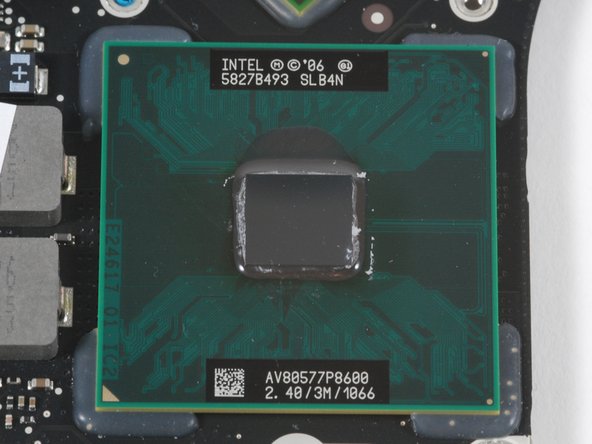
      • Der große Chip oben ist der Intel 2,4 GHz Montevina-Prozessor. Er verfügt über 3 MB L2-Cache und einen 1066 MHz-Bus. Kennzeichnungen: 5827B493 SLB4N AV80577P8600

      • Die anderen beiden großen Chips sind Nvidia-Grafikchips.

      • Wir werden die Teilenummern veröffentlichen, sobald wir sie identifiziert haben.

      Frag FixBot

      Kommentar hinzufügen

    22. MacBook Pro 15" Unibody Teardown: Schritt 22, Bild 1 von 1
      • Logic Board – Unterseite

      Frag FixBot

      Kommentar hinzufügen

    23. MacBook Pro 15" Unibody Teardown: Schritt 23, Bild 1 von 2 MacBook Pro 15" Unibody Teardown: Schritt 23, Bild 2 von 2
      • Hier sind die beiden Nvidia-Chips! Sie nehmen einen beträchtlichen Teil des Logic Boards ein. Es gibt keine Möglichkeit, dass diese beiden Schätzchen in ein MacBook Air passen würden.

      • Der erste Chip ist mit 37N3C2 0836B2 PB6623.S03 MCP79MXT-B2 gekennzeichnet. Dies ist der GeForce 9400M, der auch als Northbridge dient.

      • Der zweite Chip ist mit U807B034 0827C1 NH7962.01W G96-632-C1 gekennzeichnet. Dies ist der GeForce 9600M GT, der über 32 Prozessorkerne verfügt und zu 120 Gigaflops fähig ist.

      Frag FixBot

      Kommentar hinzufügen

    24. MacBook Pro 15" Unibody Teardown: Schritt 24, Bild 1 von 1
      • Um das Gerät weiter zu zerlegen, entfernen wir nun die Display-Einheit.

      • Entferne sechs 6 mm Torx-Schrauben (T-6) nahe dem Scharnier.

      Frag FixBot

      Kommentar hinzufügen

    25. MacBook Pro 15" Unibody Teardown: Schritt 25, Bild 1 von 1
      • Unteren Display-Rand entfernen.

      Frag FixBot

      Kommentar hinzufügen

    26. MacBook Pro 15" Unibody Teardown: Schritt 26, Bild 1 von 1
      • Airport-Karte entfernen.

      • Trenne den Antennenstecker und das Datenkabel.

      • Entferne die zwei Schrauben.

      • Das Bluetooth-Kabel verschwindet im Display, und unseren Quellen zufolge liegt es zwischen dem Glas und dem Metallgehäuse. Das bedeutet, wenn dein Bluetooth ausfällt, musst du möglicherweise das gesamte Display austauschen!

      Frag FixBot

      Kommentar hinzufügen

    27. MacBook Pro 15" Unibody Teardown: Schritt 27, Bild 1 von 1
      • AirPort-Karte (das Rosa ist ein Wärmeleitpad).

      Frag FixBot

      Kommentar hinzufügen

    28. MacBook Pro 15" Unibody Teardown: Schritt 28, Bild 1 von 1
      • Die „Unibody“-Gehäuseoberseite.

      • Diese Gehäuseeinheit umfasst die Tastatur, das Glastrackpad und die Flachbandkabel.

      • Obwohl die Fertigung des Gehäuses schick ist, berichten unsere Quellen, dass Apple dies als ein einziges austauschbares Teil betrachtet. Das bedeutet, dass du bei einem Defekt an einer Taste der Tastatur die gesamte Gehäuseoberseite austauschen musst. Das könnte sehr teuer werden.

      Frag FixBot

      Kommentar hinzufügen

    29. MacBook Pro 15" Unibody Teardown: Schritt 29, Bild 1 von 1
      • Um vielen Menschen eine Menge Geld zu sparen, versuchen wir nun, die Tastatur aus dem Gehäuseoberteil zu entfernen.

      Frag FixBot

      Kommentar hinzufügen

    30. MacBook Pro 15" Unibody Teardown: Schritt 30, Bild 1 von 1
      • Die Tastatur ist mit vielen kleinen schwarzen Kreuzschlitzschrauben (Phillips #000) befestigt. Wir entfernen ALLE.

      Frag FixBot

      Kommentar hinzufügen

    31. MacBook Pro 15" Unibody Teardown: Schritt 31, Bild 1 von 1
      • Alles klar, wir haben sie alle herausbekommen. Es sind 56 Schrauben an der Tastatur, plus zwei am Power-Button.

      • Das sieht vielversprechend aus!

      Frag FixBot

      Kommentar hinzufügen

    32. MacBook Pro 15" Unibody Teardown: Schritt 32, Bild 1 von 1
      • Wir haben es ab! Puh. Es hat etwa 15 Minuten gedauert, alle Schrauben zu entfernen.

      • Es sieht so aus, als könnten Nutzer ihre Tastaturen doch selbst reparieren! Großartige Neuigkeiten für Grobmotoriker und Menschen, denen öfter mal etwas verschüttet wird.

      Frag FixBot

      Kommentar hinzufügen

    33. MacBook Pro 15" Unibody Teardown: Schritt 33, Bild 1 von 1
      • Wow! Was für ein unglaubliches Gerät. Wir sind sehr beeindruckt, wie leicht sich das neue MacBook Pro auseinandernehmen ließ. Es sollte eine Freude sein, an diesem Gerät zu arbeiten.

      • Unten links: Festplatte und Akku.

      • Oben: Display

      • Mitte: Logic Board, Lüfter und Lautsprecher

      • Mitte unten: Subwoofer, optisches Laufwerk, Arbeitsspeicher und Kühlkörper.

      • Rechts: Aus einem Stück gefertigtes Unibody-Obergehäuse und Tastatur.

      • Hier ist ein hochauflösendes Bild.

      • Suchst du nach mehr Bildern? Wir haben auch das neue MacBook auseinandergenommen.

      Frag FixBot

      Kommentar hinzufügen

Besonderer Dank geht an diese Übersetzer:innen:

en de

100%

Diese Übersetzer:innen helfen uns, die Welt zu reparieren! Wie kann ich mithelfen?
Hier starten ›

7 Kommentare zur Anleitung

Can you offer a printable version of this article as a single page?

casemon - Antwort Teilen

Zitat von casemon:

Can you offer a printable version of this article as a single page?

that would be great

iPhoneGS - Antwort Teilen

What is the reparability score on this one?

Dark Knight - Antwort Teilen

is it possible to replace the memory cage after a spring holder part broke? There are 4 screws but after I took them out it was taking too much pressure to attempt to undo it unless I knew it was supposed to and which way it was supposed to go, Forward, Backward or up? Seems stupid to have to replace the whole logic board just to replace the plastic spring memory holder

Bill Pennock - Antwort Teilen

I remember when I decide to remove the keyboard for my 2009 13" macbook pro "only for fun" hahaha

juanmanuel1236 - Antwort Teilen

Kommentar hinzufügen

Seitenaufrufe:

Letzte 24 Stunden: 10

Letzte 7 Tage: 69

Letzte 30 Tage: 303

Insgesamt: 728,927