Einleitung
Zu Schritt 1 der Anleitung ↓Am 15. Oktober 2008 haben wir diesen Computer auseinandergenommen.
Was du brauchst
Werkzeuge
-
-
Spudger4.9
-


-
-
-
Apple wirbt damit, dass „die neue MacBook-Verpackung 41 % kleiner ist als die der vorherigen Generation“ und aus recyceltem Material besteht.
-
Kleinere Verpackungen bedeuten laut Apple, dass weniger Flugzeuge nötig sind, um die gleiche Anzahl an Produkten zu transportieren.
-
Verfolge unsere Updates auf Twitter.
 Frag FixBot
-
-
-
Von oben sieht es aus wie ein MacBook Air, ist aber etwa 25 % dicker als die dickste Stelle des Air und fast sechsmal so dick wie die dünnste Stelle.
-
Fairerweise muss man aber dazu sagen, dass es etwa 12 Prozent dünner ist als sein Vorgänger (2,4 cm gegenüber 2,7 cm) und 10 Prozent leichter (2,0 kg gegenüber 2,3 kg).
-
-
-
Im Lieferumfang enthalten:
-
85-seitige Bedienungsanleitung
-
Wiederherstellungs-DVDs
-
60-Watt-Netzteil
-
Netzteilverlängerungskabel
-
Reinigungstuch
-
-
-
Es gibt einen neuen Mini-DisplayPort (vierter von rechts) und der FireWire-Anschluss fehlt komplett.
-
Auf dem Bild ist es vielleicht schwer zu erkennen, aber die Akku-Kontrollleuchte hat jetzt 8 LEDs und ist praktischerweise an einer Stelle positioniert, an der man sie tatsächlich sehen kann.
-
-
-
Akkuriiegel öffnen
-
Für alle, die unter der Finanzkrise leiden: Eine Münze ist nicht mehr erforderlich.
-
-
-
Die Festplatte befindet sich links und der Akku befindet sich rechts.
-
Das neue MacBook verwendet dieselben Festplatten wie frühere MacBook-Modelle.
-
Schleichwerbung: Wenn du noch nicht bereit für ein neues Gerät bist, kannst du die Festplatte in jedem Apple-Laptop aufrüsten. Wir haben kostenlose Anleitungen für die meisten Modelle, mit denen der Austausch der Festplatte einfach ist.
-
-
-
Die Batterie hat 45 Wattstunden im Vergleich zu 55 Wattstunden bei der vorherigen Generation. Sie ist zudem fast 20 % leichter (302 g gegenüber 402 g).
-
Dennoch gibt Apple an, dass du 5 Stunden kabellose Produktivität erhältst (bei einer Displayhelligkeit von 50 %).
-
-
-
Die Festplatte ist mit einer einzelnen Kreuzschlitzschraube befestigt.
-
-
-
Die Festplatte trennen.
-
Um die Festplatte auszutauschen, benötigst du einen T6 Torx-Schraubendreher, um die Befestigungsschrauben der Festplatte auf das neue Laufwerk zu übertragen.
-
-
-
Die untere Abdeckung ist mit 8 Schrauben befestigt:
-
Eine 3 mm Kreuzschlitzschraube in der oberen linken Ecke.
-
Vier 3,5 mm Kreuzschlitzschrauben entlang der Unterseite.
-
Drei 13,8 mm Kreuzschlitzschrauben entlang der Oberseite.
-
-
-
Das Entfernen der Bodenplatte ermöglicht den Zugriff auf den Arbeitsspeicher, das optische Laufwerk, das Display-Scharnier, den Lüfter und das Logic Board.
-
Es sieht so aus, als ob der einzige wirklich schwierige Teil beim Austausch das Gehäuseoberteil und die Tastatur sein werden.
-
-
-
RAM ausbauen
-
Schleichwerbung: Du kannst dein vorhandenes MacBook oder MacBook Pro auf 4 GB aufrüsten. Wir werden in naher Zukunft auch den passenden RAM für die neuen Unibody-Geräte anbieten.
-
-
-
Das optische Laufwerk wird durch die folgenden 4 Schrauben gehalten:
-
Drei 2,5 mm Kreuzschlitz.
-
Eine 3,7 mm Kreuzschlitz.
-
-
-
-
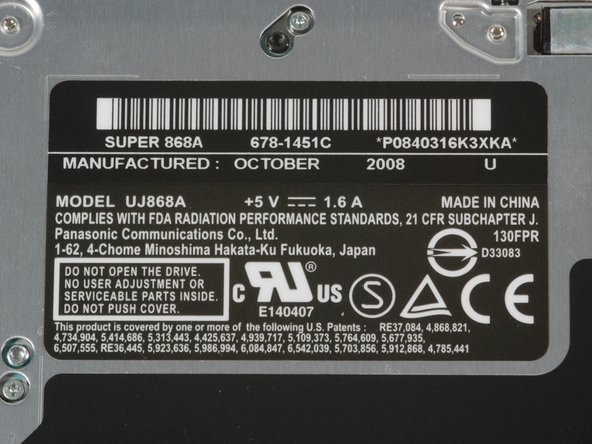
Das optische Laufwerk, jetzt mit SATA-Anschluss.
-
Das optische Laufwerk zeigt ein Herstellungsdatum von Oktober 2008. Dieses Laufwerk hat es sicher schnell von der Fabrik zu uns geschafft!
-
-
-
Das Logic Board ausbauen.
-
Dies ist möglicherweise der schönste Laptop, den wir je zerlegt haben. Apple kann zu Recht stolz auf seine Ingenieure und das Fertigungsteam sein.
-
-
-
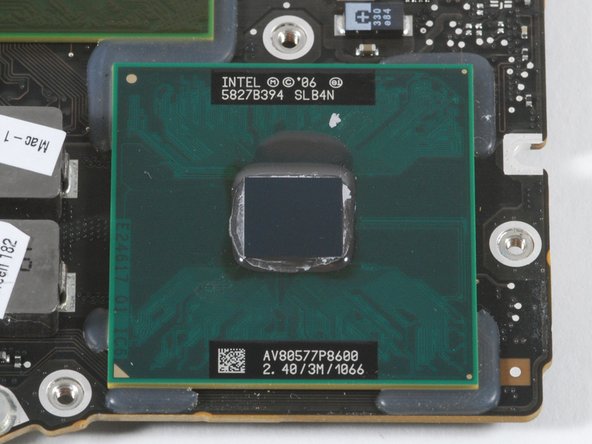
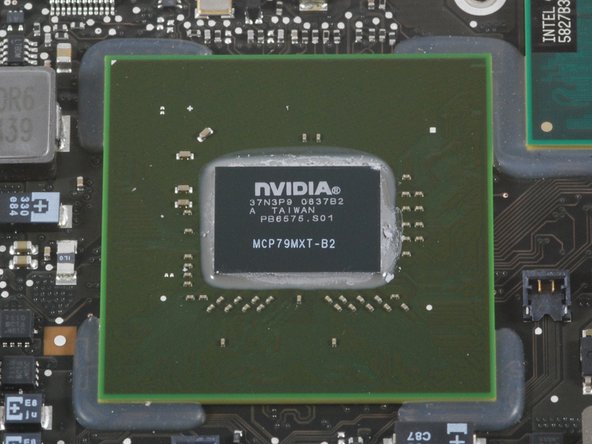
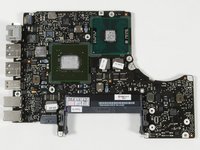
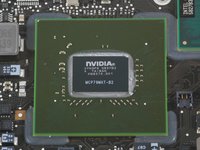
Die Oberseite des Logic Board. (Klicke auf das Bild für eine größere Version.)
-
Bisher gefundene Teilenummern:
-
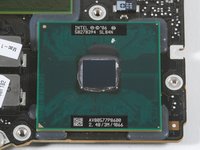
Penryn Intel Core 2 Duo Mobile Processor P8600 5827B394 SLB4N AV80577P8600 2.40/3M/1066
-
Cypress USB Controller CY7C638 33LFXC 0825 KOR 633013
-
K0328 8F1 50C8 & K0305 8F5 5022
-
F2117LP 20H V AF03370 0824JPN
-
REALTEK RTL8251CA 86085S2 G831 TAIWAN
-
Vergleiche dies mit dem vorherigen MacBook Logic Board.
-
-
-
Die Unterseite des Logic Board.
-
Bisher gefundene Teilenummern:
-
Cypress PSoC Mixed-Signal Array CY8C24794-24L FXI 0831 A 04 KOR CYP 637569
-
Realtek HD Audio Codec ALC885 87J24A1 G83283
-
TDK 6T213HF 0838 d
-
ISL95O4 BHRZ H0832BB49
-
APP001 928 3T 0829A
-
SN 802043 TI 87K JR7C G4
-
-
-
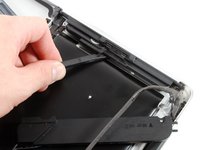
Rechter Lautsprecher und Subwoofer ausbauen.
-
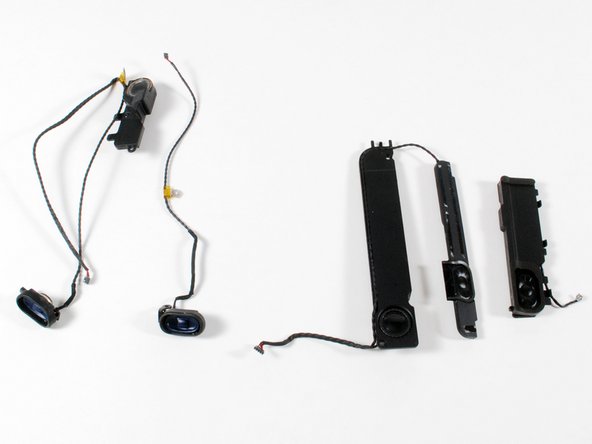
Das neue MacBook hat ein begrüßenswertes Lautsprecher-Upgrade erhalten. Im zweiten Bild befinden sich die Lautsprecher des alten MacBook aus Kunststoff auf der linken Seite und die Lautsprecher des neuen MacBook auf der rechten Seite.
-
-
-
Die elegante neue Display-Einheit aus Glas und Aluminium.
-
Erstaunlicherweise wiegt die neue Display-Einheit etwas weniger als die Display-Einheit aus Kunststoff des Vorgängermodells des MacBook.
-
-
-
Alle Hauptkomponenten – nur 2 kg, nicht schlecht für ein voll ausgestattetes Unibody-Laptop aus Metall.
-
-








Besonderer Dank geht an diese Übersetzer:innen:
100%

Sandra Hiller hilft uns, die Welt in Ordnung zu bringen! Wie kann ich mithelfen?
Hier starten ›
7 Kommentare zur Anleitung
While disassembling my MacBook 2008-11 model as seen in these pictures, I was careful to lay out and label each part to reassemble after attempting to repair from water damage. When I lifted the hard drive a small black rectangular bracket about 1/2 wide with a small square on the back and an extruding piece against the black hollow square tha appears would go over a screw hole; dropped to the floor. It has part number ZYI-4 as best I can make out. Does anyone know where this goes? I cannot figure it out. Thanks!!!!
Hi Label beetween keyboard a lil bit part i dont see in my macbook. This part is ? Because my macbook dont turn on.
