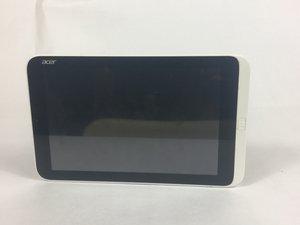
Von Studierenden verfasstes Wiki
Ein tolles Team von Studierenden aus unserem Bildungsprogramm hat dieses Wiki erstellt.
Stromversorgungsprobleme
Du hast Probleme, das Gerät ordnungsgemäß ein- oder auszuschalten
Akku lädt nicht
Teste das mit dem Gerät gelieferte Ladegerät, um zu sehen, ob das Tablet geladen wird. Falls nicht, teste ein anderes Ladegerät. Wenn dieses funktioniert, ist das ursprüngliche Ladegerät defekt; höchstwahrscheinlich hat es ein ausgefranstes oder durchstochenes Kabel. Wenn kein Kabel funktioniert, ist wahrscheinlich der Akku defekt. In diesem Fall verwende den folgenden Link zum Akkuaustausch-Anleitung im Abschnitt der Acer Bedienungsanleitung.
Gerät geht nicht mehr an
Stelle sicher, dass das Gerät geladen ist. Wenn das Gerät nicht zu laden scheint, versuche das mitgelieferte Ladekabel zu verwenden. Wenn das Gerät damit nicht lädt, versuche es mit einem anderen Kabel. Wenn kein Kabel das Gerät lädt und es sich nicht einschalten lässt, könnte ein defekter Akku oder ein kaputtes Display die Ursache sein. Bevor du mit dem Austausch beginnst, drücke mit einer Büroklammer für vier Sekunden auf den Reset-Knopf und versuche erneut, das Gerät einzuschalten. Wenn dies nicht funktioniert, schaue in die Bedienungsanleitung unter dem Link zur Acer Bedienungsanleitung.
Fehlerdiagnose Display
Der Bildschirm deines Geräts zeigt kein Bild oder das Bild ist verändert.
Flackernder Bildschirm
Wenn der Bildschirm flackert, versuche eine Werkseinstellung. Wenn diese keinen Erfolg bringt, versuche, das Gerät auf eine ältere Softwareversion zurückzusetzen. Wenn das nicht hilft, ist der Bildschirm defekt und kann mithilfe der Display austauschen-Anleitung ersetzt werden.
Blue Screen
Wenn der Bildschirm blau wird, ist möglicherweise ein Treiber ausgefallen. Versuche einen Neustart. Wenn das Problem weiterhin besteht, führe eine Werkseinstellung durch.
Touchscreen reagiert nicht
Schließe eine Maus an das Tablet an, um zu prüfen, ob nur der Touchscreen nicht reagiert. Wenn die Maus funktioniert, der Bildschirm aber nicht, versuche das Gerät mit einer Büroklammer zurückzusetzen.
Probleme bei der Konnektivität
Ich kann keine Verbindung zum Internet herstellen.
Router-/Modemprobleme
Wenn du dich nicht mit dem WLAN verbinden kannst, liegt möglicherweise ein Problem mit deinem Modem oder Router vor. Schalte das Tablet aus und danach das Modem/den Router. Schalte beide Geräte wieder ein und versuche erneut, das Tablet mit dem WLAN zu verbinden. Wenn das Problem weiterhin besteht, kontaktiere deinen Internetdienstanbieter. Ein Link für das Zurücksetzen von Modem und Tablet findest du unten.
WLAN ist nicht aktiviert
Stelle sicher, dass WLAN aktiviert ist. Falls nicht, aktiviere es.
Ton verzerrt
Du hast Probleme bei der Audiowiedergabe auf diesem Gerät.
Kopfhörerbuchse locker
Teste den Ton über die Lautsprecher des Tablets und anschließend über ein Paar Kopfhörer. Stelle sicher, dass die Kopfhörerbuchse fest eingesteckt ist. Wenn der Ton nur verzerrt ist oder fehlt, während Kopfhörer angeschlossen sind, ist die Kopfhörerbuchse möglicherweise locker oder defekt.
Beschädigter Lautsprecher
Teste den Ton über die Lautsprecher des Tablets und anschließend über ein Paar Kopfhörer. Stelle sicher, dass die Kopfhörerbuchse fest eingesteckt ist. Wenn der Ton über die Kopfhörerbuchse funktioniert, aber der Ton aus dem Lautsprecher verzerrt, dumpf oder gar nicht zu hören ist, könnte der Lautsprecher beschädigt oder kaputt sein. Erwäge, ihn mithilfe dieser Lautsprecheraustausch-Anleitung zu ersetzen.
Fehlerhafter Lautsprechertreiber
Wenn der Ton aus den Lautsprechern fehlt, könnte ein fehlerhafter Lautsprechertreiber die Ursache sein. Falls das das Problem ist, verwende das Acer Community Forum, um das aktuellste Update des Lautsprechertreibers herunterzuladen und zu installieren.
Tastenprobleme
Tasten reagieren nicht oder funktionieren nicht.
Klemmende Tasten
Wenn das Betätigen der Taste das Gerät nicht startet, klemmt die Taste möglicherweise. Wenn dies ein dauerhaftes Problem ist, musst du die Taste reinigen. Verwende ein Wattestäbchen mit etwas Isopropylalkohol, um die klemmende Taste an den Rändern zu reinigen. Achte darauf, dass das Gerät kopfüber gehalten wird, damit die Schwerkraft den Alkohol nicht ins Innere zieht.
Gerät geht nicht mehr an
Wenn das Gerät trotz gedrücktem Power-Button nicht angeht, ist ein Austausch erforderlich.

Team

USF Tampa, Team 18-4, Blackwell Fall 2016 Mitglied von USF Tampa, Team 18-4, Blackwell Fall 2016
USFT-BLACKWELL-F16S18G4
4 Mitglieder
72 Anleitungen geschrieben

1 Kommentar
It seems that my gyroscope is broken.
How do I fix that?
Haziq Najee Bin Zulkarnain - Antwort Teilen