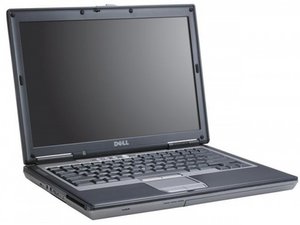
Computer schaltet sich sofort aus oder die Akkulaufzeit scheint sehr kurz zu sein
Der Computer schaltet sich kurz nach dem Einschalten wieder aus oder der Akku hält weniger als eine Stunde.
Ladeprobleme
Der Akku lädt nur langsam, nur teilweise oder gar nicht.
Prüfe das Netzteil und stelle sicher, dass es die richtige Wattzahl für deinen Laptop hat. Wenn dies der Fall ist, untersuche das Kabel auf Schäden, die die Ladeleistung einschränken oder verhindern könnten.
Reststrom entladen
Reststrom, der nicht ausreicht, um den Laptop zu betreiben, kann dazu führen, dass er sich abschaltet, selbst wenn er geladen ist oder geladen wird.
Entferne den Akku, ziehe das Netzteil ab und halte dann den Power-Button für 5 Sekunden gedrückt, um jeglichen Reststrom zu entfernen. Setze danach den Akku wieder ein, schließe das Netzteil an und schalte das Gerät ein. Wenn das nicht hilft, musst du möglicherweise den Akku austauschen.
Akku austauschen
„Wenn der Akku nicht lädt und du die anderen oben genannten Optionen bereits geprüft hast“
Diese Probleme können mit der natürlichen Lebensdauer des Akkus zusammenhängen. Um einen neuen Akku auszubauen und einzubauen, kannst du unsere Anleitung hier verwenden.
Laptop überhitzt
Der Laptop fühlt sich warm an, der Lüfter läuft ständig und die Leistung kann sogar beeinträchtigt sein.
Allgemeine Laptop-Pflege
Auch ein brandneuer Laptop kann ohne richtige Pflege überhitzen. Vermeide es, den Laptop über längere Zeit auf weichen Oberflächen zu betreiben, da diese die Lüfterschlitze verdecken können. Wenn der Laptop aus irgendeinem Grund zu überhitzen beginnt, schalte ihn aus und lass ihn auf einer kühlen, flachen Oberfläche abkühlen.
Nicht-invasive Reparaturen
Wenn der Laptop häufig ohne erkennbaren Grund überhitzt, versuche, Druckluft in die Lüfterschlitze in der oberen rechten Ecke an der Unterseite des Laptops zu sprühen. Du kannst auch über den Kauf eines Kühlkissens nachdenken. Druckluftsprays und Kühlkissen sind in jedem größeren Elektronikgeschäft erhältlich.
Invasive Reparaturen
Wenn der Laptop über einen längeren Zeitraum bei hohen Temperaturen gelaufen ist, könnte die Lösung darin bestehen, den Computer gemäß Dells Servicehandbuch für das D630 (PDF) zu zerlegen, den Lüfter und den Kühlkörper von Staub und Ablagerungen zu reinigen und alles mit frischer Wärmeleitpaste auf dem Prozessor sowie neuen Wärmeleitpads auf der Nvidia-GPU (falls vorhanden) und dem Chipsatz wieder zusammenzubauen. In einem Fall von Überhitzung hat diese Methode das Problem vollständig gelöst, allerdings war sie mit etwa drei Stunden Arbeit verbunden.
Computer stürzt zufällig ab oder zeigt einen blauen Fehlerbildschirm
Wenn der Computer zufällig abstürzt oder einen blauen Bildschirm mit einer Fehlermeldung anzeigt, muss möglicherweise der RAM-Stick ausgetauscht werden.
RAM-Stick ist defekt
Wenn die blauen Bildschirme die Schlüsselwörter „MEMORY_MANAGEMENT“ enthalten und dies nichts mit deiner aktuellen Tätigkeit zu tun hat, musst du möglicherweise den Arbeitsspeicher oder RAM des Laptops austauschen.
Du findest unsere Einbauanleitungen für den Arbeitsspeicher hier (Steckplatz A) und hier (Steckplatz B).
Festplattenfehler/Beschädigung
Wenn der Laptop einen blauen Bildschirm anzeigt und Tastatur sowie Trackpad nicht reagieren, ist die Festplatte betroffen
Speichermodule nicht erkannt
„Dies ist eine Warnung, die möglicherweise erscheint“
Dies kann passieren, wenn einer der RAM-Sticks fehlerhaft ist oder falsch eingebaut wurde.
Bitte nimm deine RAM-Module heraus und setze sie erneut ein. Wenn das Problem weiterhin besteht, tausche das Modul mit Hilfe dieser Anleitung aus: hier (Steckplatz A) und hier (Steckplatz B).
Speichern oder Öffnen von Dateien dauert extrem lange
"Wenn das Speichern oder Öffnen von Dateien länger als üblich dauert oder Dateien häufig verloren gehen"
Allgemeine Laptop-Pflege
Stelle sicher, dass du ein gutes Antivirenprogramm hast und lass es regelmäßig laufen; dies verringert die Belastung des temporären Speichers deines Computers. Auch das routinemäßige Löschen ungenutzter Dateien oder des Browserverlaufs kann dazu beitragen.
Festplattenfehler
Wenn Dateien auf dem Laptop verloren gehen und/oder das Öffnen oder Speichern extrem lange dauert, muss möglicherweise die Festplatte ausgetauscht werden.
Tastatur des Computers reagiert nicht
Die Tastatur funktioniert nicht. Eine oder mehrere Tasten reagieren nicht.
Allgemeine Laptop-Pflege
Vermeide es, über der Tastatur zu essen oder zu trinken, da kleine Krümel unter die Tasten gelangen und deren Funktion beeinträchtigen können.
Nicht-invasive Reparaturen
Wenn nur einige Tasten nicht funktionieren, sprühe Druckluft unter die Tasten. Möglicherweise blockieren Ablagerungen den Schalter. Erwäge die Verwendung einer externen USB-Tastatur anstelle der Laptop-Tastatur.
Interne Reparaturen
Du musst möglicherweise eine Ersatztastatur bei eBay oder einem anderen Aftermarket-Ersatzteil-Händler kaufen. Wenn du dich traust, dein Gerät zu zerlegen, sieh dir unsere Reparaturanleitung an.
Trackpad reagiert nicht
Das Trackpad des Computers scheint Gesten zu verpassen, bewegt sich zu schnell, zu langsam oder funktioniert gar nicht.
Überlastete CPU
„Wenn zu viele Programme laufen, kann dies dazu führen, dass dein Computer langsam arbeitet“
Schließe wenn möglich sicher alle offenen Programme und starte den Computer neu. Wenn dies nicht möglich ist, starte den Computer manuell neu, indem du den Power-Button gedrückt hältst. Prüfe nach dem Neustart des Systems, ob das Problem weiterhin besteht.
Fehlerhafte Einstellungen
1) Klicke auf die Start-Schaltfläche
2) Klicke auf Systemsteuerung
3) Klicke auf Drucker und andere Hardware
4) Klicke auf Maus
5) Passe die Einstellungen an.
Touchpad-Treiber neu installieren
Schließe eine USB-Maus an und installiere die Treiber von hier. Starte den Computer neu und prüfe, ob das Problem weiterhin besteht. Falls ja, fahre mit unserer Touchpad-Installationsanleitung hier fort.
Probleme mit der elektronischen Anzeige
Es verlaufen Linien über den Bildschirm, der Bildschirm hat tote Pixel oder Verfärbungen, ist sehr dunkel oder der Computer läuft, gibt aber kein Bild auf dem Bildschirm aus.
Dunkler Bildschirm
„Der Bildschirm wirkt matt mit einem Graustich, was die Nutzung des Computers erschwert“
Wenn der Bildschirm dunkel ist, versuche die Helligkeit mit den Funktionstasten der Tastatur zu erhöhen. Drücke dazu die blaue „Fn“-Taste (neben der linken „Strg“-Taste) und die Auf-/Ab-Pfeiltasten, um die Helligkeit zu erhöhen oder zu verringern. Du kannst auch in die Einstellungen gehen und den Energiesparmodus anpassen, da dieser dazu führen kann, dass der Bildschirm nach einer bestimmten Zeit dunkler wird. Wenn dies nicht hilft, muss der Bildschirm möglicherweise ausgetauscht werden; siehe unsere Anleitung zum Display austauschen hier.
Grafikfehler auf der Anzeige
Wenn Risse oder Linien auf der Anzeige zu sehen sind, ist möglicherweise der Stecker des Bildschirms locker. Siehe unsere Anleitung zum Display austauschen, um den Stecker neu zu verbinden hier.
Wenn der Bildschirm tote Pixel hat, kann man wenig tun, außer den Bildschirm zu ersetzen. Wenn die toten Pixel unerträglich werden, kannst du das Display austauschen, indem du unserer Anleitung hier folgst.
Keine Bildschirmausgabe, obwohl der Computer eingeschaltet zu sein scheint
„Das ist der Fall, wenn du den Computer laufen hörst und die Anzeigeleuchten oben leuchten, aber der Bildschirm dunkel bleibt oder ein schwaches schwarzes Leuchten hat.“
Prüfe den Akku, indem du die Taste an der Unterseite drückst und schaust, ob mindestens 2 grüne Lichter leuchten. Wenn die Lichter leuchten, schalte den Computer aus und wieder ein. Versuche beim Neustart, den Computer im abgesicherten Modus zu starten, falls diese Option angeboten wird. Wenn das Problem weiterhin besteht, drücke die blaue „Fn“-Taste (neben der linken Strg-Taste) und F8. Wenn dies nicht hilft, versuche die Windows-Taste und „P“ zu drücken. Wenn auch das nicht hilft, ist möglicherweise das Displaykabel locker oder der Bildschirm selbst muss ausgetauscht werden; siehe unsere hilfreiche Anleitung zum Display austauschen hier.

Team

Cal Poly, Team 6-1, Johann Winter 2013 Mitglied von Cal Poly, Team 6-1, Johann Winter 2013
CPSU-JOHANN-W13S6G1
4 Mitglieder
101 Anleitungen geschrieben

1 Kommentar
my laptop dell latitude d630 will start but after 15 to 20 minutes it will very heated and then after it will automatically shutdown so please give me a solution for it.
Parth shiroya - Antwort Teilen