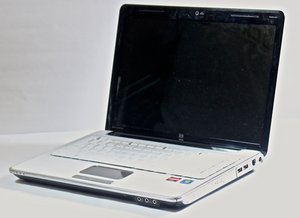
Von Studierenden verfasstes Wiki
Ein tolles Team von Studierenden aus unserem Bildungsprogramm hat dieses Wiki erstellt.
Computer lässt sich nicht einschalten
Der Computer reagiert nicht, wenn du den Power-Button drückst.
Defektes Netzteil
Stelle zunächst sicher, dass das Netzteil am Laptop angeschlossen ist. Wenn dies der Fall ist, prüfe, ob die Leuchte am Netzteil leuchtet. Überprüfe als Nächstes, ob das Netzteil mit deinem Laptop kompatibel ist. Wenn es nicht das mitgelieferte Netzteil ist, entspricht es möglicherweise nicht dem richtigen Typ. Nicht alle HP-Netzteile sind mit allen HP-Laptops kompatibel. Wenn dein Netzteil alle Anforderungen erfüllt, den Computer aber dennoch nicht auflädt, muss es ersetzt werden. Du kannst ein kompatibles AC-Netzteil für das HP Pavilion dv4-2045dx hier kaufen.
Defekter Akku
Wenn sich dein Laptop nur bei angeschlossenem Netzteil einschalten lässt, ist möglicherweise der Akku defekt. Dies kann an einem Hardware- oder Softwareproblem liegen. Um das herauszufinden, musst du dein BIOS flashen.
Um dein BIOS zu aktualisieren, navigiere zu dieser Seite. Befolge die Anweisungen, um deine Betriebssystem- und Modellinformationen einzugeben, und führe dann den bereitgestellten Download aus. Teste nach dem Neustart des Computers, ob sich dein Laptop ohne angeschlossenes Netzteil einschalten lässt. Falls nicht, musst du einen neuen Akku kaufen und einbauen. Anleitungen zum Austausch findest du hier.
Computer startet nicht
Dein Computer fährt aus dem ausgeschalteten Zustand nicht hoch.
Defekter Arbeitsspeicher
Wenn dein Laptop beim Start Pieptöne von sich gibt, ist höchstwahrscheinlich dein interner Arbeitsspeicher (RAM) defekt. Du musst den RAM ersetzen; wie das geht, erfährst du hier.
Zu wenig Arbeitsspeicher
Wenn dein Laptop ständig abstürzt, insbesondere bei anspruchsvollen Aufgaben wie grafikintensiven Spielen, hast du wahrscheinlich nicht genug Arbeitsspeicher für diese Prozesse. Du musst zusätzliche Speicherkarten kaufen und installieren.
Festplattendefekt
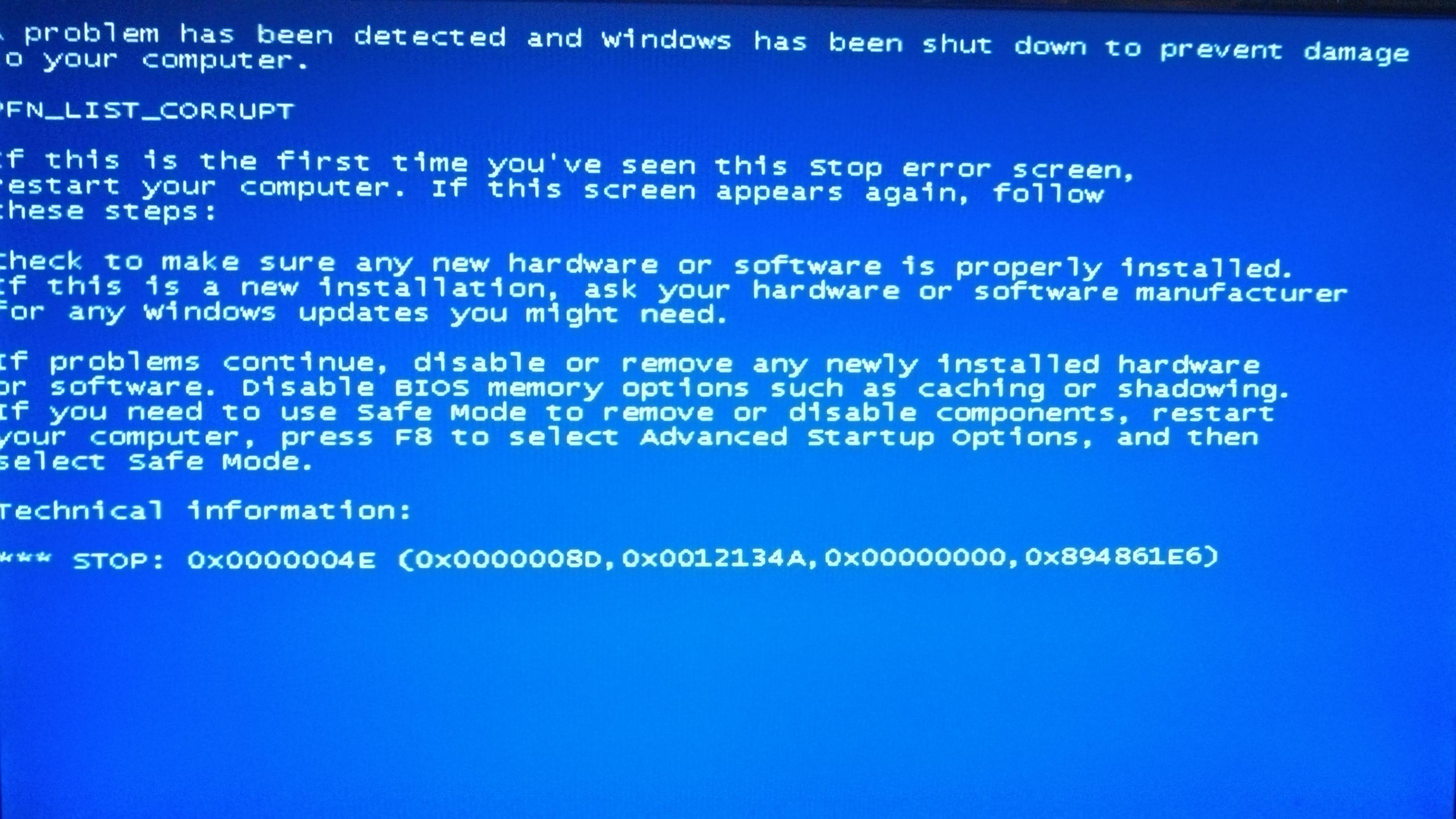
Wenn die Festplatte, auf der dein Betriebssystem installiert ist (meist C:\), ausfällt, siehst du einen Systemfehlerbildschirm wie hier. In diesem Fall musst du deine Hauptfestplatte ersetzen. Wie das geht, erfährst du hier.
Ton funktioniert nicht
Etwas stimmt mit deinem Soundsystem nicht. Um festzustellen, ob deine Audioprobleme mit der Hardware oder Software zusammenhängen, versuche denselben Ton über verschiedene Quellen wiederzugeben, wie z. B. eingebaute Lautsprecher, Kopfhörer, Bluetooth oder externe Lautsprecher über die Kopfhörerbuchse.
Defekte Audio-Hardware
Wenn die Wiedergabe über ein anderes Gerät das Problem behebt, du aber möchtest, dass der Ton über das ursprüngliche Gerät korrekt wiedergegeben wird, musst du höchstwahrscheinlich das Gerät oder dessen Verbindungskabel ersetzen. Die meisten Audioeingänge verwenden eine Kopfhörerbuchse (3,5 mm).
Veralteter Audiotreiber
Wenn die Wiedergabe über ein anderes Gerät zu denselben Ergebnissen führt oder das Problem nicht löst, musst du deine Audiotreiber aktualisieren. Öffne das Startmenü, indem du auf die untere linke Ecke deines Bildschirms klickst oder die Start-Taste drückst. Gib „Geräte-Manager“ ein und klicke auf die erste angezeigte Option. Klappe das Menü „Audio, Video und Gamecontroller“ auf. Führe dann für jede Option im Menü Folgendes aus: Klicke mit der rechten Maustaste auf die Option und wähle „Treiber aktualisieren“. Wähle die Option „Automatisch nach aktualisierter Treibersoftware suchen“. Möglicherweise musst du dich hier an den HP-Kundensupport wenden.
Bildschirm funktioniert nicht
Etwas stimmt mit deinem Bildschirm nicht.
Falsche Auflösung
Wenn dein Bildschirm verzerrt, unscharf oder gestaucht aussieht, musst du die Auflösung anpassen. Öffne die Systemsteuerung, indem du Start drückst und „Systemsteuerung“ eingibst. Wähle unter der Überschrift „Darstellung und Anpassung“ die Option „Bildschirmauflösung anpassen“. Stelle sicher, dass im Drop-down-Menü „1280x800“ ausgewählt ist, oder verwende eine andere Auflösung, falls diese als „Empfohlen“ gekennzeichnet ist.
Gedrehte Anzeige
Wenn dein Bildschirm in einer gedrehten Position feststeckt, kannst du die Tastenkombinationen zum Drehen verwenden, um ihn wieder richtig auszurichten. Halte nacheinander die folgenden Tasten gedrückt: Strg, Alt, Pfeiltaste nach oben.
Allgemeine Videoprobleme
Wenn dein Bildschirm verzerrt, flackernd, farblich verändert oder anderweitig nicht normal erscheint, sind möglicherweise deine Grafiktreiber veraltet. Befolge die Anweisungen im Abschnitt „Veralteter Audiotreiber“, der sich [HP Pavilion DV4-2045DX Fehlerdiagnose#Section_Outdated_Audio_Driver|hier] befindet, um den Geräte-Manager zu öffnen. Klappe den Abschnitt „Grafikkarten“ auf und aktualisiere dann den Treiber für jedes dort aufgeführte Gerät gemäß den Anweisungen im Abschnitt „Veralteter Audiotreiber“.
Gerät wird zu heiß
Dein Computer überhitzt.
Staub in Lüftungsschlitzen oder Lüftern
Wenn sich dein Computer ohne Vorwarnung zufällig ausschaltet, kann dies an übermäßigem Staub in den Kühlsystemen liegen. Verwende eine Druckluftdose mit einem schmalen Aufsatz, um Staub aus den Lüftungsschlitzen und Lüftern zu blasen.
Zu wenig Wärmeleitpaste
Wenn das Reinigen der Kühlsysteme das Problem nicht behebt, musst du möglicherweise mehr Wärmeleitpaste auf dein System auftragen. Anleitungen dazu findest du hier.
Tastaturprobleme
Deine Tastatur reagiert nicht wie sie sollte.
Klemmende Tasten
Wenn eine Taste in einer gedrückten Position festzustecken scheint oder schwer zu drücken bzw. zu lösen ist, könnte sie durch einen Fremdkörper blockiert sein. Entferne den Akku und trenne die Stromversorgung sowie alle externen Geräte. Entferne dann die Taste und reinige sie mit ein paar Tropfen Wasser und Druckluft. Genauere Anweisungen findest du How to repair stuck key in built-in keyboard?.
Tasteneingaben werden nicht registriert
Wenn dein Computer nicht bei jedem Tastendruck Zeichen anzeigt, ist möglicherweise die Empfindlichkeit zu niedrig eingestellt. Um dies zu beheben, musst du das Startmenü öffnen und zur Systemsteuerung navigieren, indem du nach „Systemsteuerung“ suchst und das erste Ergebnis auswählst. Öffne dann die Option „Tastatur“. Es öffnet sich ein Dialogfenster, das die Optionen „Zeichenwiederholung“ und „Cursorblinkrate“ anzeigt. Schiebe unter „Zeichenwiederholung“ den Regler „Wiederholrate“ näher zur „Schnell“-Markierung und drücke auf OK.


1 Kommentar
How to fix the HP pavillion dv4 when the screen blinks on and off when you open it and close it?
Sherief El-Shazly - Antwort Teilen