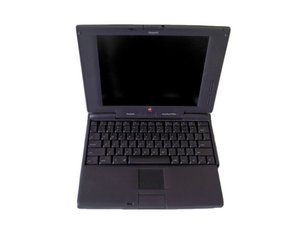
Powerbook lässt sich nicht einschalten
Akku laden
Der Akku ist möglicherweise nicht geladen. Schließe das Netzteil an den Laptop und an eine Steckdose an und lasse den Akku für einen längeren Zeitraum laden.
Akku sitzt nicht richtig
Stelle sicher, dass der Akku richtig im Batteriefach sitzt.
Powerbook zurücksetzen
Drücke den RESET-Knopf auf der Rückseite, der durch einen Kreis mit einem vertikalen Strich darin gekennzeichnet ist.
Diskette lässt sich nicht auswerfen
Laptop neu starten
Starte den Laptop neu und versuche erneut, die Diskette auszuwerfen.
Diskette klemmt möglicherweise
Deine Diskette klemmt möglicherweise. Du kannst sie manuell auswerfen, indem du das Ende einer aufgebogenen Büroklammer in das kleine Loch in der Nähe des Laufwerksschlitzes steckst und fest drückst, bis die Diskette ausgeworfen wird.
Trackpad funktioniert nicht richtig
Einen Finger benutzen
Verwende auf dem Trackpad immer nur einen sauberen, trockenen Finger.
Computer ist möglicherweise langsam
Ein Programm ist möglicherweise ausgelastet; warte einen Moment und versuche es erneut.
Laptop neu starten
Versuche, den Laptop neu zu starten, da das Trackpad beim Startvorgang möglicherweise nicht registriert wurde.
Trackpad ersetzen
Wenn keine der oben genannten Lösungen funktioniert, muss das Trackpad möglicherweise ausgebaut und ersetzt werden. Befolge die Anweisungen dieser Anleitung.
Der Computer hängt sich auf
Programme schließen
Versuche, alle laufenden Programme zu schließen, damit der Computer wieder reagiert.
Programme zwangsweise beenden
Beende das Programm zwangsweise, indem du die Tasten Befehl, Option und Escape auf der Tastatur drückst. Wähle die Option zum zwangsweisen Beenden im Fenster, das daraufhin erscheint.
Systemfehler
Wenn das Display einen Systemfehler anzeigt, versuche, den Computer durch Drücken des Reset-Knopfes auf der Rückseite des Computers zurückzusetzen.
Arbeitsspeicher (RAM) ersetzen
Wenn die vorherigen Vorschläge nicht funktionieren, musst du möglicherweise den Parameter RAM (PRAM) zurücksetzen oder ersetzen.
Tastatur funktioniert nicht
Laptop neu starten
Wenn die Tastatur nicht funktioniert, versuche, den Laptop neu zu starten, da die Tastatur beim Startvorgang möglicherweise nicht registriert wurde.
Tastatur reinigen
Versuche, die Tastatur zu reinigen und stelle sicher, dass sie nicht verschmutzt ist.
Aktuellste Software herunterladen
Versuche, die neueste Software für die Tastatur von der Produkt-Website herunterzuladen und die Treiber manuell neu zu installieren.
Tastatur ersetzen
Wenn nichts davon funktioniert, musst du möglicherweise deine Tastatur ausbauen und/oder ersetzen. Siehe unsere Anleitung hier zum Auseinanderbauen einer 5300cs-Tastatur.
Der Computer macht beim Hochfahren seltsame Geräusche.
Disk-Tools-CD verwenden
Wenn vier Töne zu hören sind, starte den Computer mit der Disk-Tools-CD, die mit dem Computer geliefert wurde.
RAM zurücksetzen
Um den RAM zurückzusetzen, starte den Computer neu. Drücke unmittelbar nach dem Ertönen des Starttons gleichzeitig die Tasten Befehl, Option, P und R. Halte die Tasten gedrückt, bis sich der Startton dreimal wiederholt hat, und lass sie dann los. Wenn der Computer herunterfährt, schalte ihn wieder ein, der RAM ist nun zurückgesetzt.
RAM ersetzen
Du musst möglicherweise den Parameter RAM ersetzen, der auch als RAM bekannt ist.
Das Ladegerät lädt den Akku nicht.
Ladegerät oder Steckdose funktioniert möglicherweise nicht
Versuche es mit einem anderen Ladegerät oder einer anderen Steckdose, um sicherzustellen, dass beides einwandfrei funktioniert.
Akku muss möglicherweise ersetzt werden
Ersetze den Akku gemäß dieser Akku-Anleitung.
Weitere hilfreiche Quellen:

Team

Cal Poly, Team 6-1, Regan Fall 2011 Mitglied von Cal Poly, Team 6-1, Regan Fall 2011
CPSU-REGAN-F11S6G1
4 Mitglieder
72 Anleitungen geschrieben

0 Kommentare