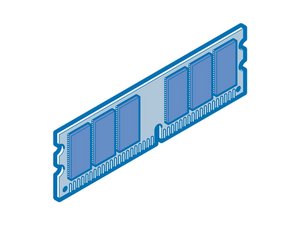
Ein schneller, unkomplizierter Weg zu mehr Leistung.
Wenn es ums Aufrüsten deines Macs geht, ist zusätzlicher Arbeitsspeicher meist die einfachste Entscheidung. RAM ist vergleichsweise günstig, lässt sich relativ leicht einbauen – und der Unterschied ist oft sofort spürbar. Doch wer schon einmal in einem Mac-Forum unterwegs war, weiß: So ein Upgrade kann auch ganz schön frustrierend sein. Hier erfährst du, wie es richtig geht.
FAQs
Warum brauche ich mehr RAM?
Der erste Schritt beim RAM-Upgrade ist die Entscheidung, ob du überhaupt mehr Arbeitsspeicher brauchst. Ein Upgrade sorgt nicht automatisch dafür, dass Programme schneller starten (siehe „Wie stark verbessert RAM die Leistung?“). Es kann aber das Öffnen und Wechseln von Apps spürbar beschleunigen – gerade wenn du das häufig tust. Und wenn sich dieser Prozess flüssiger anfühlt, wirkt dein gesamtes System schneller.
Der Grund: macOS lagert permanent Daten zwischen Arbeitsspeicher und Festplatte aus. Wenn nicht genug RAM verfügbar ist, verschiebt das System inaktive Programme in sogenannte Auslagerungsdateien, um Platz für gerade genutzte Anwendungen zu schaffen.
Ein Beispiel: Du hast Photoshop und Mail gleichzeitig geöffnet. Öffnest du in Photoshop eine große Bilddatei, die nicht mehr in den RAM passt, fordert das Programm zusätzlichen Speicher an. macOS erkennt, dass Mail gerade nicht genutzt wird, und verschiebt dessen Daten auf die Festplatte – um RAM für Photoshop freizugeben.
Das funktioniert gut – hat aber einen Haken: Festplatten sind deutlich langsamer als RAM. Während eine schnelle Festplatte etwa 200 MB pro Sekunde schreibt, schafft DDR2-RAM bis zu 4 GB. Sobald der virtuelle Speicher aktiv wird, wird dein System deutlich träger.
Wenn du dann Mail erneut aufrufst, müssen dessen Daten aus dem virtuellen Speicher zurück in den RAM geladen werden. Das dauert – und führt zur berüchtigten „Beachball“-Pause.
Wie finde ich heraus, ob ich mehr RAM brauche?
Am einfachsten geht das mit der Aktivitätsanzeige (Activity Monitor). Öffne sie und schau dir im Tab „Speicher“ das Tortendiagramm an. Viel Grün und Blau (freier bzw. inaktiver Speicher) bedeutet: alles in Ordnung. Viel Gelb und Rot (aktiver bzw. gebundener Speicher) spricht für eine Aufrüstung.
Beobachte auch die Werte „Seitenübertragungen ein/aus“. Wenn „aus“ kontinuierlich ansteigt, ist mehr RAM sinnvoll.
Wie viel RAM brauche ich?
Wie viel Speicher du brauchst, hängt von deinen Anwendungen ab. Für macOS Tiger reichten meist 512 MB, Leopard kam mit 1 GB besser zurecht. Viele Macs wurden ab Werk aber mit nur 256 MB ausgeliefert.
Für aufwendige Anwendungen – oder wenn du virtuelle Maschinen (Parallels, VMware) nutzt – sind 2 GB oder mehr empfehlenswert. In solchen Fällen solltest du möglichst den maximal möglichen RAM einbauen.
Lass die Aktivitätsanzeige einen Tag lang im Hintergrund laufen. Wenn der Anteil von freiem und inaktivem RAM dauerhaft unter 10 % liegt, ist ein Upgrade sinnvoll. Beispiel: Bei 1 GB Gesamt-RAM solltest du regelmäßig mehr als 100 MB frei haben.
Die maximale RAM-Kapazität hängt vom Modell, der aktuellen Ausstattung und den verfügbaren Steckplätzen ab. Beispiel: Ein früher iMac G5 kam mit 256 MB und zwei RAM-Slots, die jeweils bis zu 1 GB aufnehmen. Wenn du das ursprüngliche Modul behältst, kannst du auf maximal 1,25 GB aufrüsten.
Mehr Details findest du in der App „MacTracker“, die technische Daten aller Mac-Modelle enthält.
Welchen RAM brauche ich?
Du hast dich für ein Upgrade entschieden – jetzt musst du herausfinden, welcher RAM-Typ mit deinem Mac kompatibel ist.
Öffne die Systeminformationen. Unter macOS 10.3 und neuer: Apple-Menü → „Über diesen Mac“ → „Weitere Infos“. (Bei älteren Versionen: Programme → Dienstprogramme → System Profiler.) Wähle dort „Speicher“, um alle relevanten Infos zu sehen:
- Steckplatztyp: Gibt den Formfaktor an – meist DIMM (für Desktop-Macs) oder SO-DIMM (für Laptops und manche iMacs).
- Größe: Zeigt an, wie viel RAM derzeit eingebaut ist. Mit MacTracker findest du die maximale Kapazität für dein Modell.
- Typ: Je nach Mac kommt DDR, DDR2, DDR3 oder DDR4 zum Einsatz.
- Geschwindigkeit: Der PC-Wert (z. B. PC2700) gibt die Bus-Geschwindigkeit an. Schnellerer RAM kann zwar eingebaut werden, wird aber auf das vom Mac unterstützte Tempo gedrosselt – das bringt keinen echten Geschwindigkeitsvorteil.
Wo sollte ich RAM kaufen?
iFixit bietet hochwertigen RAM für viele Mac-Modelle. Aber grundsätzlich gilt: Spare nicht am falschen Ende. Billig-RAM aus zweifelhaften Quellen funktioniert zwar manchmal – verursacht aber oft Systemabstürze oder Kernel-Panics. macOS ist deutlich empfindlicher als ältere Systeme wie OS 9, was Fehler im RAM angeht.
Achte darauf, dass der RAM ausdrücklich als Mac-kompatibel deklariert ist. Bei iFixit findest du geprüfte Kits – passend zu deinem Modell.
Wie installiere ich RAM?
Da sich jedes Mac-Modell unterscheidet, gibt es keine pauschale Anleitung. Apple bietet für viele Modelle offizielle Installationshinweise – suche einfach nach „RAM installieren“ und deinem Gerätetyp.
Auch iFixit stellt Reparaturanleitungen für die meisten Macs bereit – egal ob MacBook, iMac oder Mac mini.
Wie stark verbessert RAM die Leistung?
Ein Test von Macworld hat zwei Systeme verglichen: einen Mac mini (1,42 GHz, 256 MB RAM) und einen Power Mac G5 (1,8 GHz, 512 MB RAM). Beide wurden auf 512 MB bzw. 1 GB aufgerüstet und mit mehreren offenen Programmen getestet (iTunes, Firefox, Entourage, Photoshop, iMovie).
Das Ergebnis: Das Upgrade von 256 auf 512 MB brachte beim Mac mini den größten Leistungsschub. Auch der Schritt von 512 MB auf 1 GB brachte messbare Verbesserungen – z. B. 12 % schneller bei Photoshop. In Firefox beschleunigte sich der Power Mac um 27 %, der Mac mini sogar um 30 %.
Hinweis: Dieser Artikel wurde ursprünglich am 7. Februar 2006 von Macworld veröffentlicht und für iFixit angepasst.
Besonderer Dank geht an diese Übersetzer:innen:
100%

Sandra Hiller hilft uns, die Welt in Ordnung zu bringen! Wie kann ich mithelfen?
Hier starten ›

0 Kommentare