Diese Übersetzung wurde maschinell erstellt und noch nicht von einem Menschen überprüft. Sprichst du diese Sprache? Schau es dir an.

5. CAN-Bus

David Husolo und eine weitere beteiligte Person
Zuletzt aktualisiert am 16. Aug 2026
Aufrufe: 1509
Statistik anzeigen:
- Letzte 24 Stunden:
- 7
- Letzte 7 Tage:
- 18
- Letzte 30 Tage:
- 55
- Insgesamt:
- 1.509
Kommentare: 0
Es gibt noch keine Kommentare zu dieser Anleitung. Schreibst du den ersten?
Zu den KommentarenAbgeschlossen: 0 1
Diese Anleitung hat noch niemand absolviert. Mach du den Anfang!
1 Person hat diese Anleitung schon erfolgreich absolviert: Du! Gut gemacht!
Favoriten: 1 2
1 Person hat diese Anleitung unter Favoriten gespeichert (und abonniert). Willst du auch der Anleitung folgen?
2 Personen haben diese Anleitung unter Favoriten gespeichert (und abonniert), unter anderem du!
Anleitung eines Community-Mitglieds
Ein wunderbares Mitglied unserer Community hat diese Anleitung geschrieben. Sie wurde nicht von iFixit Mitarbeitenden erstellt.
Einleitung
Zu Schritt 1 der Anleitung ↓Schließe die 24 V erst an, wenn du dazu aufgefordert wirst. Es ist außerdem ratsam, das Hotend-Heizelement abzuklemmen, da bei einigen Versionen der CAN-Platine die Heiz-Pins mit dem Bootloader-Pin verbunden waren. Dies kann dazu führen, dass das Hotend unkontrolliert anfängt zu heizen.
-
-
-
Erstelle die CAN0-Schnittstellendatei
-
sudo nano /etc/network/interfaces.d/can0
-
Gib Folgendes ein:
-
auto can0 iface can0 can static bitrate 500000 up ifconfig $IFACE txqueuelen 256 pre-up ip link set can0 type can bitrate 500000 pre-up ip link set can0 txqueuelen 256
-
Beende den Editor und speichere die Datei mit STRG + UMSCHALT + X > Ja
-
sudo reboot
 Frag FixBot
-
-
-
Das CAN-Board benötigt einen Bootloader, damit wir die Klipper-Firmware aufspielen können. Wir verwenden hierfür CanBoot. Lade das CanBoot-Repository herunter:
-
git clone https://github.com/Arksine/CanBoot
-
cd CanBoot
-
make clean
-
make menuconfig
-
-
-
Mikrocontroller-Architektur > (STMicroelectronics STM32)
-
Prozessormodell > STM32F072
-
CanBoot-Bereitstellungsanwendung erstellen > (Nicht erstellen)
-
Bootloader-Offset > (8 KiB Bootloader)
-
Taktquelle > (8 MHz)
-
(500000) CAN-Bus-Geschwindigkeit
-
Kommunikationsschnittstelle > (CAN-Bus (an PB8/PB9))
-
-
-
Mikrocontroller-Architektur > (STMicroelectronics STM32)
-
Prozessormodell > STM32G0B1
-
CanBoot-Anwendungsbereitstellung erstellen > (Nicht erstellen)
-
Taktquelle > (8 MHz)
-
Kommunikationsschnittstelle > (CAN-Bus (auf PB0/PB1))
-
Anwendungs-Start-Offset > (8 KiB Offset)
-
(500000) CAN-Bus-Geschwindigkeit
-
-
-
-
Setze die 5V-Jumper. Verbinde den USB-C-Anschluss vom Pi mit der EBB36-Tastenplatine.
-
Versetze das EBB36 in den DFU-Modus
-
Drücke und halte die RESET- sowie die BOOT-Taste gedrückt. Löse die RESET-Taste, während du die BOOT-Taste gedrückt hältst, und löse dann die BOOT-Taste.
-
Ermittle die Geräte-ID der Platine, nachdem sie sich im DFU-Modus befindet
-
Vor dem DFU-Modus
-
Im DFU-Modus
-
-
-
Firmware löschen und flashen
-
sudo dfu-util -a 0 -D ~/CanBoot/out/canboot.bin --dfuse-address 0x08000000:force:mass-erase:leave -d DEVICE:ID
-
Schalte das System aus. Verbinde das 4-adrige CAN-Kabel vom UT0C mit dem EBB36 und schalte den Drucker sowie den Raspberry Pi ein.
-
Überprüfe nach dem Einschalten des Systems, ob das CAN-Netzwerk aktiv ist.
-
cd klipper
-
python3 lib/canboot/flash_can.py -q
-
Du solltest einen Eintrag für die Anwendung CanBoot sehen. Notiere dir deine UUID.
-
-
-
Führe aus
-
cd ~/klipper
-
make menuconfig
-
Wähle das Folgende aus
-
Enable extra low-level configuration
-
Micro-controller Architecture > (STMicroelectronics STM32)
-
Processor model > STM32F072
-
Bootloader offset > (8KiB bootloader)
-
-
-
fortgesetzt:
-
Takt-Referenz > (8 MHz)
-
(500000) CAN-Bus-Geschwindigkeit
-
Konfiguration durch Drücken von ESC > Ja speichern
-
Ausführen
-
make clean
-
make
-
-
-
Mikrocontroller-Architektur > (STMicroelectronics STM32)
-
Prozessormodell > STM32G0B1
-
Bootloader-Offset > (8 KiB Bootloader)
-
Taktquelle > (8 MHz)
-
Kommunikationsschnittstelle > (CAN-Bus (auf PB0/PB1))
-
(500000) CAN-Bus-Geschwindigkeit
-
-
-
EBB36 mit der neu kompilierten Firmware flashen
-
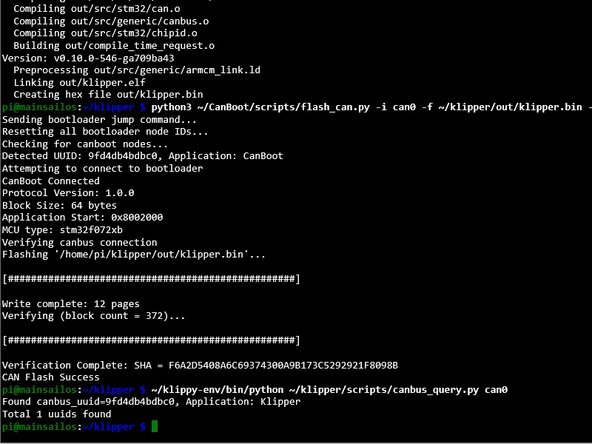
python3 ~/CanBoot/scripts/flash_can.py -i can0 -f ~/klipper/out/klipper.bin -u 9fd4db4bdbc0
-
sudo dfu-util -a 0 -d 0483:df11 --dfuse-address 0x08000000 -D ~/CanBoot/out/canboot.bin
-
Wenn alles gut gelaufen ist, sollte dein CAN-Board jetzt geflasht sein
-
führe dies aus
-
~/klippy-env/bin/python ~/klipper/scripts/canbus_query.py can0
-
Lade die bereitgestellten Dateien auf den Drucker und drücke FIRMWARE_RESTART
-
Wenn du den Reiter „Machine“ prüfst, solltest du die vier Systeme sehen
-
-