Zum Hauptinhalt wechseln
Gemeinsam reparieren - Jetzt registrieren

Diese Übersetzung wurde maschinell erstellt und noch nicht von einer Person überprüft. Sprichst du diese Sprache? Schau es dir an.

Montage PC Infinity

Was du brauchst

    1. Montage PC Infinity, Skelett in das Gehäuse einbauen: Schritt 1, Bild 1 von 3 Montage PC Infinity, Skelett in das Gehäuse einbauen: Schritt 1, Bild 2 von 3 Montage PC Infinity, Skelett in das Gehäuse einbauen: Schritt 1, Bild 3 von 3
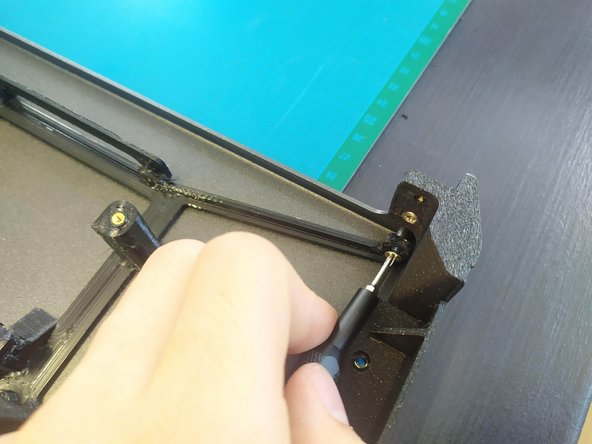
      • Verschraube die drei Skelett-Bauteile mit acht M3x6 Torx-Schrauben.

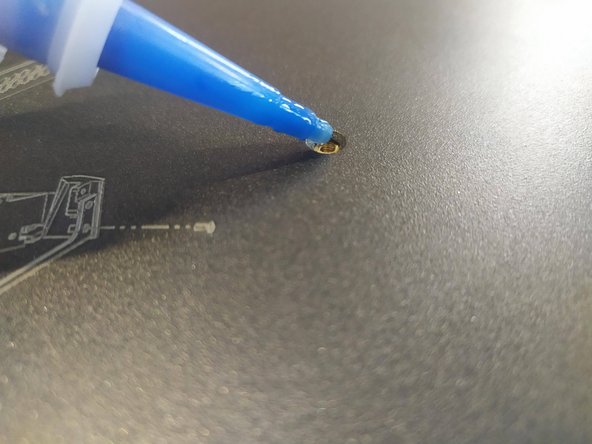
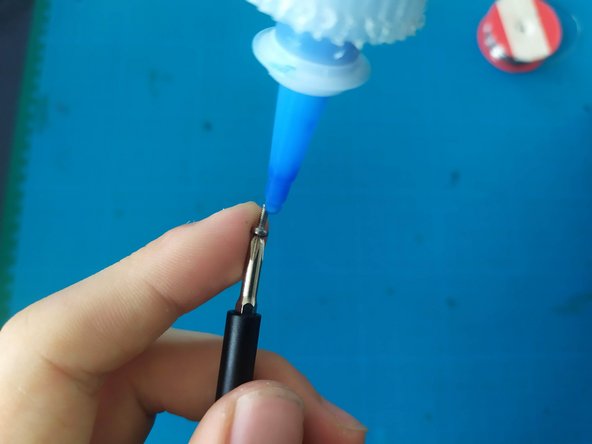
      • Vergiss nicht, einen Tropfen Gewindekleber in jeden Einsatz zu geben.

      Frag FixBot

      Kommentar hinzufügen

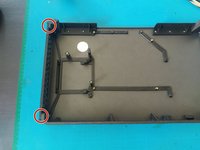
    2. Montage PC Infinity, Skelettmontage im Gehäuse (Fortsetzung): Schritt 2, Bild 1 von 2 Montage PC Infinity, Skelettmontage im Gehäuse (Fortsetzung): Schritt 2, Bild 2 von 2
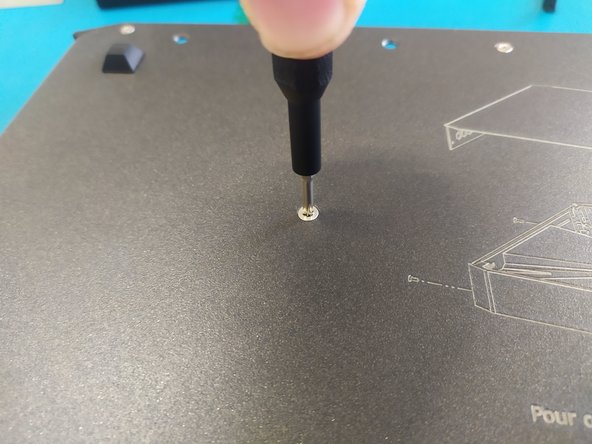
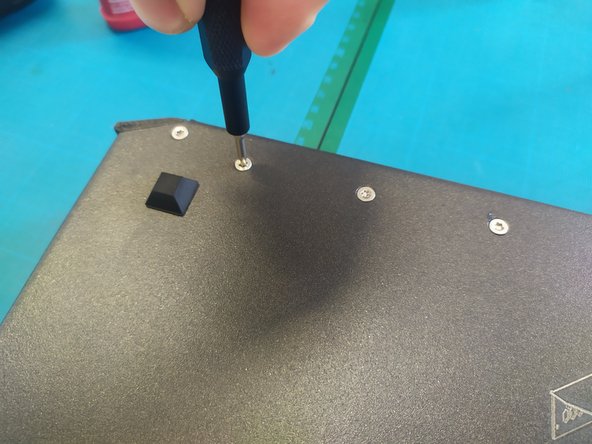
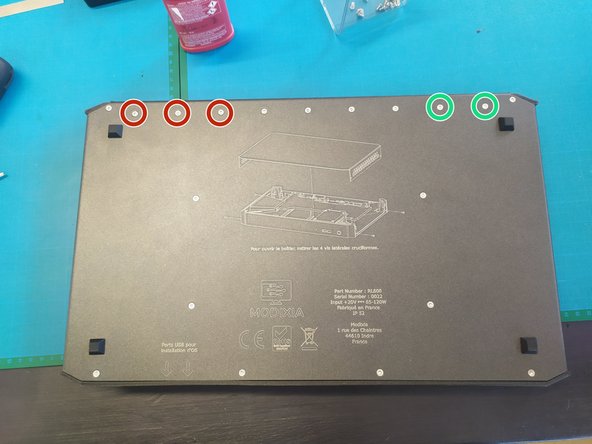
      • Drehe zwei M3x6-Kreuzschlitzschrauben in die Gewindeeinsätze des Blechs ein.

      • Zieh sie nicht zu fest an, da das Skelett sonst brechen kann.

      • Verwende in diesen Gewindeeinsätzen keinen Schraubensicherungslack, da das obere Blech in dieselben Gewindeeinsätze geschraubt wird.

      Frag FixBot

      Kommentar hinzufügen

    3. Montage PC Infinity, Hintere Blöcke montieren: Schritt 3, Bild 1 von 3 Montage PC Infinity, Hintere Blöcke montieren: Schritt 3, Bild 2 von 3 Montage PC Infinity, Hintere Blöcke montieren: Schritt 3, Bild 3 von 3
      • Gib einen Tropfen Schraubensicherung in die Einsätze.

      • Drehe 2 M3x6 Torx-Schrauben in den rechten Block.

      • Drehe 3 M3x6 Torx-Schrauben in den linken Block.

      Frag FixBot

      Kommentar hinzufügen

    4. Montage PC Infinity, Staubschutzgitter installieren: Schritt 4, Bild 1 von 3 Montage PC Infinity, Staubschutzgitter installieren: Schritt 4, Bild 2 von 3 Montage PC Infinity, Staubschutzgitter installieren: Schritt 4, Bild 3 von 3
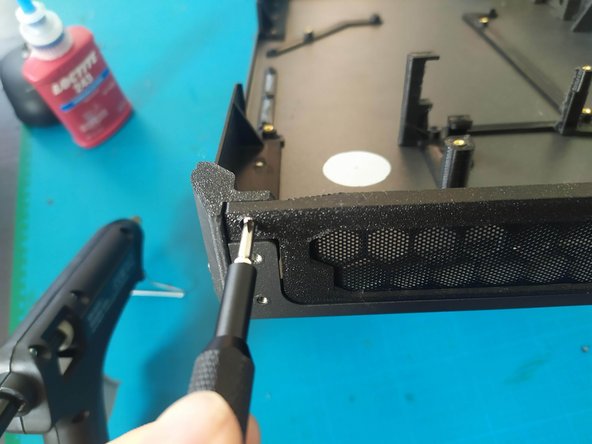
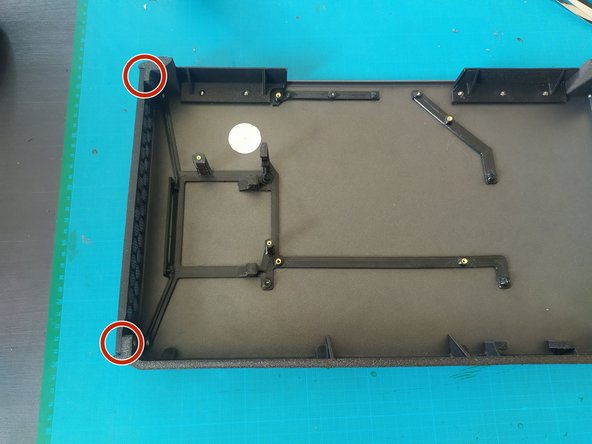
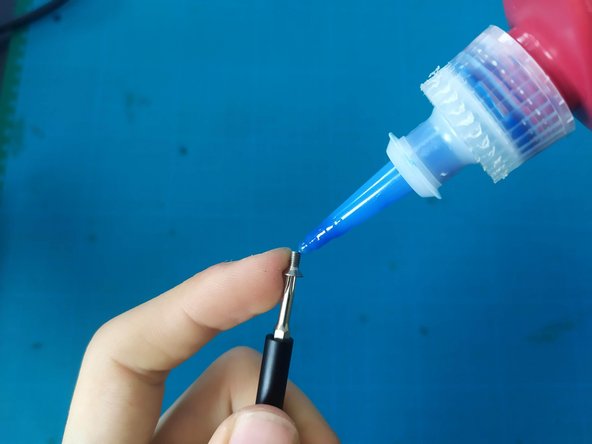
      • Gib einen Tropfen Gewindekleber auf das Gewinde.

      • Befestige das Staubschutzgitter mit zwei M2×5-Kreuzschlitzschrauben.

      Frag FixBot

      Kommentar hinzufügen

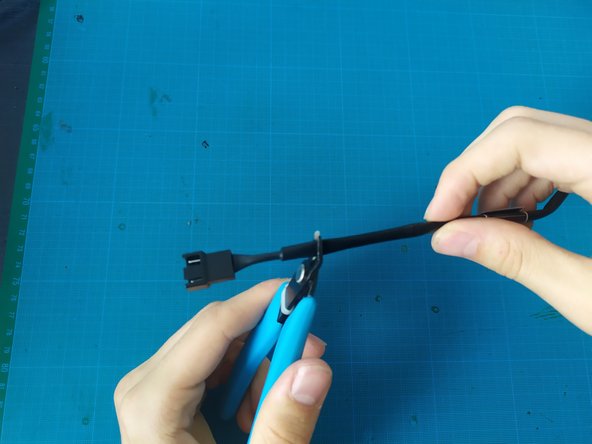
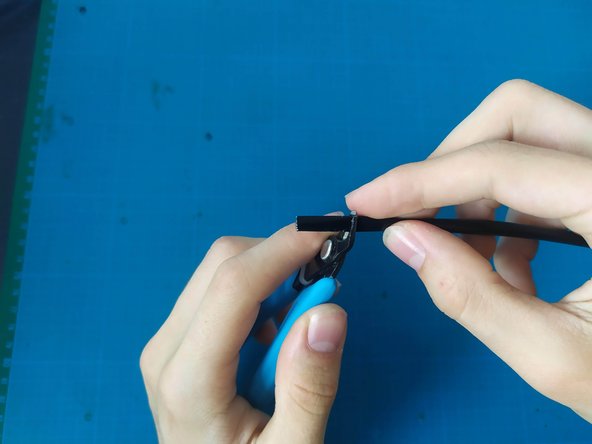
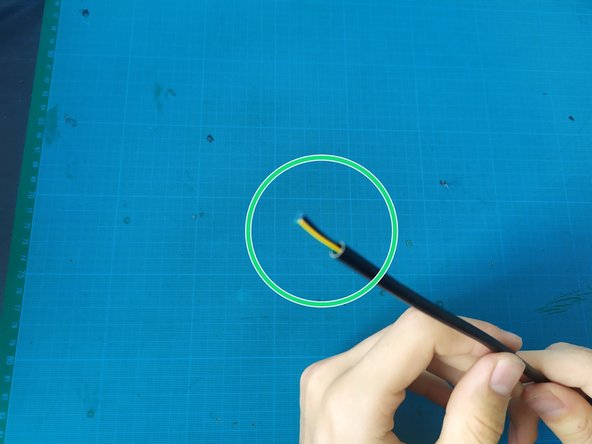
    5. Montage PC Infinity, Lüfterkabel modifizieren: Schritt 5, Bild 1 von 2 Montage PC Infinity, Lüfterkabel modifizieren: Schritt 5, Bild 2 von 2
      • Schneide den Buchsenstecker einer Lüfterverlängerung ab.

      • Entferne das Etikett von der Verlängerung.

      Frag FixBot

      Kommentar hinzufügen

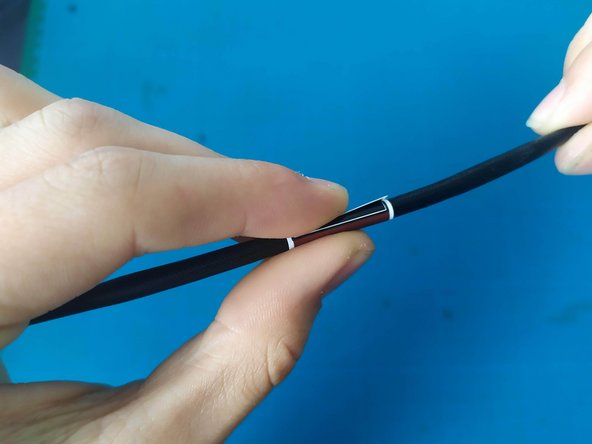
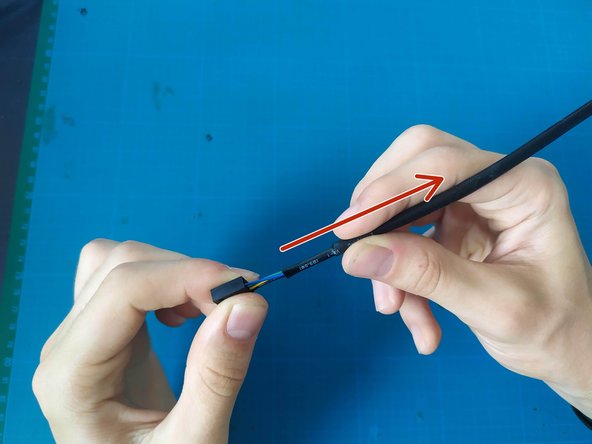
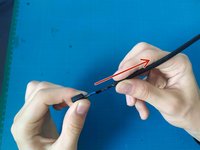
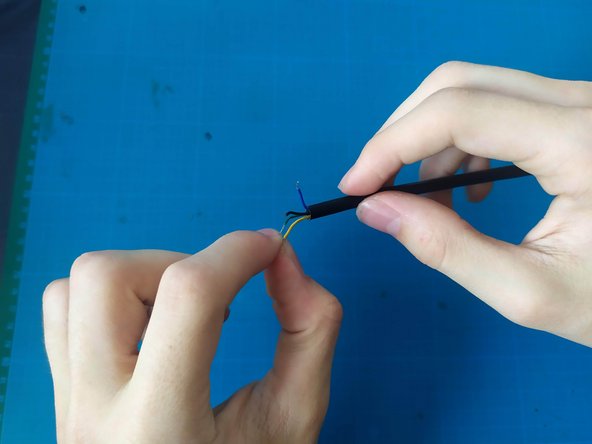
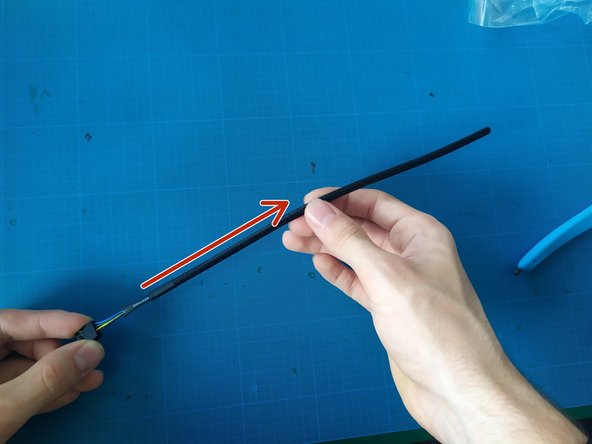
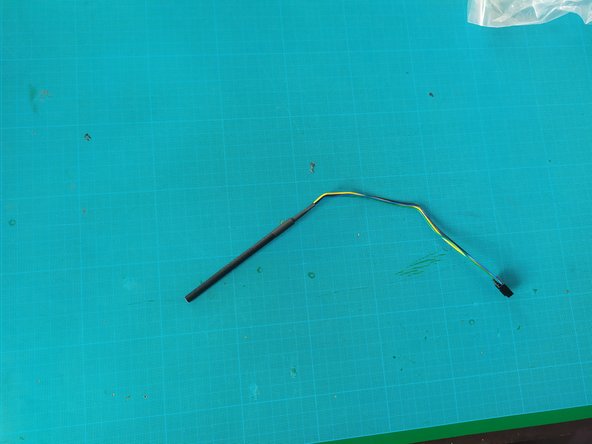
    6. Montage PC Infinity, Lüfterkabel modifizieren (Fortsetzung): Schritt 6, Bild 1 von 3 Montage PC Infinity, Lüfterkabel modifizieren (Fortsetzung): Schritt 6, Bild 2 von 3 Montage PC Infinity, Lüfterkabel modifizieren (Fortsetzung): Schritt 6, Bild 3 von 3
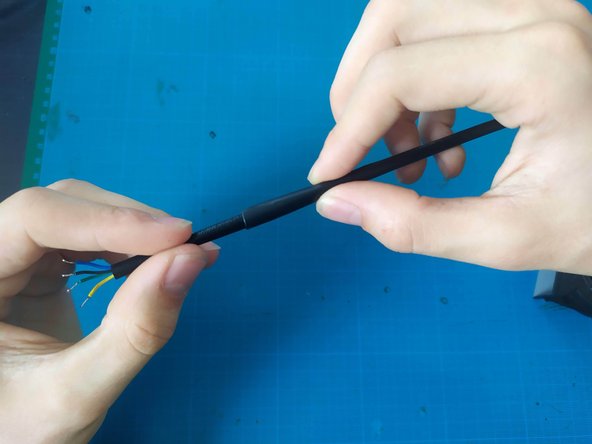
      • Schiebe die äußere Ummantelung um etwa 3 cm zurück.

      • Kürze die äußere Ummantelung um etwa 2 cm.

      • Wenn du die Ummantelung wieder in Position schiebst, sollte es so aussehen.

      Frag FixBot

      Kommentar hinzufügen

    7. Montage PC Infinity, Lüfterkabel modifizieren (Fortsetzung): Schritt 7, Bild 1 von 3 Montage PC Infinity, Lüfterkabel modifizieren (Fortsetzung): Schritt 7, Bild 2 von 3 Montage PC Infinity, Lüfterkabel modifizieren (Fortsetzung): Schritt 7, Bild 3 von 3
      • Isoliere die Drähte ab.

      • Verdrille die freiliegenden Enden.

      • Verzinne die Drähte.

      Frag FixBot

      Kommentar hinzufügen

    8. Montage PC Infinity, Lüfterkabel modifizieren (Fortsetzung): Schritt 8, Bild 1 von 3 Montage PC Infinity, Lüfterkabel modifizieren (Fortsetzung): Schritt 8, Bild 2 von 3 Montage PC Infinity, Lüfterkabel modifizieren (Fortsetzung): Schritt 8, Bild 3 von 3
      • Schneide den Originalstecker so ab, dass noch 2–3 cm Kabel übrig bleiben.

      • Isoliere die Drähte ab, verdrille und verzinne sie.

      • Schiebe einen Schrumpfschlauch über die äußere Isolierung.

      • Sowie über jeden einzelnen Draht.

      Frag FixBot

      Kommentar hinzufügen

    9. Montage PC Infinity, Lüfterkabel modifizieren (Fortsetzung): Schritt 9, Bild 1 von 2 Montage PC Infinity, Lüfterkabel modifizieren (Fortsetzung): Schritt 9, Bild 2 von 2
      • Löte die Kabel fest.

      • Die Kabel mit der gleichen Farbe müssen miteinander verlötet werden (Gelb mit Gelb, Schwarz mit Schwarz usw.).

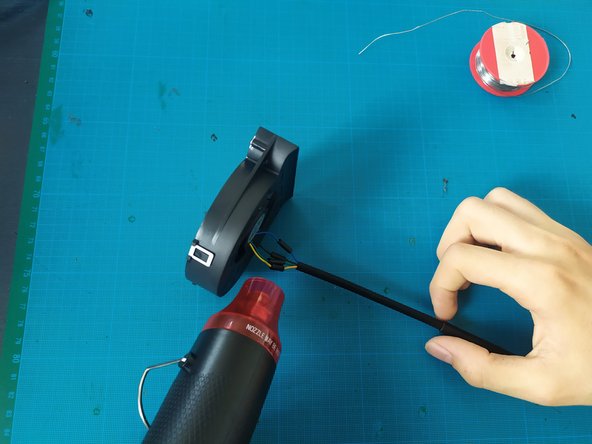
      • Erwärme die kleinen Schrumpfschläuche mit dem Heißluftföhn.

      • Anschließend den großen Schrumpfschlauch verwenden; er sollte die kleinen möglichst vollständig überdecken.

      Frag FixBot

      Kommentar hinzufügen

    10. Montage PC Infinity, CPU und Kühlkörper einbauen: Schritt 10, Bild 1 von 3 Montage PC Infinity, CPU und Kühlkörper einbauen: Schritt 10, Bild 2 von 3 Montage PC Infinity, CPU und Kühlkörper einbauen: Schritt 10, Bild 3 von 3
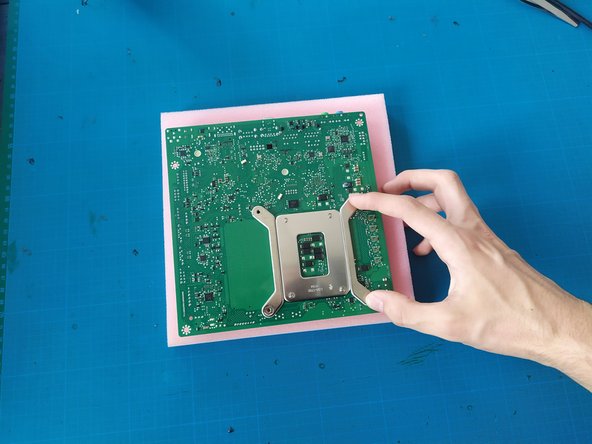
      • Lege die Hauptplatine auf eine antistatische und stabile Oberfläche. Verwende einen antistatischen Schaumstoff oder eine antistatische Matte, um elektrische Schäden zu vermeiden.

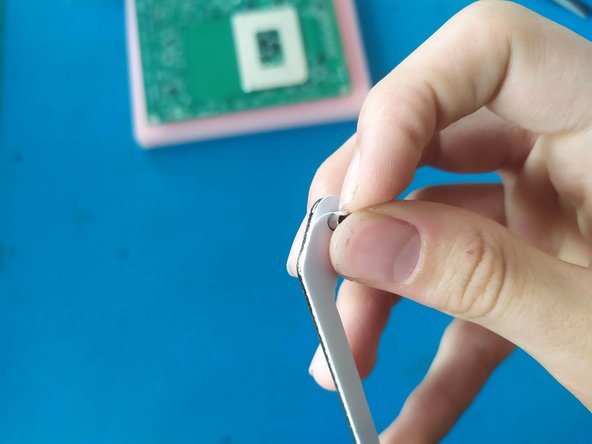
      • Entferne die Folie vom Befestigungselement des Kühlkörpers.

      • Klebe die Befestigungsmittel unter die Hauptplatine.

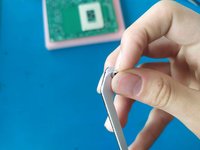
      • Hebe den Haltehebel vorsichtig an, um den Anschluss zu öffnen.

      Frag FixBot

      Kommentar hinzufügen

    11. Montage PC Infinity, CPU- und Kühlkörperinstallation (Fortsetzung): Schritt 11, Bild 1 von 2 Montage PC Infinity, CPU- und Kühlkörperinstallation (Fortsetzung): Schritt 11, Bild 2 von 2
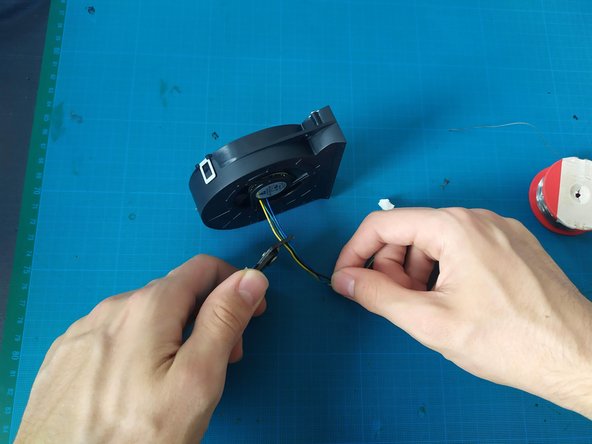
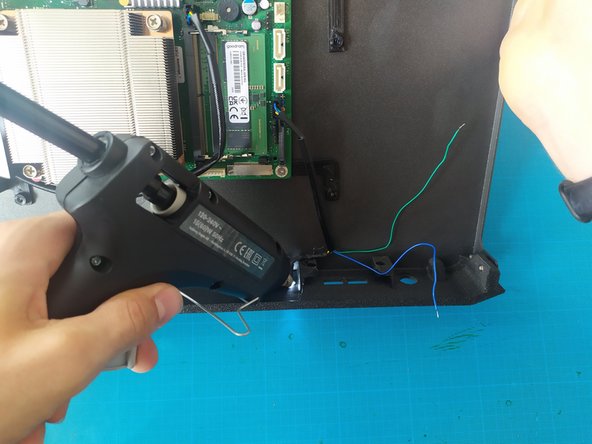
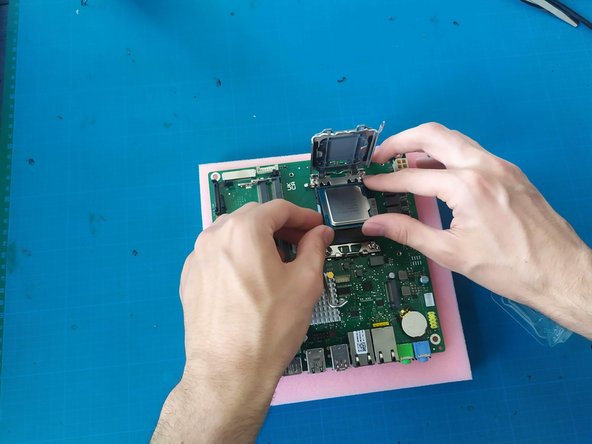
      • Setze die CPU vorsichtig in den Anschluss ein. Sie sollte ohne Kraftaufwand hineingleiten. Wenn du einen Widerstand spürst, prüfe die Ausrichtung und versuche es erneut.

      • Behandle die CPU vorsichtig und vermeide es, die Pins oder goldenen Kontakte zu berühren.

      • Sobald die CPU eingesetzt ist, drücke den Haltehebel nach unten, um die CPU im Anschluss zu sichern.

      • Die Schutzabdeckung der CPU sollte von selbst abspringen; falls nicht, nimm sie vorsichtig ab.

      Frag FixBot

      Kommentar hinzufügen

    12. Montage PC Infinity, CPU- und Kühlkörperinstallation (Fortsetzung): Schritt 12, Bild 1 von 2 Montage PC Infinity, CPU- und Kühlkörperinstallation (Fortsetzung): Schritt 12, Bild 2 von 2
      • Trage eine dünne Schicht Wärmeleitpaste auf die Oberseite der CPU auf, falls dies noch nicht geschehen ist.

      • Setze den Kühlkörper auf die CPU und befestige ihn durch Anziehen der Schrauben.

      • Es ist ratsam, die Schrauben des Kühlkörpers über Kreuz festzuziehen (siehe Foto), um einen gleichmäßigen Druck zu gewährleisten.

      Frag FixBot

      Kommentar hinzufügen

    13. Montage PC Infinity, Kontron-Karte auf der Grundplatte installieren: Schritt 13, Bild 1 von 2 Montage PC Infinity, Kontron-Karte auf der Grundplatte installieren: Schritt 13, Bild 2 von 2
      • Rückplatte installieren.

      • Hauptplatine installieren.

      Frag FixBot

      Kommentar hinzufügen

    14. Montage PC Infinity, Kontron-Platine auf dem Gitter installieren (Fortsetzung): Schritt 14, Bild 1 von 2 Montage PC Infinity, Kontron-Platine auf dem Gitter installieren (Fortsetzung): Schritt 14, Bild 2 von 2
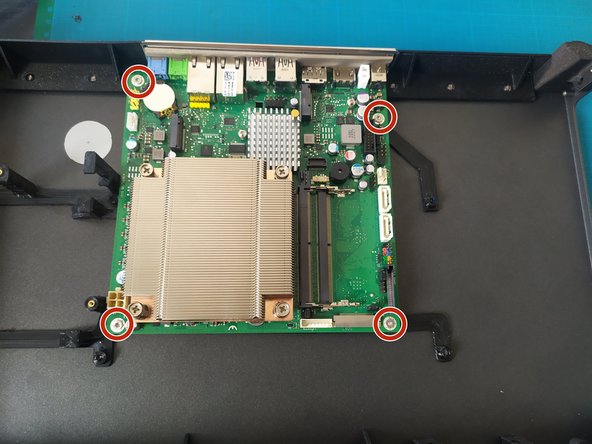
      • Gib einen Tropfen Schraubensicherung auf jede Schraube.

      • Drehe vier M3x6 Torx-Schrauben ein.

      Frag FixBot

      Kommentar hinzufügen

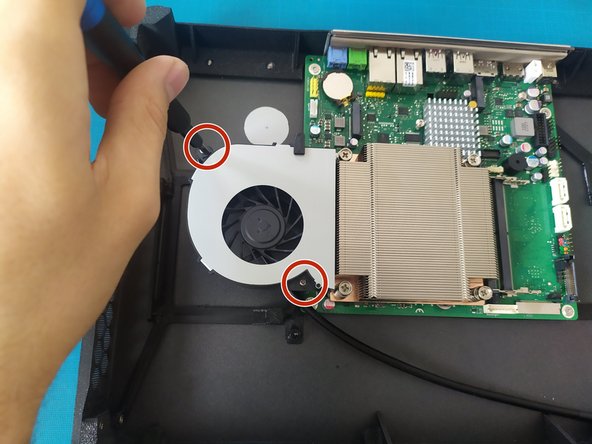
    15. Montage PC Infinity, Turbinenlüfter installieren: Schritt 15, Bild 1 von 3 Montage PC Infinity, Turbinenlüfter installieren: Schritt 15, Bild 2 von 3 Montage PC Infinity, Turbinenlüfter installieren: Schritt 15, Bild 3 von 3
      • Gib einen Tropfen Schraubensicherung auf jede Schraube.

      • Drehe zwei M2x5-Kreuzschlitzschrauben ein.

      • Schließe den Lüfter an.

      Frag FixBot

      Kommentar hinzufügen

    16. Montage PC Infinity, Taste und LED hinzufügen: Schritt 16, Bild 1 von 3 Montage PC Infinity, Taste und LED hinzufügen: Schritt 16, Bild 2 von 3 Montage PC Infinity, Taste und LED hinzufügen: Schritt 16, Bild 3 von 3
      • Schließe eine Lüfterverlängerung an den Anschluss an (siehe Foto).

      • Schätze die benötigte Kabellänge ab.

      Frag FixBot

      Kommentar hinzufügen

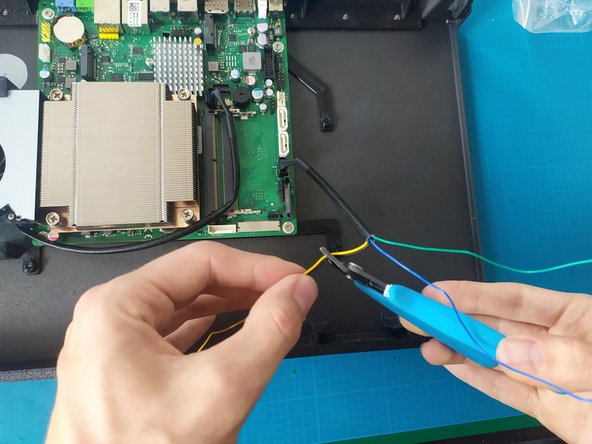
    17. Montage PC Infinity, Taster und LED hinzufügen (Fortsetzung): Schritt 17, Bild 1 von 2 Montage PC Infinity, Taster und LED hinzufügen (Fortsetzung): Schritt 17, Bild 2 von 2
      • Das schwarze Kabel so kürzen, dass noch 25 cm übrig sind.

      • Die äußere Isolierung 7 cm weit aufschieben und kürzen, ohne die Kabel zu beschädigen.

      Frag FixBot

      Kommentar hinzufügen

    18. Montage PC Infinity, Knopf und LED hinzufügen (Fortsetzung): Schritt 18, Bild 1 von 2 Montage PC Infinity, Knopf und LED hinzufügen (Fortsetzung): Schritt 18, Bild 2 von 2
      • Schneide das gelbe und das schwarze Kabel so ab, dass etwa 2 cm Kabel außerhalb der Isolierung verbleiben.

      • Isoliere die Enden des gelben und schwarzen Kabels ab, verdrille sie und verzinne sie.

      Frag FixBot

      Kommentar hinzufügen

    19. Montage PC Infinity, Taste und LED hinzufügen (Fortsetzung): Schritt 19, Bild 1 von 3 Montage PC Infinity, Taste und LED hinzufügen (Fortsetzung): Schritt 19, Bild 2 von 3 Montage PC Infinity, Taste und LED hinzufügen (Fortsetzung): Schritt 19, Bild 3 von 3
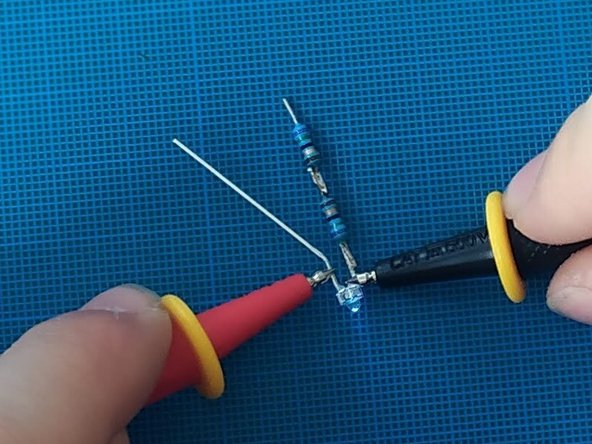
      • Löte 2 75-Ohm-Widerstände in Reihe an das kurze Bein der LED, wie auf dem Foto zu sehen.

      • Achtung: Die LED ist sehr hitzeempfindlich. Vermeide es daher, mit dem Lötkolben zu lange auf dem kleinen Bein zu bleiben.

      • Teste die LED vor dem nächsten Schritt. Verwende dazu ein Multimeter im Durchgangsprüfer-Modus mit dem Pluspol am langen Bein und dem Minuspol am kurzen Bein. Wenn die LED leuchtet, funktioniert sie.

      • Schiebe einen Schrumpfschlauch über das gelbe Kabel.

      • Löte die LED fest, mit dem Minuspol am gelben und dem Pluspol am schwarzen Kabel.

      • Erhitze den Schrumpfschlauch.

      • Achtung: Die LED ist SEHR hitzeempfindlich. Es wird daher empfohlen, die 5 mm nahe der LED mit dem Lötkolben zu erwärmen.

      • Füge einen zweiten Schrumpfschlauch hinzu und erhitze ihn, sodass er beide Kabel/Beine der LED abdeckt.

      Frag FixBot

      Kommentar hinzufügen

    20. Montage PC Infinity, Hinzufügen der Taste und der LED (Fortsetzung): Schritt 20, Bild 1 von 3 Montage PC Infinity, Hinzufügen der Taste und der LED (Fortsetzung): Schritt 20, Bild 2 von 3 Montage PC Infinity, Hinzufügen der Taste und der LED (Fortsetzung): Schritt 20, Bild 3 von 3
      • Isoliere die grünen und blauen Drähte ab, verdrille sie und verzinne sie.

      • Klebe die LED mit der Heißklebepistole fest.

      • Prüfe, ob die LED gut sichtbar ist.

      • Das Festkleben der LED bei angeschlossener und/oder eingeschalteter Hauptplatine macht die Aufgabe ein wenig einfacher.

      Frag FixBot

      Kommentar hinzufügen

    21. Montage PC Infinity, Hinzufügen der Taste und der LED (Fortsetzung): Schritt 21, Bild 1 von 3 Montage PC Infinity, Hinzufügen der Taste und der LED (Fortsetzung): Schritt 21, Bild 2 von 3 Montage PC Infinity, Hinzufügen der Taste und der LED (Fortsetzung): Schritt 21, Bild 3 von 3
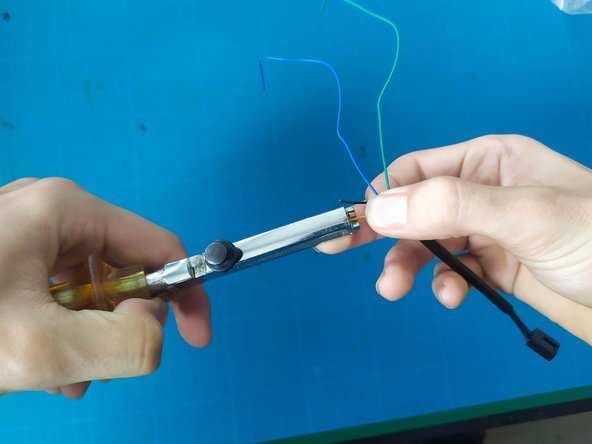
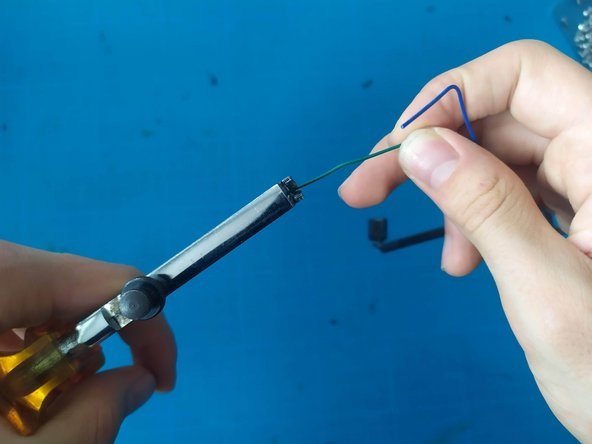
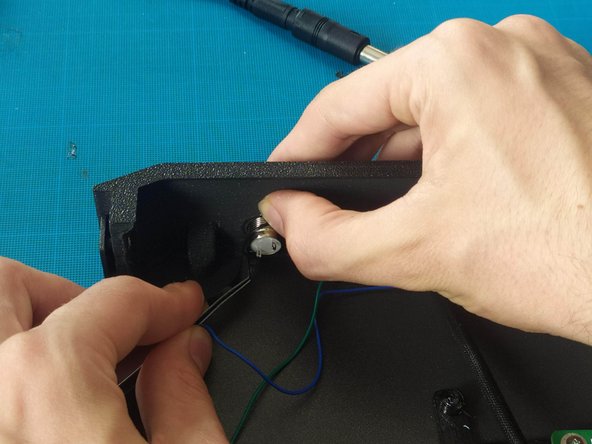
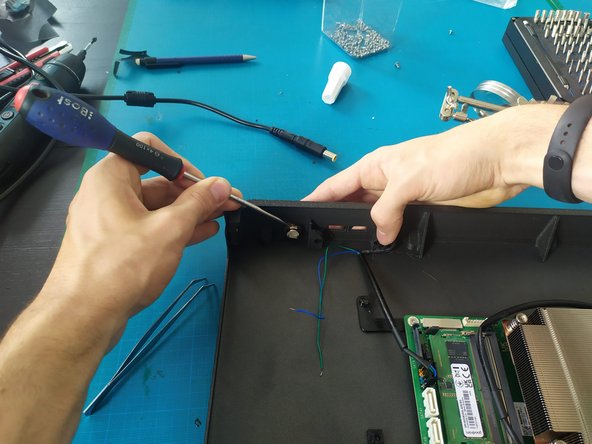
      • Setze die Taste ein, falls noch nicht geschehen. Die Dichtung muss dabei innen liegen.

      • Schraube die Mutter auf und ziehe sie mit einem Schlitzschraubendreher fest.

      • Ziehe ein Stück Schrumpfschlauch über jedes der Kabel (grün und blau).

      Frag FixBot

      Kommentar hinzufügen

    22. Montage PC Infinity, Hinzufügen der Taste und LED (Fortsetzung): Schritt 22, Bild 1 von 3 Montage PC Infinity, Hinzufügen der Taste und LED (Fortsetzung): Schritt 22, Bild 2 von 3 Montage PC Infinity, Hinzufügen der Taste und LED (Fortsetzung): Schritt 22, Bild 3 von 3
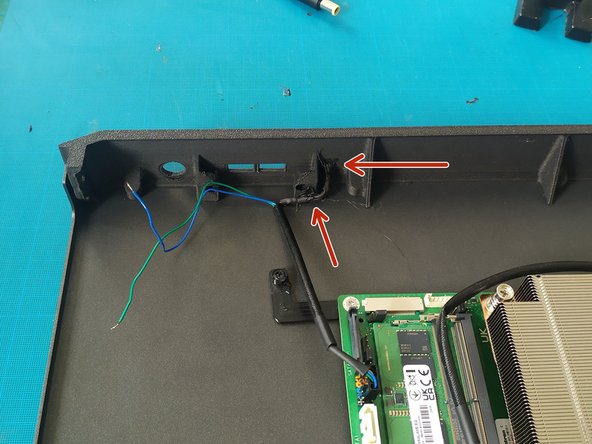
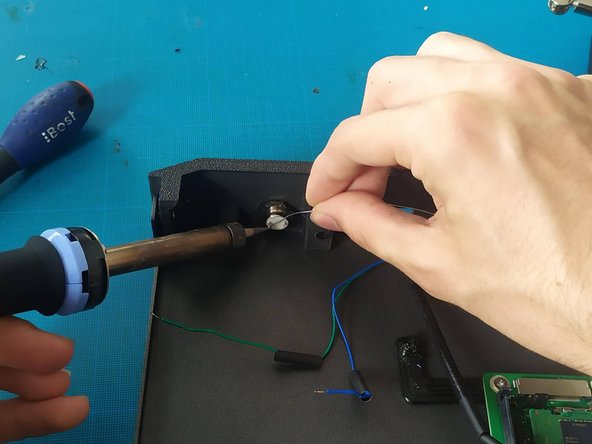
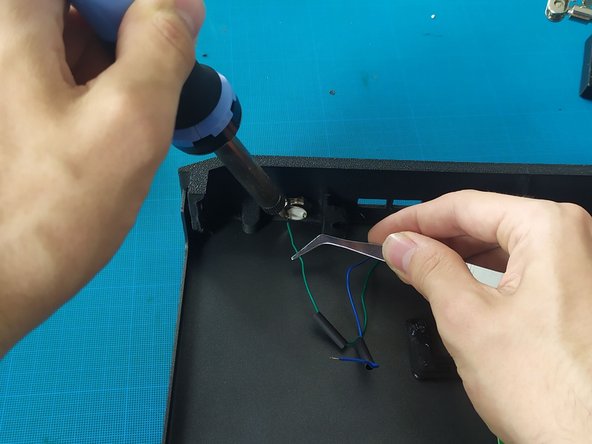
      • Verzinne die Anschlüsse der Taste.

      • Löte die Drähte an (keine Polarität).

      • Erwärme die Schrumpfschläuche mit dem Heißluftgebläse.

      Frag FixBot

      Kommentar hinzufügen

    23. Montage PC Infinity, Kontron-Lüfterschacht installieren: Schritt 23, Bild 1 von 3 Montage PC Infinity, Kontron-Lüfterschacht installieren: Schritt 23, Bild 2 von 3 Montage PC Infinity, Kontron-Lüfterschacht installieren: Schritt 23, Bild 3 von 3
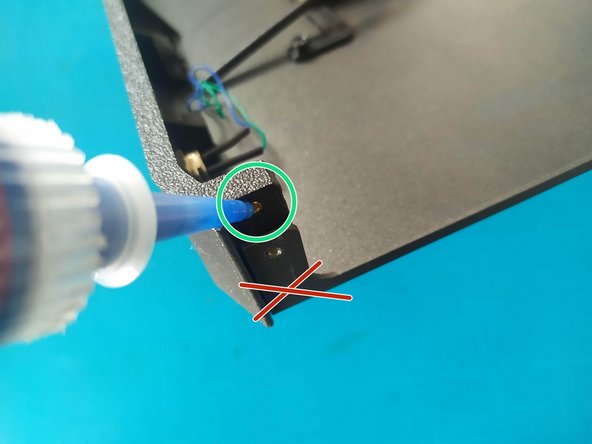
      • Gib einen Tropfen Schraubensicherung in die oberen Löcher.

      • Keine Schraubensicherung in die unteren Löcher geben.

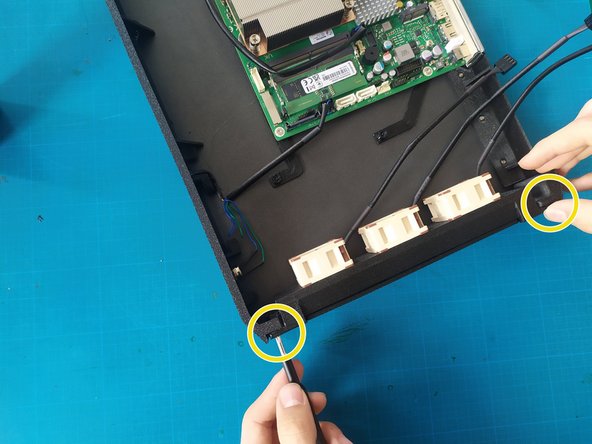
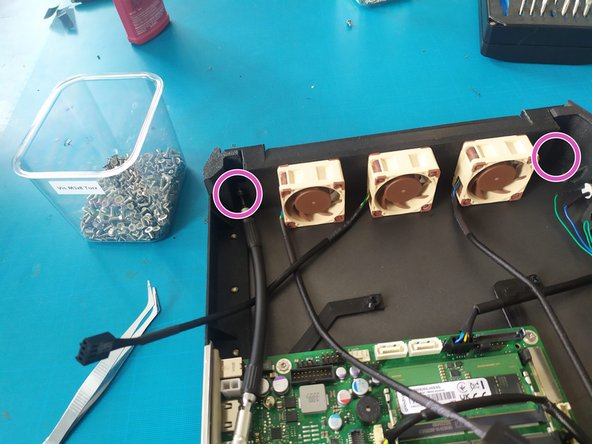
      • Drehe 2 M2x5-Kreuzschlitzschrauben von außen ein.

      • Drehe 2 M3x6-Torx-Schrauben von innen ein (untere Löcher).

      Frag FixBot

      Kommentar hinzufügen

    24. Montage PC Infinity, USB-Frontverlängerung einbauen: Schritt 24, Bild 1 von 3 Montage PC Infinity, USB-Frontverlängerung einbauen: Schritt 24, Bild 2 von 3 Montage PC Infinity, USB-Frontverlängerung einbauen: Schritt 24, Bild 3 von 3
      • Setze eine USB-Verlängerung ein.

      • Entgrate die Löcher der Verlängerung vor dem Einsetzen mit einem Kreuzschlitz-Schraubendreher.

      • Achte darauf, dass die „Stege“ der Verlängerung nach oben zeigen (siehe Foto).

      • Sichere den Stecker mit zwei M3-Kreuzschlitzschrauben.

      Frag FixBot

      Kommentar hinzufügen

    25. Montage PC Infinity, USB-Frontverlängerung anschließen: Schritt 25, Bild 1 von 3 Montage PC Infinity, USB-Frontverlängerung anschließen: Schritt 25, Bild 2 von 3 Montage PC Infinity, USB-Frontverlängerung anschließen: Schritt 25, Bild 3 von 3
      • Schließe das Winkelstück an.

      • Klebe 2 große Kabelhalter wie auf dem Foto abgebildet auf.

      • Führe das Kabel durch die Kabelhalter.

      • Schließe die Verlängerung an das Winkelstück an.

      Frag FixBot

      Kommentar hinzufügen

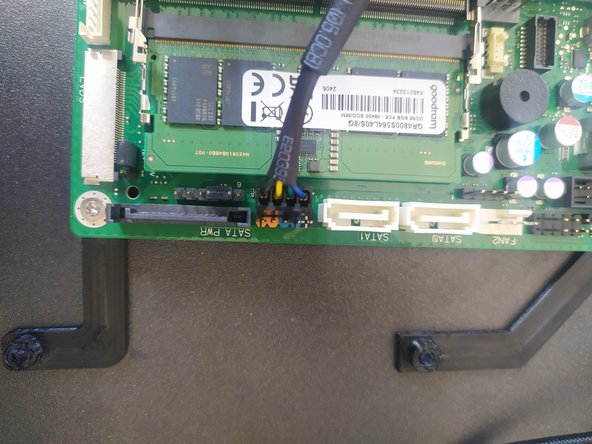
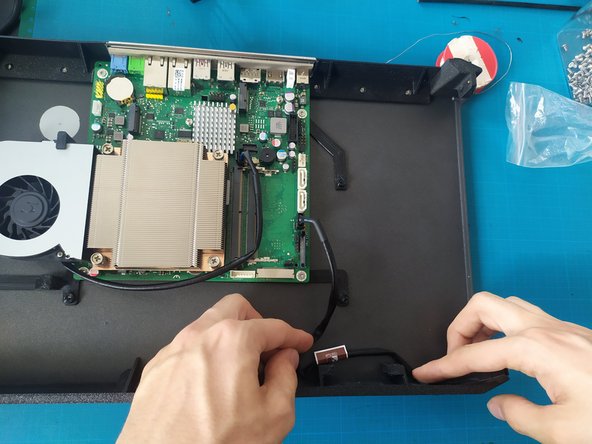
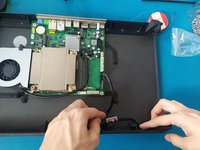
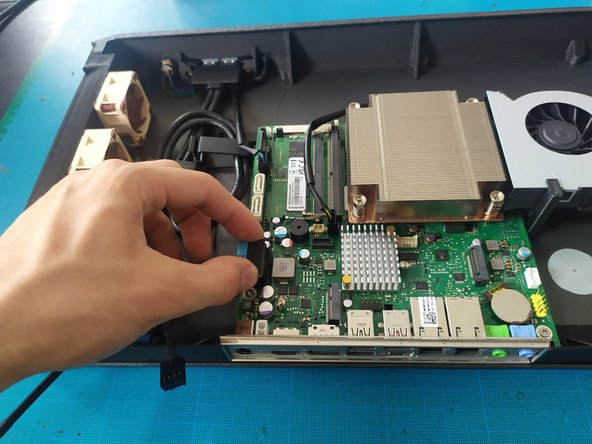
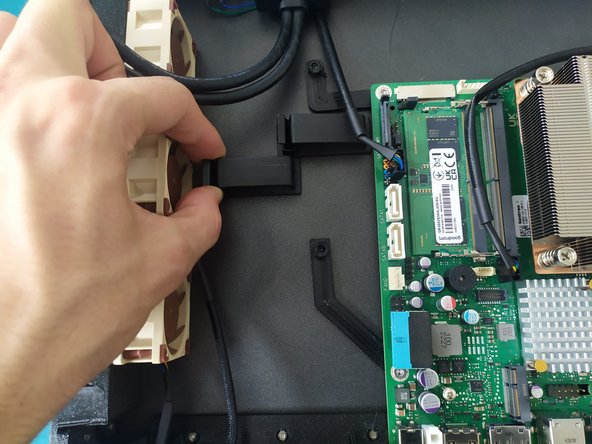
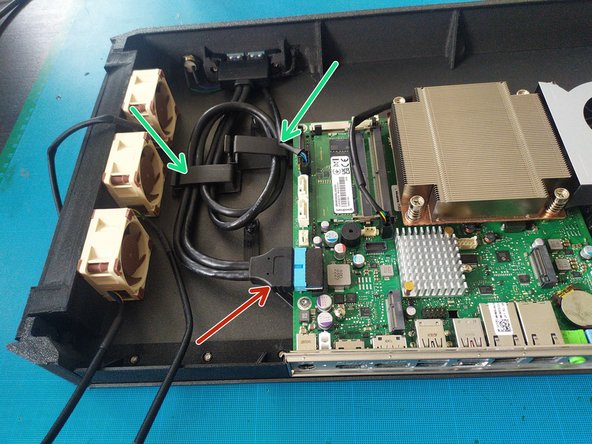
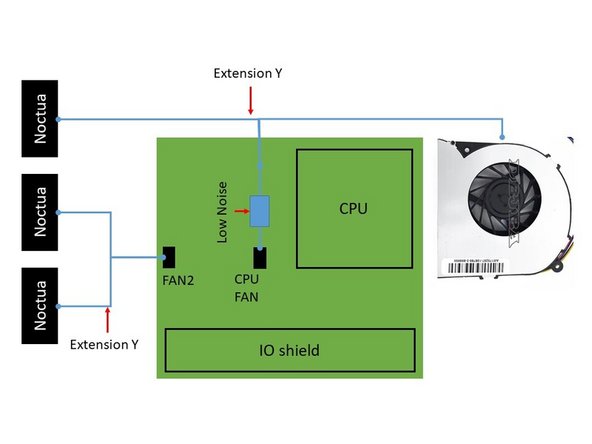
    26. Montage PC Infinity, Lüfterkabel anschließen: Schritt 26, Bild 1 von 3 Montage PC Infinity, Lüfterkabel anschließen: Schritt 26, Bild 2 von 3 Montage PC Infinity, Lüfterkabel anschließen: Schritt 26, Bild 3 von 3
      • Schließe die verschiedenen Lüfter an (siehe Schema).

      • Führe die verschiedenen Kabel in die Kabelkanäle ein.

      Frag FixBot

      Kommentar hinzufügen

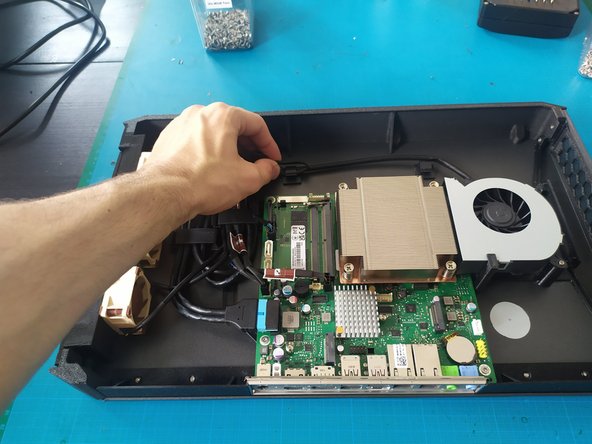
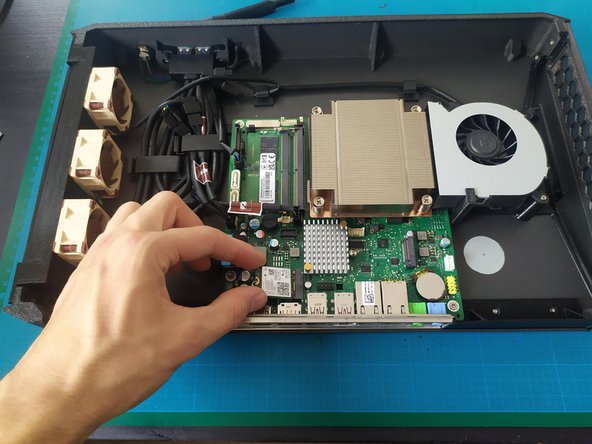
    27. Montage PC Infinity, WLAN-Karte installieren: Schritt 27, Bild 1 von 2 Montage PC Infinity, WLAN-Karte installieren: Schritt 27, Bild 2 von 2
      • Installiere die WLAN-Karte.

      • Befestige die WLAN-Karte mit der ursprünglichen Schraube.

      Frag FixBot

      Kommentar hinzufügen

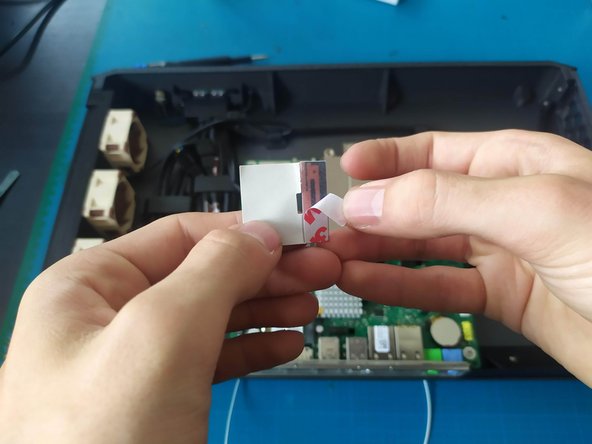
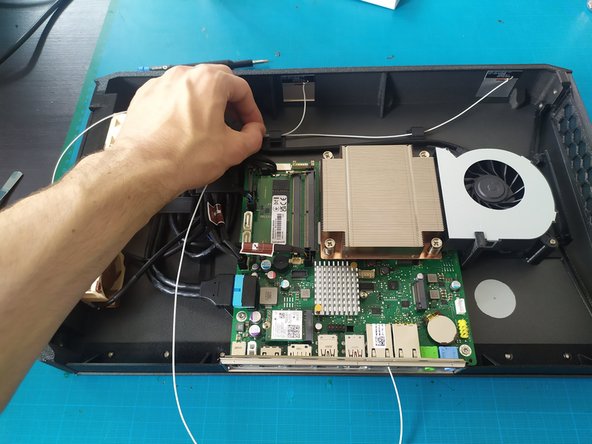
    28. Montage PC Infinity, WLAN-Antennen und -Karte einbauen: Schritt 28, Bild 1 von 3 Montage PC Infinity, WLAN-Antennen und -Karte einbauen: Schritt 28, Bild 2 von 3 Montage PC Infinity, WLAN-Antennen und -Karte einbauen: Schritt 28, Bild 3 von 3
      • Entferne die Schutzfolie von den Antennen.

      • Klebe die Antennen auf und platziere sie so weit wie möglich voneinander entfernt.

      • Verlege die Kabel in den Kabelführungen.

      • Schließe die Antennen an.

      • Vorsicht, sie sind empfindlich.

      Frag FixBot

      Kommentar hinzufügen

    29. Montage PC Infinity, SSD hinzufügen: Schritt 29, Bild 1 von 3 Montage PC Infinity, SSD hinzufügen: Schritt 29, Bild 2 von 3 Montage PC Infinity, SSD hinzufügen: Schritt 29, Bild 3 von 3
      • Entferne die SSD-Schraube.

      • Installiere die SSD.

      • Schraube die Originalschraube in den SSD-Adapter.

      Frag FixBot

      Kommentar hinzufügen

    30. Montage PC Infinity, Installation der oberen Abdeckung: Schritt 30, Bild 1 von 2 Montage PC Infinity, Installation der oberen Abdeckung: Schritt 30, Bild 2 von 2
      • Setze das obere Blech ein.

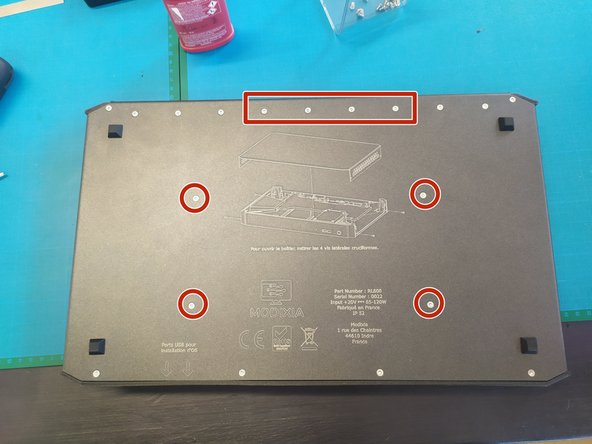
      • Drehe vier schwarze M3x6-Kreuzschlitzschrauben ein (nicht ausführen, falls Teile fehlen).

      Frag FixBot

      Kommentar hinzufügen

    31. Montage PC Infinity, Das war’s!: Schritt 31, Bild 1 von 1
      • Auf zum Nächsten oder… eine Kaffeepause.

      Frag FixBot

      Kommentar hinzufügen

Ziellinie

Rückgängig: Ich habe diese Anleitung nicht absolviert.

Modixia

Mitglied seit: 07/01/24

1.954 Reputation

9 Anleitungen geschrieben

0 Kommentare zur Anleitung

Kommentar hinzufügen

Seitenaufrufe:

Letzte 24 Stunden: 3

Letzte 7 Tage: 14

Letzte 30 Tage: 32

Insgesamt: 209