Diese Übersetzung wurde maschinell erstellt und noch nicht von einem Menschen überprüft. Sprichst du diese Sprache? Schau es dir an.

8BitDo N64-Controller-Mod-Kit installieren

Marc_Alx und eine weitere beteiligte Person
Zuletzt aktualisiert am 7. Aug 2026
Aufrufe: 2741
Statistik anzeigen:
- Letzte 24 Stunden:
- 7
- Letzte 7 Tage:
- 49
- Letzte 30 Tage:
- 195
- Insgesamt:
- 2.741
Kommentare: 0
Es gibt noch keine Kommentare zu dieser Anleitung. Schreibst du den ersten?
Zu den KommentarenAbgeschlossen: 1 2
1 Person hat diese Anleitung bereits erfolgreich absolviert. Du auch?
2 Personen haben diese Anleitung schon erfolgreich absolviert, unter anderem du. Gut gemacht!
Favoriten: 0 1
Diese Anleitung hat noch niemand unter Favoriten gespeichert (und abonniert). Mach du den Anfang!
1 Person hat diese Anleitung als Favorit gespeichert (und abonniert) – du!
Empfohlene Anleitung
Diese Anleitung wird von den iFixit-Mitarbeitern als außergewöhnlich gut eingestuft.
Anleitung eines Community-Mitglieds
Ein wunderbares Mitglied unserer Community hat diese Anleitung geschrieben. Sie wurde nicht von iFixit Mitarbeitenden erstellt.
Einleitung
Zu Schritt 1 der Anleitung ↓Diese Anleitung führt dich durch die Installation des 8BitDo-Mod-Kits für den Nintendo 64-Controller.
Was du brauchst

-
-
-
Bewundere die herrliche Vorderseite des Retro-Controllers, aber vergiss sie direkt wieder, denn für den Rest des Teardowns wirst du den Controller umdrehen.
-
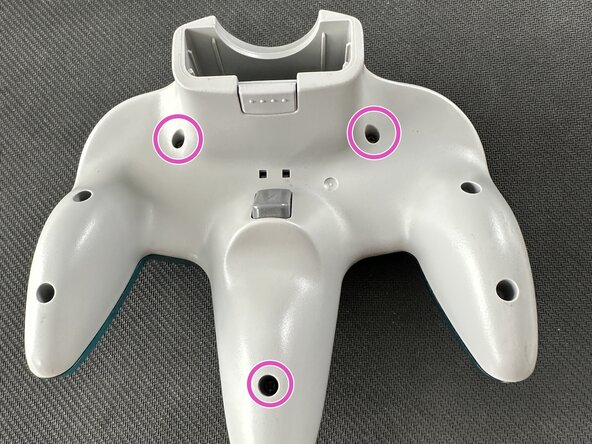
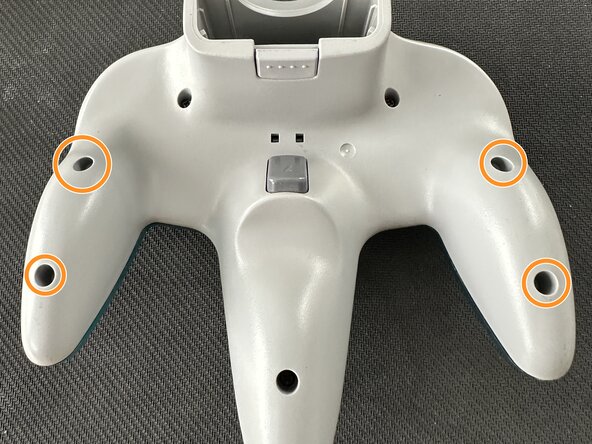
Entferne die sieben Schrauben auf der Rückseite des Controllers mit einem Kreuzschlitz-Schraubendreher der Größe PH1.
-
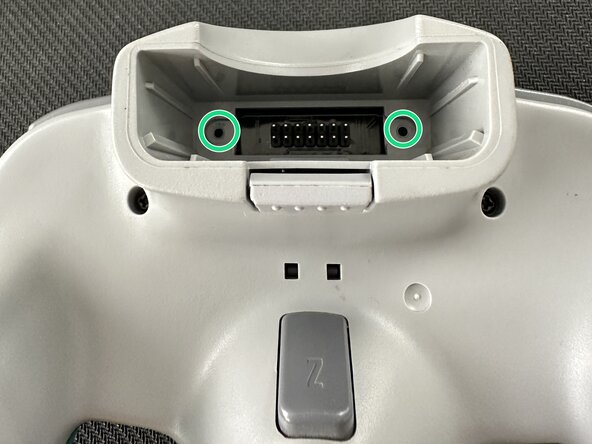
Entferne die kleineren Schrauben im Steckplatz für das Controller-Pak mit einem Kreuzschlitz-Schraubendreher der Größe PH0.
 Frag FixBot
-
-
-
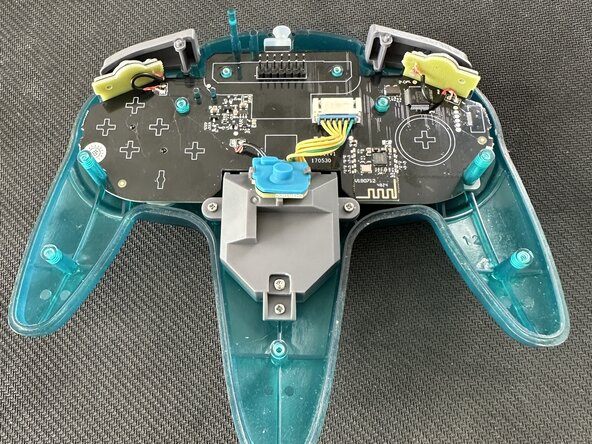
Entferne die Gehäuserückseite. Jetzt siehst du:
-
Stromanschluss
-
Modulschacht
-
Trigger-Button-Einheiten
-
Z-Button-Einheit
-
Joystick-Modul
-
-
-
Hebele die Z-Tasten-Einheit mit einem Spudger oder einem ähnlichen Werkzeug vorsichtig aus dem Joystick-Modul.
-
Entferne die drei Schrauben der Größe #0, die das Joystick-Modul halten.
-
Ziehe das Joystick-Kabel von der Hauptplatine ab.
-
-
-
Entferne die Hauptplatine und die Trigger-Baugruppen.
-
Dein Controller ist jetzt vollständig zerlegt!
-
-
-
-
-
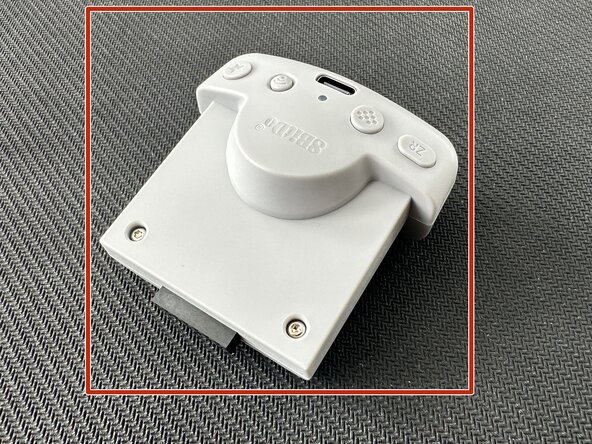
Das Rumble Pack / den Wireless-Adapter.
-
Den Hall-Effekt-Stick.
-
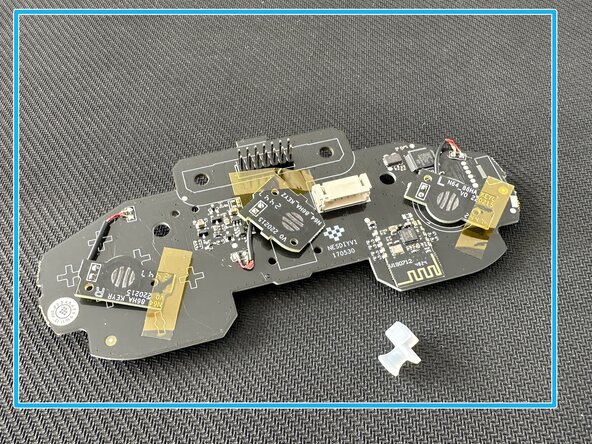
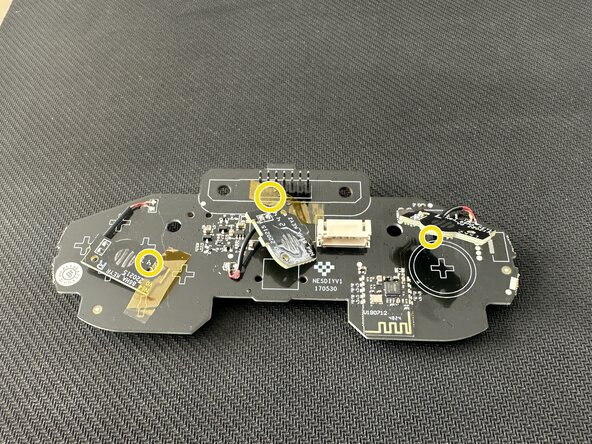
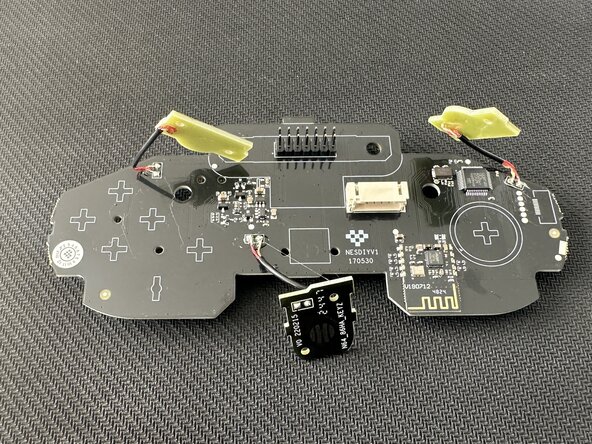
Die neue Hauptplatine.
-
-
-
-
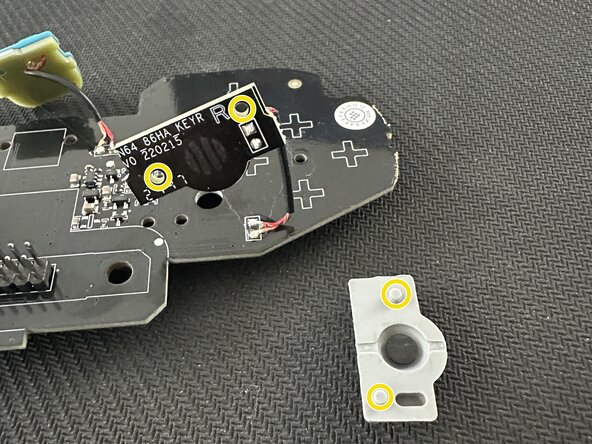
Entferne vorsichtig die Klebestreifen, die die Kontakte für den Stick und die Seitentasten L und R halten. Achtung: Die Kabel, die die Kontakte mit der Hauptplatine verbinden, wirken zerbrechlich.
-
-
-
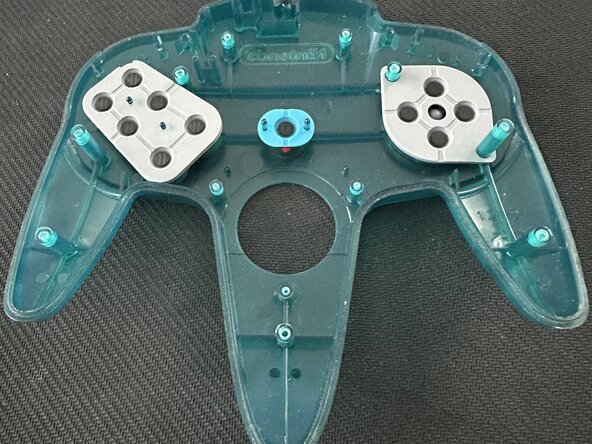
Befestige die Membranen an den Anschlüssen der neuen Hauptplatine. Zur Hilfe bei der Positionierung sind kleine Stifte vorhanden.
-
-
-
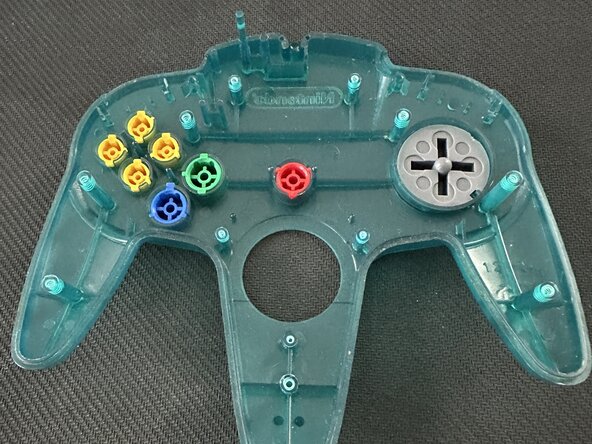
Setze die Tasten an ihren Platz; die Führungsnasen an den Tasten sollten ein falsches Einsetzen verhindern.
-
-
-
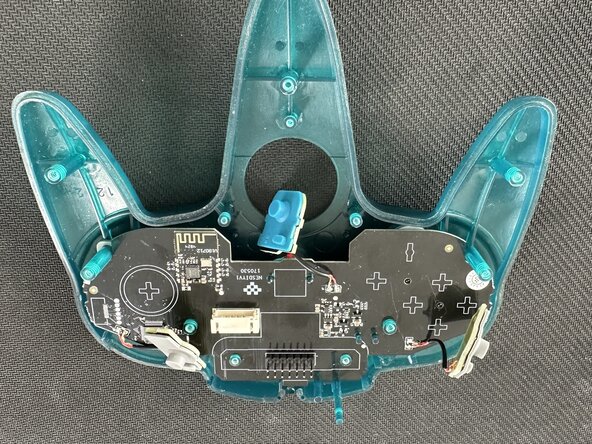
Positioniere die Hauptplatine korrekt auf der Oberseite des Controllers.
-
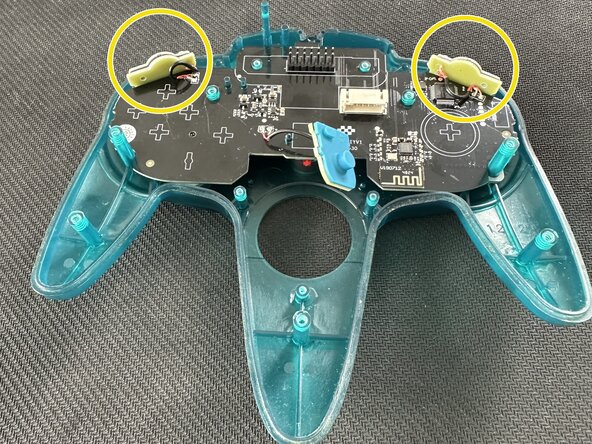
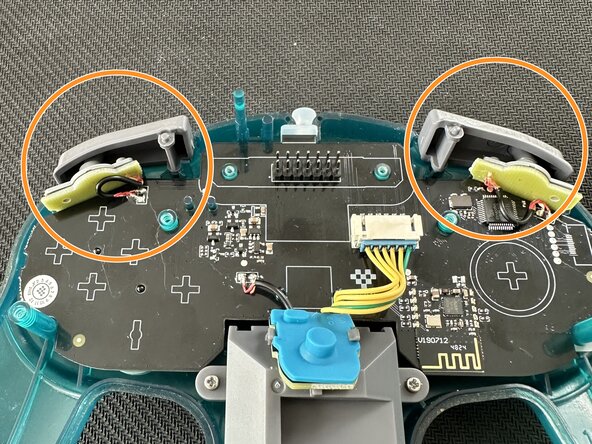
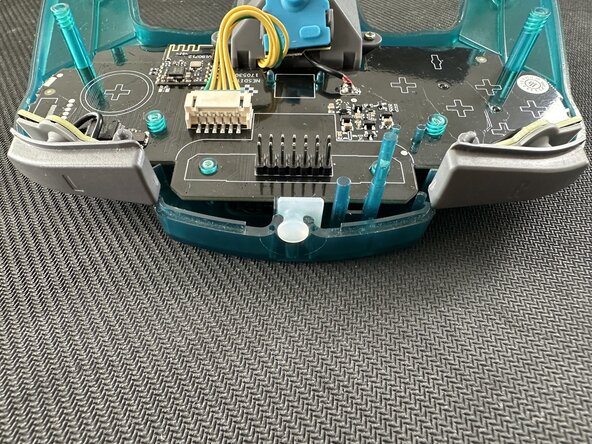
Positioniere die Anschlüsse der L- und R-Tasten.
-
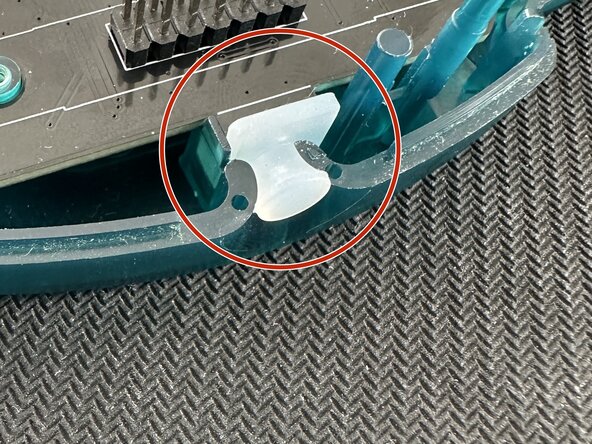
Vergiss nicht das Silikon, das den alten Steckplatz des Kabels verschließt.
-
-
-
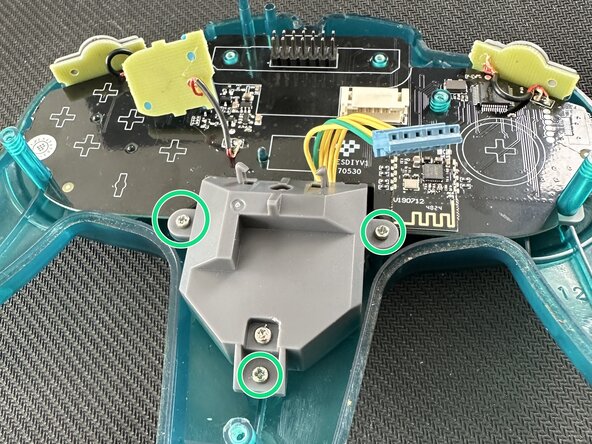
Positioniere den Joystick.
-
Drehe die drei Schrauben ein.
-
-
-
Setze den Stecker (und seine Membran) für den Z-Knopf in die Einkerbungen auf der Rückseite des Joysticks ein.
-
-
-
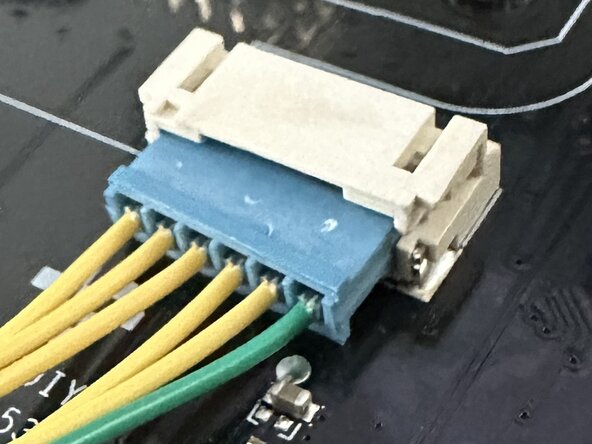
Stecke den Stecker des Joysticks in den dafür vorgesehenen Anschluss auf der Hauptplatine.
-
Achte darauf, dass die glatte Seite nach oben zeigt. Der grüne Draht am Stecker muss auf der Seite der L-Taste liegen.
-
Wenn der Controller so positioniert ist, dass der Stick zu dir zeigt, befindet sich die L-Taste rechts, da du an der Oberseite arbeitest, während das Gerät auf dem Kopf liegt.
-
-
-
Lege die L- und R-Tasten wie auf dem Bild ab.
-
-
-
Positioniere den Z-Knopf auf der Unterseite des Controllers.
-
-
-
Setze das untere und das obere Gehäuseteil des Controllers zusammen.
-
Positioniere das Unterteil auf dem Oberteil, damit sich die zuvor montierten Bauteile nicht wieder lösen.
-
Es ist ratsam, zunächst nur die ersten 3 Schrauben des Controllers einzudrehen, um den Aufwand beim erneuten Auseinanderbauen zu begrenzen, falls es Probleme gibt.
-
-
-
Stecke das Rumble Pack in den dafür vorgesehenen Anschluss.
-
-
-
Für diesen Teil verwenden wir die Nintendo Switch.
-
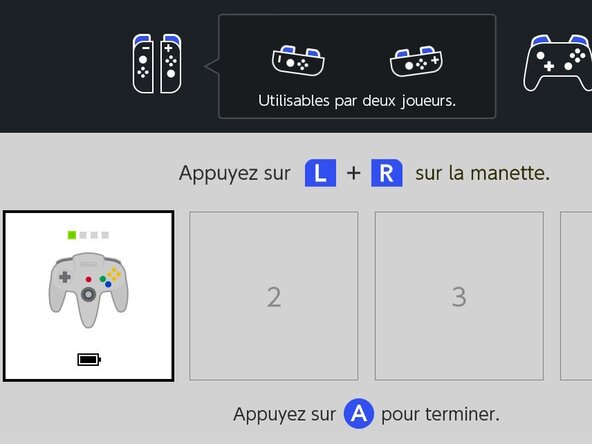
Verbinde den Controller mit deiner Nintendo Switch. Stelle dazu das Rumble-Paket auf die Position „S“ (über den unteren Schalter), drücke die „Start“-Taste und halte die Verbindungstaste des Rumble-Pakets gedrückt.
-
Falls der Controller nicht angezeigt wird, versuche ihn zu aktualisieren (siehe nächster Schritt).
-
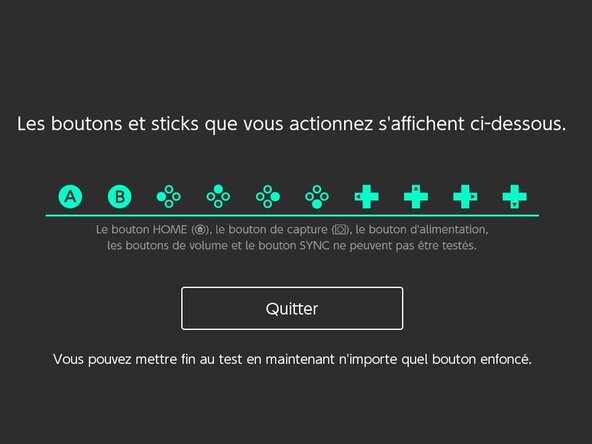
Teste die Tasten des Controllers über das entsprechende Menü in den Einstellungen der Switch. Wähle den Bereich „Controller & Sensoren“ und dann das Untermenü „Eingabegeräte testen“. Weitere Informationen findest du in der offiziellen Dokumentation von Nintendo.
-
Hinweis: Es ist wichtig, alle Tasten zu überprüfen.
-
-
-
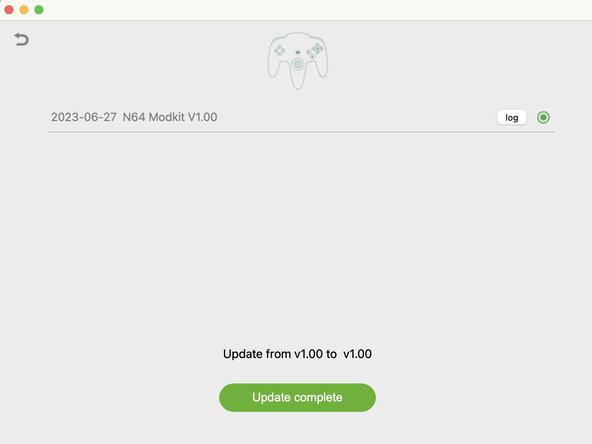
Lade das Upgrade-Werkzeug von 8BitDo herunter.
-
Verbinde den Controller (mit angebrachtem Rumble-Pack) über ein USB-C-Kabel mit deinem Computer.
-
Führe das Update durch. Hinweis: Auch wenn das Update von 1.00 auf 1.00 angezeigt wird.
-
-
-
Wenn alles funktioniert, kannst du die restlichen Schrauben eindrehen.
-
Vergiss dabei nicht die Schrauben des Erweiterungsanschlusses.
-
-


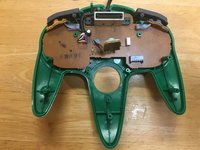
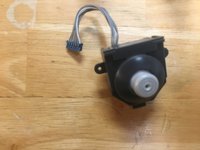


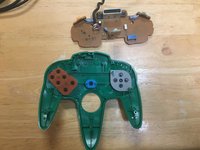
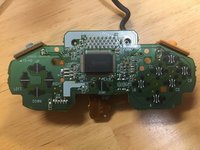
















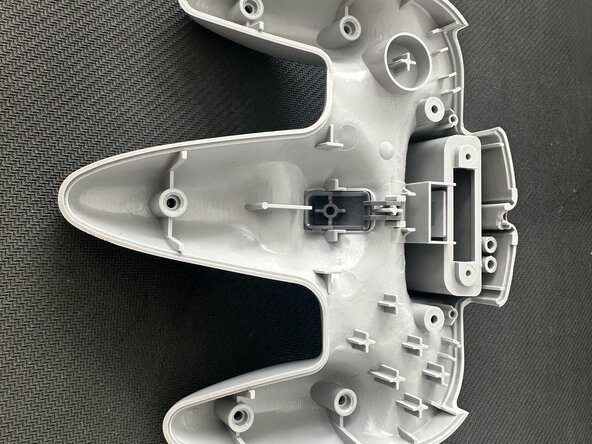


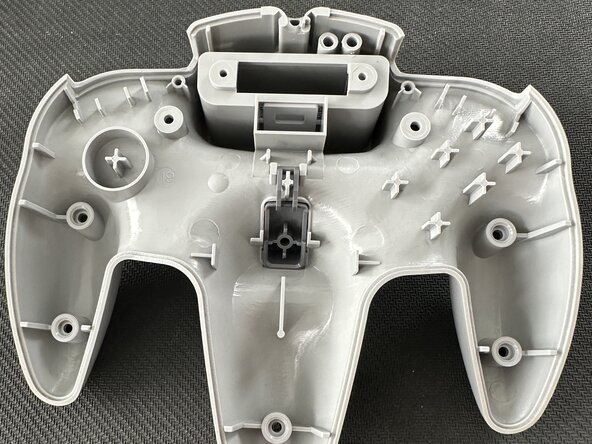







Der Controller ist nun per Bluetooth mit Windows/Android-Geräten kompatibel. Er wird außerdem von der Nintendo Switch und der Nintendo 64-App von Nintendo Switch Online erkannt.
Rückgängig: Ich habe diese Anleitung nicht absolviert.
Eine weitere Person hat diese Anleitung absolviert.

