Diese Übersetzung wurde maschinell erstellt und noch nicht von einer Person überprüft. Sprichst du diese Sprache? Schau es dir an.
Einleitung
Diese Anleitung beschreibt den Ausbau des RAM zur Reparatur oder für den Austausch.
Was du brauchst
-
-
-
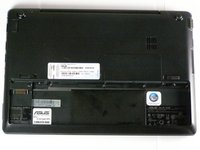
Lege den Laptop flach auf eine harte Oberfläche, sodass die Unterseite nach oben zeigt und der Akku auf der dir zugewandten Seite liegt.
 Frag FixBot
-
-
-
Drücke mit beiden Zeigefingern die beiden Federlaschen zur Mitte des Laptops hin nach innen.
-
-
-
Drücke die Federlaschen nach innen und heble mit den Fingernägeln den Rand des Akkus hoch, indem du ihn zu dir hin kippst.
-
Ziehe den Akkupack nach oben und von dir weg, um ihn vollständig aus seiner Vertiefung im Gehäuse zu lösen.
-
-
-
-
-
-
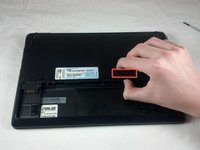
Hebe den freiliegenden Rand der RAM-Abdeckung mit deinem Daumen an. Sobald dieser Rand angehoben ist, lässt sich die Abdeckung abnehmen.
-
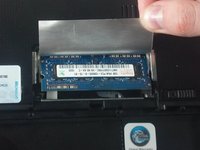
Nachdem die RAM-Abdeckung entfernt wurde, ziehe vorsichtig die silberne Folie zurück, die den RAM schützt.
-
-
-
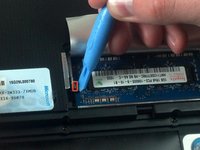
Drücke mit dem Kunststoff-Öffnungswerkzeug die beiden silbernen Laschen zur Seite, die das RAM-Modul festhalten.
-
Um die Laschen zu lösen, ziehe sie mit dem Kunststoff-Öffnungswerkzeug leicht in Richtung des Akkus und drücke sie dann nach außen vom RAM-Modul weg.
-
-
-
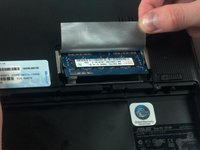
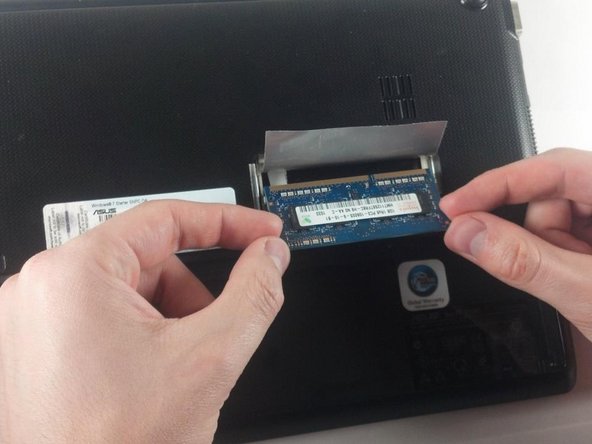
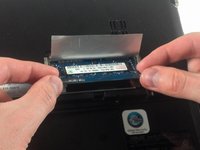
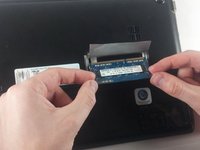
Greife das RAM-Modul vorsichtig an den Kanten und ziehe es langsam von den Kontaktstiften unter der Folienkante ab.
-
-
-
Entferne das RAM-Modul vollständig zur Reparatur oder zum Austausch.
-








Um dein Gerät wieder zusammenzubauen, folge den Schritten dieser Anleitung in umgekehrter Reihenfolge.
Rückgängig: Ich habe diese Anleitung nicht absolviert.
Eine weitere Person hat diese Anleitung absolviert.
Besonderer Dank geht an diese Übersetzer:innen:
100%

Translation Bot hilft uns, die Welt in Ordnung zu bringen! Wie kann ich mithelfen?
Hier starten ›

Team

Cal Poly, Team 8-13, Maness Winter 2012 Mitglied von Cal Poly, Team 8-13, Maness Winter 2012
CPSU-MANESS-W12S8G13
4 Mitglieder
25 Anleitungen geschrieben
