Zum Hauptinhalt wechseln
Gemeinsam reparieren - Jetzt registrieren

Diese Übersetzung wurde maschinell erstellt und noch nicht von einer Person überprüft. Sprichst du diese Sprache? Schau es dir an.

ASUS UX50V-RX05 Festplatte austauschen

Was du brauchst

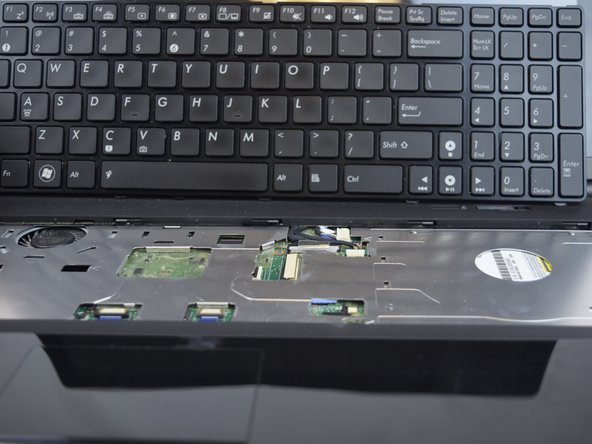
    1. ASUS UX50V-RX05 Festplatte austauschen, Tastatur: Schritt 1, Bild 1 von 3 ASUS UX50V-RX05 Festplatte austauschen, Tastatur: Schritt 1, Bild 2 von 3 ASUS UX50V-RX05 Festplatte austauschen, Tastatur: Schritt 1, Bild 3 von 3
      • Achte darauf, dass das Gerät ausgeschaltet und der Akku entfernt ist, bevor du beginnst.

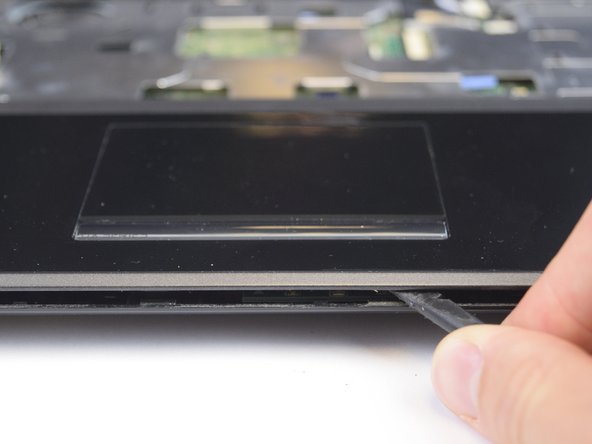
      • Verwende das Kunststoff-Öffnungswerkzeug, um die fünf Schlitze an der Oberseite der Tastatur anzuheben.

      Frag FixBot

      Kommentar hinzufügen

    2. ASUS UX50V-RX05 Festplatte austauschen: Schritt 2, Bild 1 von 2 ASUS UX50V-RX05 Festplatte austauschen: Schritt 2, Bild 2 von 2
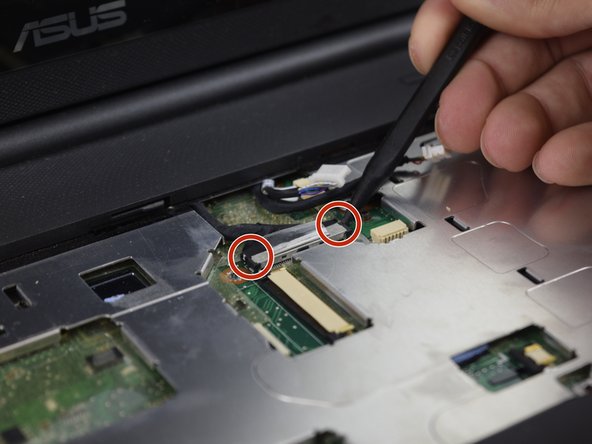
      • Hebe die Tastatur so weit an, dass die beiden Stecker (LCD-Flachbandkabel und Flachbandkabel) freiliegen.

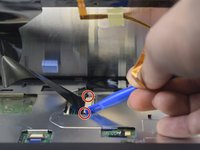
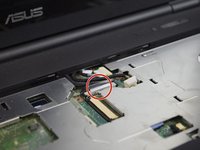
      • Drücke die beiden schwarzen Halteclips auf jeder Seite der Verbindungskabel mit dem Kunststoff-Öffnungswerkzeug auf.

      • Entferne das Kabel, nachdem du die beiden schwarzen Halteclips herausgedrückt hast.

      Frag FixBot

      Kommentar hinzufügen

    3. ASUS UX50V-RX05 Festplatte austauschen: Schritt 3, Bild 1 von 2 ASUS UX50V-RX05 Festplatte austauschen: Schritt 3, Bild 2 von 2
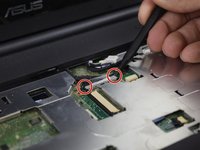
      • Drücke beide Enden des schwarzen Clips mit einem Öffnungswerkzeug aus Kunststoff oder einem Nylon-Spudger heraus, um das Flachbandkabel zu entfernen.

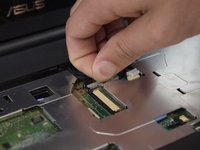
      • Entferne das Kabel, nachdem du beide schwarzen Clips herausgedrückt hast.

      • Entferne die Tastatur.

      Frag FixBot

      Kommentar hinzufügen

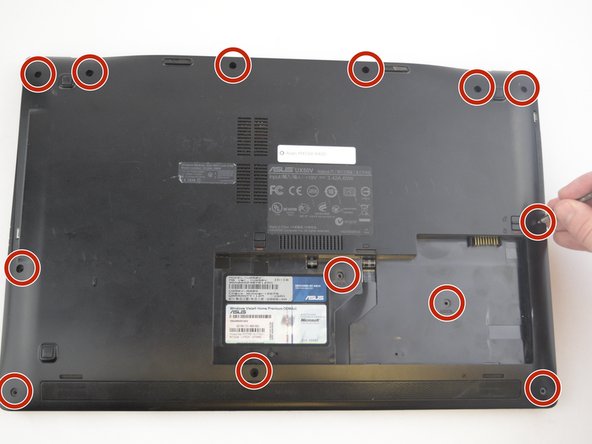
    1. ASUS UX50V-RX05 Festplatte austauschen, Gehäuseausbau: Schritt 4, Bild 1 von 3 ASUS UX50V-RX05 Festplatte austauschen, Gehäuseausbau: Schritt 4, Bild 2 von 3 ASUS UX50V-RX05 Festplatte austauschen, Gehäuseausbau: Schritt 4, Bild 3 von 3
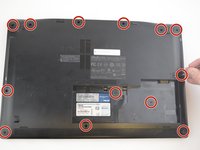
      • Entferne die dreizehn 5 mm J0-Schrauben von der Rückseite des Laptops.

      • Wenn die Tastatur entfernt ist, verwende das Spudger-Werkzeug, um den Rand des Laptops ringsherum aufzuhebeln, bis er sich lösen lässt.

      Frag FixBot

      Kommentar hinzufügen

    2. ASUS UX50V-RX05 Festplatte austauschen: Schritt 5, Bild 1 von 2 ASUS UX50V-RX05 Festplatte austauschen: Schritt 5, Bild 2 von 2
      • Ziehe die zwei Kabel mit dem Spudger vom Gehäuse ab, indem du auf die Laschen an beiden Seiten des Steckers drückst.

      Frag FixBot

      Kommentar hinzufügen

    3. ASUS UX50V-RX05 Festplatte austauschen: Schritt 6, Bild 1 von 3 ASUS UX50V-RX05 Festplatte austauschen: Schritt 6, Bild 2 von 3 ASUS UX50V-RX05 Festplatte austauschen: Schritt 6, Bild 3 von 3
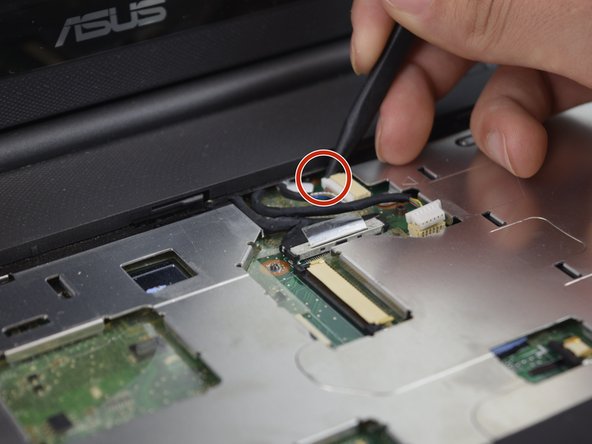
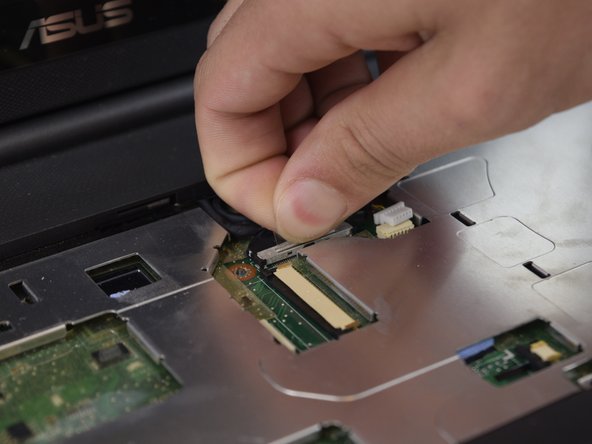
      • Nachdem die beiden vorherigen Kabel abgezogen und aus dem Weg geräumt wurden, kannst du das schwarze Kabel abziehen.

      • Ziehe mit den Fingern an der durchsichtigen Zuglasche oder drücke den Stecker mit dem Spudger an beiden Seiten heraus.

      Frag FixBot

      Kommentar hinzufügen

    4. ASUS UX50V-RX05 Festplatte austauschen: Schritt 7, Bild 1 von 1
      • Hebe die Kunststoffabdeckung vorsichtig an und nimm sie ab, um nichts zu beschädigen.

      Frag FixBot

      Kommentar hinzufügen

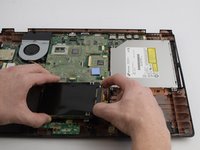
    1. ASUS UX50V-RX05 Festplatte austauschen, Festplatte: Schritt 8, Bild 1 von 2 ASUS UX50V-RX05 Festplatte austauschen, Festplatte: Schritt 8, Bild 2 von 2
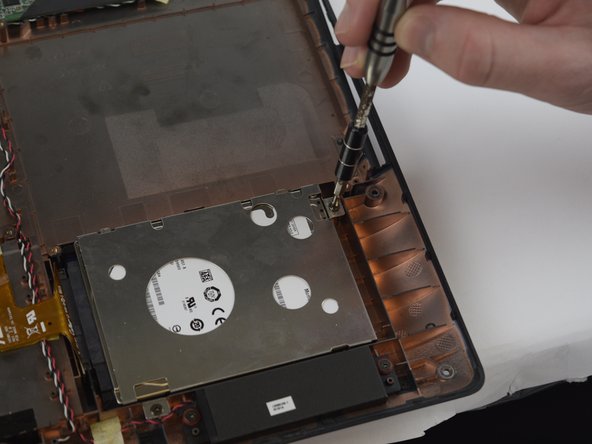
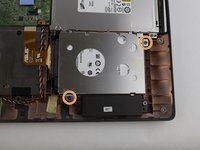
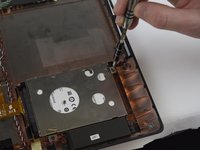
      • Entferne die zwei 4 mm Kreuzschlitzschrauben mit 5 mm Länge von der Festplatte mit dem Kreuzschlitz-Schraubendreher und dem JO-Bit.

      Frag FixBot

      Kommentar hinzufügen

    2. ASUS UX50V-RX05 Festplatte austauschen: Schritt 9, Bild 1 von 2 ASUS UX50V-RX05 Festplatte austauschen: Schritt 9, Bild 2 von 2
      • Drehe die Festplatte um, ohne sie anzuheben.

      • Ziehe das Kabel mit den Fingern von der Festplatte ab.

      Frag FixBot

      Kommentar hinzufügen

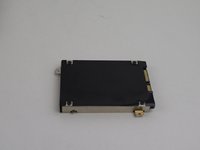
    3. ASUS UX50V-RX05 Festplatte austauschen: Schritt 10, Bild 1 von 1
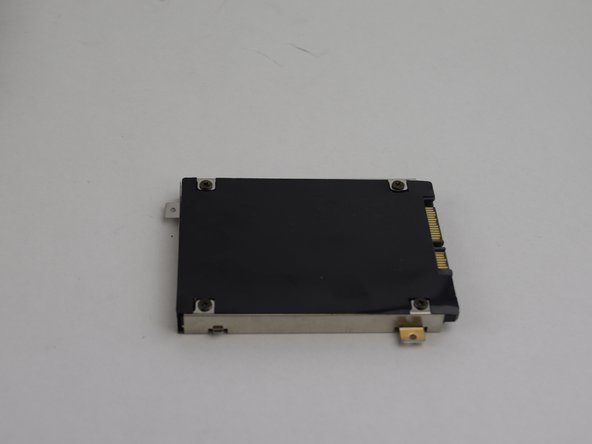
      • Drehe die vier schwarzen Schrauben aus der Festplatte heraus und schiebe sie heraus.

      Frag FixBot

      Kommentar hinzufügen

Abschluss

Um dein Gerät wieder zusammenzubauen, folge den Schritten dieser Anleitung in umgekehrter Reihenfolge.

Rückgängig: Ich habe diese Anleitung nicht absolviert.

James

Mitglied seit: 02/14/17

663 Reputation

6 Anleitungen geschrieben

Team

USF Tampa, Team 20-2, Remmell Spring 2017 Mitglied von USF Tampa, Team 20-2, Remmell Spring 2017

USFT-REMMELL-S17S20G2

4 Mitglieder

42 Anleitungen geschrieben

0 Kommentare zur Anleitung

Kommentar hinzufügen

Seitenaufrufe:

Letzte 24 Stunden: 1

Letzte 7 Tage: 6

Letzte 30 Tage: 33

Insgesamt: 1,084