Zum Hauptinhalt wechseln
Gemeinsam reparieren - Jetzt registrieren

Diese Übersetzung wurde maschinell erstellt und noch nicht von einer Person überprüft. Sprichst du diese Sprache? Schau es dir an.

Alienware M14xR2 RAM austauschen

Was du brauchst

    1. Alienware M14xR2 RAM austauschen, Akku: Schritt 1, Bild 1 von 1
      • Schalte den Computer aus.

      • Zieh das Ladekabel vom Computer ab.

      • Wenn du das Ladekabel nicht abziehst, kann das zu einem Elektroschock und schweren Verletzungen führen.

      • Dreh den Computer um.

      Frag FixBot

      Kommentar hinzufügen

    2. Alienware M14xR2 RAM austauschen: Schritt 2, Bild 1 von 3 Alienware M14xR2 RAM austauschen: Schritt 2, Bild 2 von 3 Alienware M14xR2 RAM austauschen: Schritt 2, Bild 3 von 3
      • Löse die zwei 6,35 mm großen Kreuzschlitzschrauben an der Rückabdeckung.

      • Die zwei Schrauben sind gefedert und lassen sich nicht von der Abdeckung trennen.

      • Schiebe die Rückabdeckung zu dir und hebe sie dann nach oben ab, um sie zu entfernen.

      Frag FixBot

      Kommentar hinzufügen

    3. Alienware M14xR2 RAM austauschen: Schritt 3, Bild 1 von 1
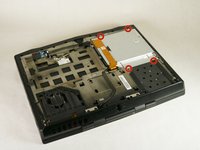
      • Löse die zwei 6,35 mm großen Philips-Schrauben Nr. 1, die den Akku am Laptop befestigen.

      • Die beiden Schrauben sind im Akku eingeklippst und lassen sich nicht vollständig herausnehmen.

      Frag FixBot

      Kommentar hinzufügen

    4. Alienware M14xR2 RAM austauschen: Schritt 4, Bild 1 von 3 Alienware M14xR2 RAM austauschen: Schritt 4, Bild 2 von 3 Alienware M14xR2 RAM austauschen: Schritt 4, Bild 3 von 3
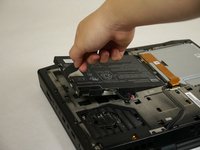
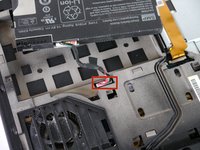
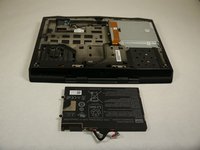
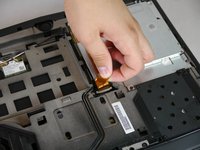
      • Ziehe an der schwarzen Zuglasche am Akku nach oben, um die Verbindung zwischen Akku und Laptop freizulegen.

      • Ziehe am weißen Stecker nach oben, um ihn vom Laptop zu trennen.

      • Der Akku kann nun aus dem Laptop entnommen und beiseitegelegt werden.

      Frag FixBot

      Kommentar hinzufügen

    1. Alienware M14xR2 RAM austauschen, optisches Laufwerk: Schritt 5, Bild 1 von 3 Alienware M14xR2 RAM austauschen, optisches Laufwerk: Schritt 5, Bild 2 von 3 Alienware M14xR2 RAM austauschen, optisches Laufwerk: Schritt 5, Bild 3 von 3
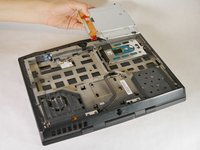
      • Drehe die vier 6,35 mm großen Schrauben (Größe 1) heraus.

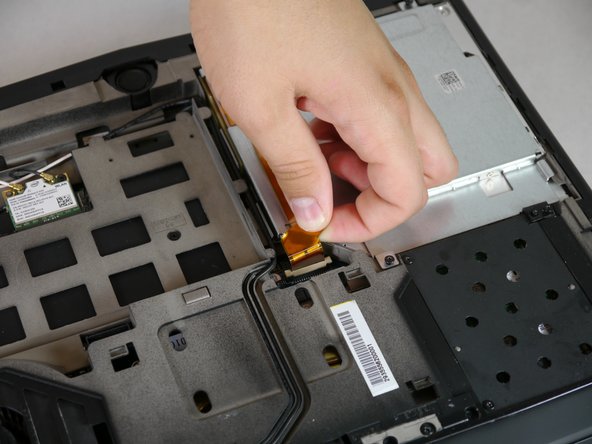
      • Ziehe am Ende der orangefarbenen Zuglasche, um sie vom weißen Stecker zu lösen.

      • Hebe das optische Laufwerk aus dem Laptop heraus und lege es beiseite.

      Frag FixBot

      Kommentar hinzufügen

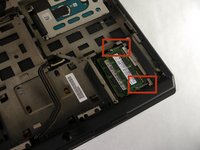
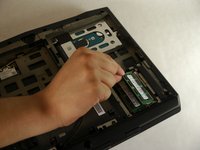
    1. Alienware M14xR2 RAM austauschen, RAM: Schritt 6, Bild 1 von 3 Alienware M14xR2 RAM austauschen, RAM: Schritt 6, Bild 2 von 3 Alienware M14xR2 RAM austauschen, RAM: Schritt 6, Bild 3 von 3
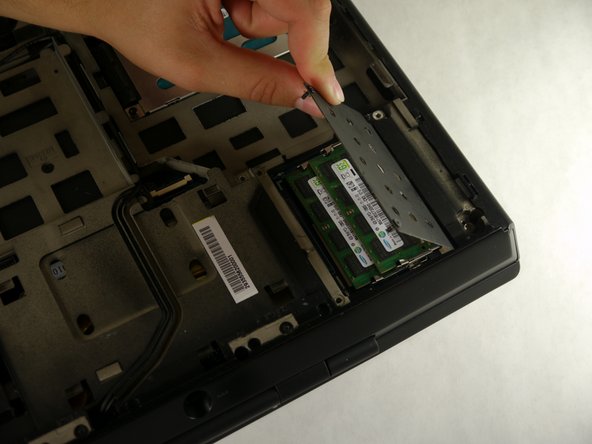
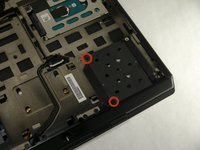
      • Drehe die zwei 6,35 mm großen Schrauben (Größe 1) heraus.

      • Hebe die Abdeckung, die die RAM-Sticks verdeckt, an und entferne sie.

      Frag FixBot

      Kommentar hinzufügen

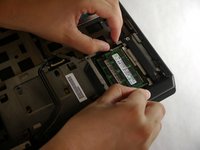
    2. Alienware M14xR2 RAM austauschen: Schritt 7, Bild 1 von 2 Alienware M14xR2 RAM austauschen: Schritt 7, Bild 2 von 2
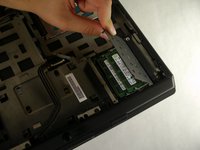
      • Drücke die beiden Halteklammern, die die RAM-Sticks sichern, nach außen.

      • Die RAM-Sticks schnellen nach oben, sobald sie aus den Halteklammern gelöst sind.

      Frag FixBot

      Kommentar hinzufügen

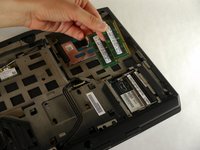
    3. Alienware M14xR2 RAM austauschen: Schritt 8, Bild 1 von 2 Alienware M14xR2 RAM austauschen: Schritt 8, Bild 2 von 2
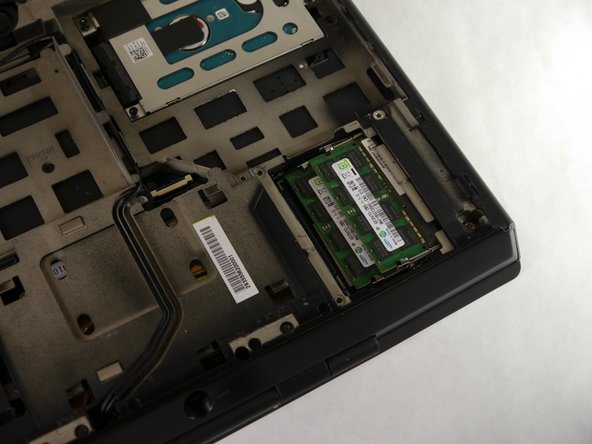
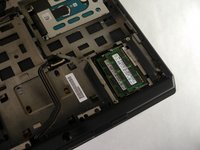
      • Greife die RAM-Sticks, ziehe sie nach oben aus ihrem Gehäuse und lege sie beiseite.

      Frag FixBot

      Kommentar hinzufügen

Abschluss

Um dein Gerät wieder zusammenzubauen, folge den Schritten dieser Anleitung in umgekehrter Reihenfolge.

Rückgängig: Ich habe diese Anleitung nicht absolviert.

4 weitere Personen haben diese Anleitung absolviert.

Team

Cal Poly, Team 13-4, Forte Fall 2013 Mitglied von Cal Poly, Team 13-4, Forte Fall 2013

CPSU-FORTE-F13S13G4

5 Mitglieder

60 Anleitungen geschrieben

3 Kommentare zur Anleitung

How max is the ram upgrade compatible with the m14x ifixit?!

doantuan85 - Antwort Teilen

I meaned r1 model

doantuan85 - Antwort Teilen

Yo, man! If my RAM slot is damaged somehow, is there any possibility to change/repair it? It won't detect a RAM card, keeps beeping 4 times at the start.

tasanov - Antwort Teilen

Kommentar hinzufügen

Seitenaufrufe:

Letzte 24 Stunden: 0

Letzte 7 Tage: 0

Letzte 30 Tage: 29

Insgesamt: 2,737