Diese Übersetzung wurde maschinell erstellt und noch nicht von einer Person überprüft. Sprichst du diese Sprache? Schau es dir an.
Einleitung
Wenn du Probleme beim Spielen bestimmter Games hast oder häufig einen blauen Fehlerbildschirm siehst, könnte dies an einer defekten Grafikeinheit (GPU) liegen, was bedeutet, dass es Zeit für einen Austausch ist. Diese Anleitung hilft dir beim Ersetzen der GPU im Alienware M15x Laptop. In mehreren Schritten musst du winzige Schrauben aus dem Laptop herausdrehen; bitte achte darauf, alle Schrauben an einem sicheren Ort aufzubewahren, da sie für den Zusammenbau des Laptops benötigt werden.
Was du brauchst
-
-
-
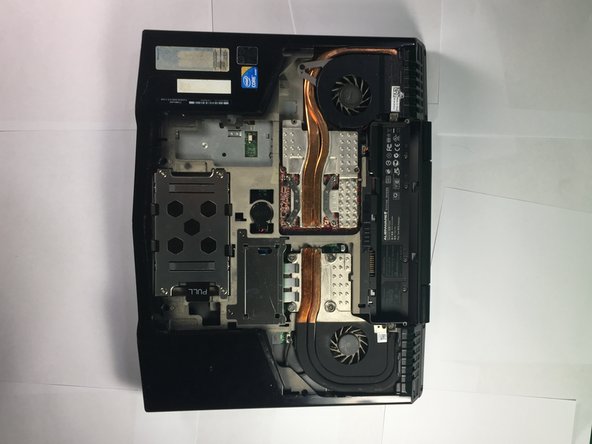
Drehe den Laptop um, sodass die Unterseite nach oben zeigt.
 Frag FixBot
-
-
-
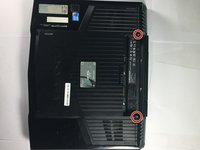
Entferne die zwei 4-mm-Schrauben mit einem Kreuzschlitz-Schraubendreher der Größe #1.
-
Entferne die Batteriefachabdeckung, indem du sie vom Batteriefach wegschiebst.
-
-
-
Entferne die vier 4-mm-Schrauben mit dem Kreuzschlitz-Schraubendreher #1.
-
-
-
-
Stelle das Notebook vertikal auf, sodass das Scharnier nach oben zeigt und das Notebook leicht zum Boden hin geöffnet ist.
-
Suche die Abdeckung und heble sie mit einem Kunststoff-Öffnungswerkzeug auf.
-
-
In diesem Schritt verwendetes Werkzeug:Tweezers$4.99
-
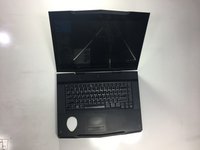
Stelle das Laptop wie gewohnt auf, sodass die Unterseite auf dem Boden steht und der Bildschirm zu dir geklappt ist.
-
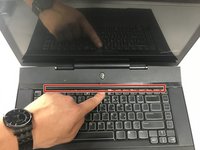
Hebe das Power-Button-Panel mit dem Kunststoff-Öffnungswerkzeug an.
-
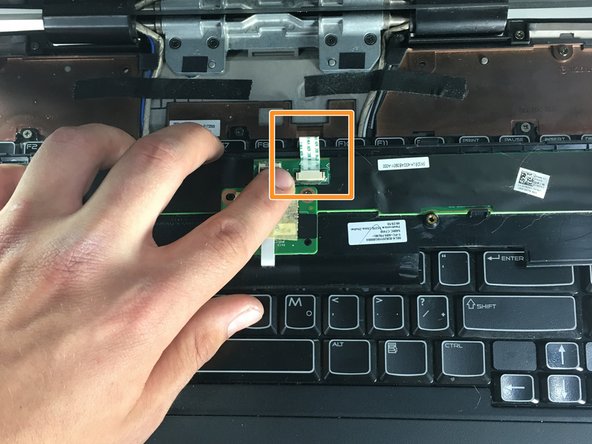
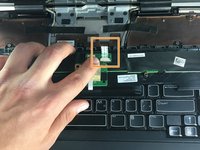
Trenne das Flachbandkabel, indem du die zwei kleinen schwarzen Clips mit einer Pinzette löst. Entferne das Power-Button-Panel.
-
-
-
Entferne die zwei 4 mm Kreuzschlitzschrauben mit einem Kreuzschlitz Schraubendreher.
-
-
-
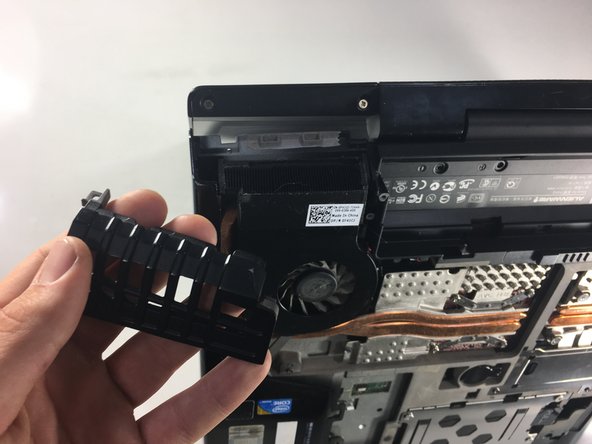
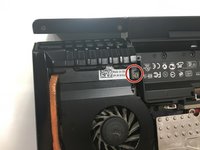
Entferne die 4 mm Kreuzschlitzschraube von der Abdeckung des Auslassanschlusses mit einem Kreuzschlitz-Schraubendreher.
-
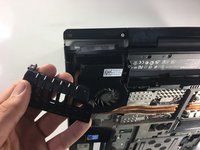
Entferne die Abdeckung des Auslassanschlusses vollständig.
-
-
-
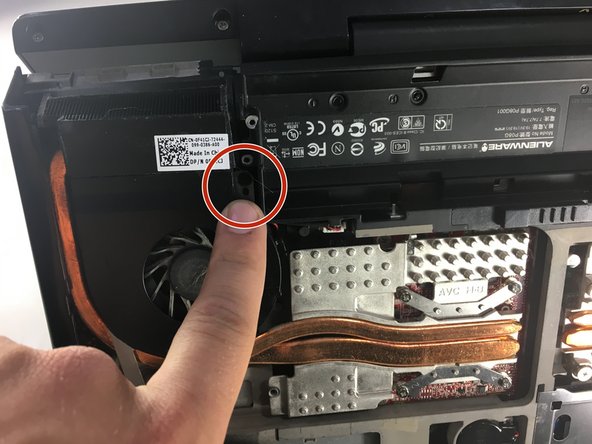
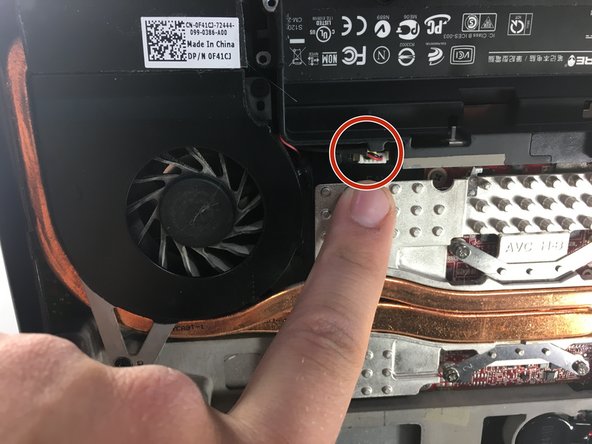
Entferne die zwei 3 mm Kreuzschlitzschrauben, die den Lüfter halten, mit einem Kreuzschlitz Schraubendreher und löse dann die elektrische Verbindung mit einer Pinzette.
-
-
-
Entferne den Kühlkörper, indem du die 4 Schrauben mit einem Kreuzschlitz-Schraubendreher löst.
-
-
-
Entferne die zwei Schrauben mit einem Kreuzschlitz-Schraubendreher #0.
-
Entferne die GPU aus dem Laptop.
-
-








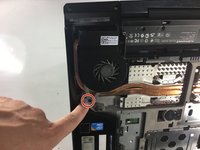
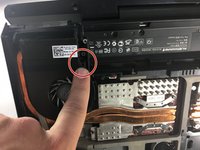
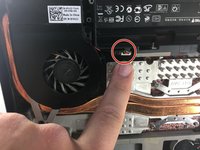


Um dein Gerät wieder zusammenzubauen, folge den Schritten dieser Anleitung in umgekehrter Reihenfolge.

Team

Cal Poly, Team S11-G3, Banghart Winter 2018 Mitglied von Cal Poly, Team S11-G3, Banghart Winter 2018
CPSU-BANGHART-W18S11G3
5 Mitglieder
45 Anleitungen geschrieben
