Diese Übersetzung wurde maschinell erstellt und noch nicht von einer Person überprüft. Sprichst du diese Sprache? Schau es dir an.
Einleitung
Wenn dein RAM mit den Anforderungen alltäglicher Aufgaben nicht mehr mithalten kann, verwende diese Anleitung, um deine RAM-Module zu entfernen und auszutauschen.
Was du brauchst
-
-
-
Drehe das Laptop um, sodass die Modellaufkleber zur Decke zeigen.
 Frag FixBot
-
-
-
Entferne die beiden 3,5 mm Kreuzschlitzschrauben #0, die die Abdeckung halten.
-
Schiebe die Abdeckung nach vorne und hebe sie vorsichtig an.
-
-
-
Entferne die zwei 5,5 mm Kreuzschlitzschrauben (Größe #0), die den Akku festhalten.
-
-
-
-
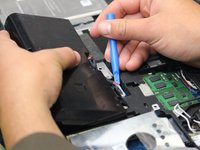
Hebele den Akkustecker vorsichtig mit dem Kunststoff-Öffnungswerkzeug ab.
-
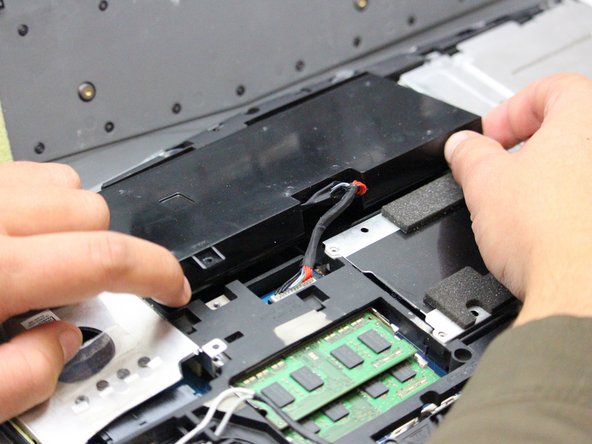
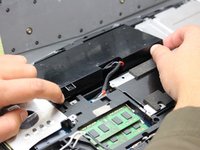
Hebe den Akku an und nimm ihn heraus.
-
-
-
-
-
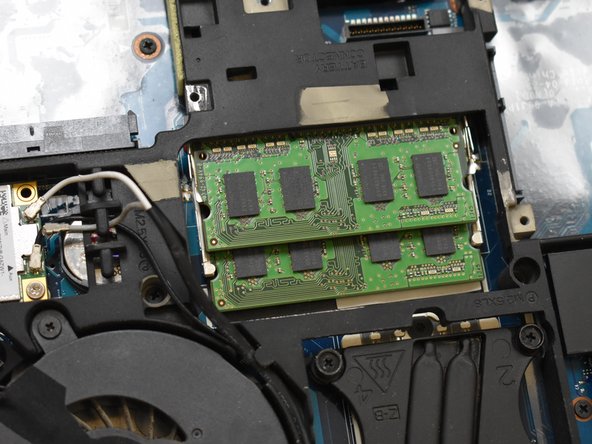
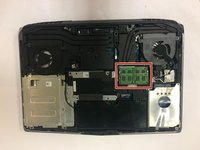
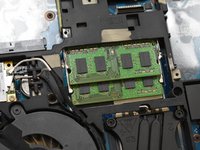
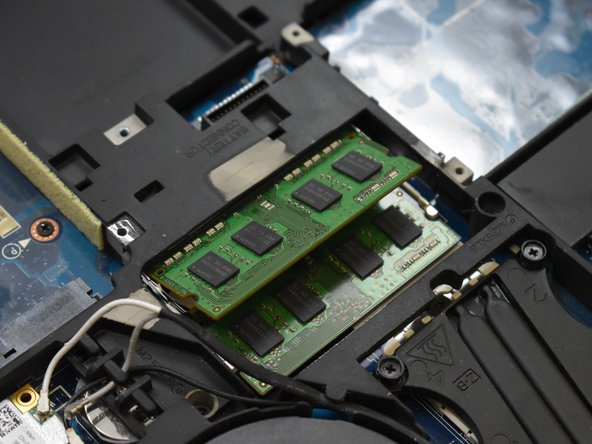
Suche bei umgedrehtem Laptop, entfernter Abdeckung und ausgebautem Akku deine RAM-Karten.
-
-
-
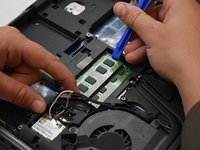
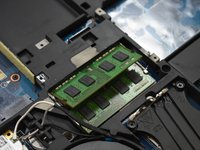
Entferne die obere RAM-Karte, indem du die Laschen mit dem Plastic Opening Tool zur Seite drückst.
-
Sobald die obere Karte herausgesprungen ist, entferne sie vorsichtig, indem du sie an den Seiten hältst und herausziehst.
-
-





Um dein Gerät wieder zusammenzubauen, folge den Schritten dieser Anleitung in umgekehrter Reihenfolge.
Rückgängig: Ich habe diese Anleitung nicht absolviert.
Eine weitere Person hat diese Anleitung absolviert.

Team

Oregon Institute of Technology, Team S1-G2, Lancaster Fall 2018 Mitglied von Oregon Institute of Technology, Team S1-G2, Lancaster Fall 2018
OIT-LANCASTER-F18S1G2
3 Mitglieder
45 Anleitungen geschrieben
1 Kommentar zur Anleitung
The only problem is that this laptop has 4 slots of ram there are 2 more under the keyboard that must also be accessed to update. If anyone wants to know how I know it’s because I have this laptop and I have seen where the next lot of ram is located
