Diese Übersetzung wurde maschinell erstellt und noch nicht von einer Person überprüft. Sprichst du diese Sprache? Schau es dir an.
Einleitung
Der Alienware X51 R1, R2 und R3 schaltet sich wahllos ab, wenn der Arbeitsspeicher (RAM) eines Computers ausfällt. Dies kann bei Verschleiß problematisch sein, ist aber mit einfachem Werkzeug leicht zu beheben. Bevor du mit der Reparatur beginnst, benötigst du einen Kreuzschlitz Schraubendreher und zwei Acht-Gigabyte-RAM-Speicherkarten für insgesamt 16 Gigabyte.
HINWEIS: Verwende ein antistatisches Armband, wenn du arbeitest, um Schäden an den Schaltkreisen zu vermeiden.
Was du brauchst
-
-
-
Platziere den PC so, dass der Name "Alienware" oben ist und dich anschaut
-
Schiebe die Frontblende zu dir hin und hebe sie dann an.
 Frag FixBot
-
-
-
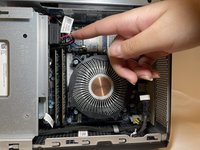
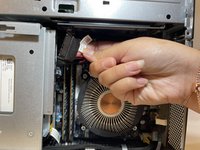
Stecke die Blende komplett ab, indem du den weißen Stecker auseinander ziehst.
-
Entferne die Frontblende vom Rest des Computers.
-
-
-
-
-
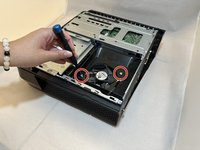
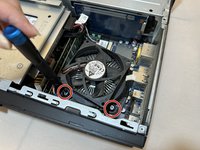
Entferne die zwei 2.0 mm Schrauben, die den Lüfterschutz halten, mit einem Kreuzschlitzschraubendreher #1.
-
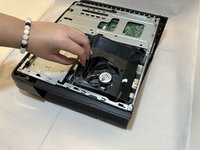
Entferne den Lüfterschutz, der den Lüfter hält.
-
-
-
-
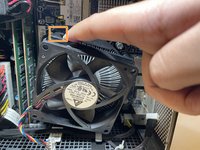
Benutze einen Kreuzschlitzschraubendreher #1, um die 4 Federschrauben zu lösen, bis du sie klicken hörst.
-
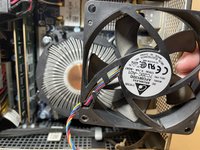
Ziehe die Clips zurück und entferne den Lüfter, indem du an ihm ziehst.
-
-
-
-
-
Entferne die eine 1.0 mm Schraube mit dem Kreuzschlitzschraubendreher #1.
-
Entferne das Laufwerk aus deinem Computer.
-
-
-
-
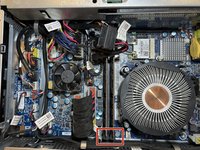
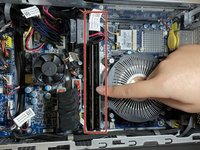
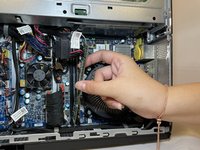
Drücke die Clips auseinander, die die RAM-Sticks an ihrem Platz halten.
-
Entferne die RAM-Sticks.
-
-








Um dein Gerät wieder zusammenzubauen, folge den Schritten dieser Anleitung in umgekehrter Reihenfolge.

Team

Eastern Washington University, Team 1-2, Carnegie Fall 2023 Mitglied von Eastern Washington University, Team 1-2, Carnegie Fall 2023
EWU-CARNEGIE-F23S1G2
4 Mitglieder
60 Anleitungen geschrieben
