Zum Hauptinhalt wechseln
Gemeinsam reparieren - Jetzt registrieren

Diese Übersetzung wurde maschinell erstellt und noch nicht von einer Person überprüft. Sprichst du diese Sprache? Schau es dir an.

Amazon Fire Phone Display austauschen

Was du brauchst

    1. Amazon Fire Phone Display austauschen, Akku: Schritt 1, Bild 1 von 1
      • Wenn das Display beschädigt ist, verwende ein durchsichtiges Klebeband, um Glasscherben aufzunehmen.

      • Achte darauf, dass die gesamte Oberfläche des Displays mit Klebeband bedeckt ist.

      • Verwende eine Schutzbrille, um deine Augen zu schützen!

      Frag FixBot
      Kommentar hinzufügen

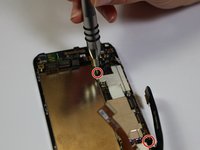
    2. Amazon Fire Phone Display austauschen: Schritt 2, Bild 1 von 3 Amazon Fire Phone Display austauschen: Schritt 2, Bild 2 von 3 Amazon Fire Phone Display austauschen: Schritt 2, Bild 3 von 3
      • Schalte dein Gerät aus.

      • Entferne die SIM-Karte von der linken Seite des Gerätes, indem du mit dem SIM-Auswurfwerkzeug in das kleine Loch neben dem SIM-Schacht drückst.

      • Entferne die zwei 4mm Torx T3 Schrauben, am unteren Rand des Gerätes.

      Frag FixBot
      Kommentar hinzufügen

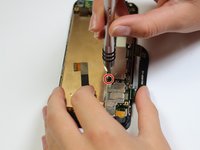
    3. Amazon Fire Phone Display austauschen: Schritt 3, Bild 1 von 3 Amazon Fire Phone Display austauschen: Schritt 3, Bild 2 von 3 Amazon Fire Phone Display austauschen: Schritt 3, Bild 3 von 3
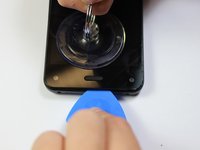
      • Drücke den kleinen Saugnapf auf das Display direkt über dem Home Button.

      • Während du am Saugnapf nach oben ziehst, stecke ein Pick zwischen den Bildschirm und dem hinteren Gehäuse, um den Bildschirm vorsichtig abzuhebeln.

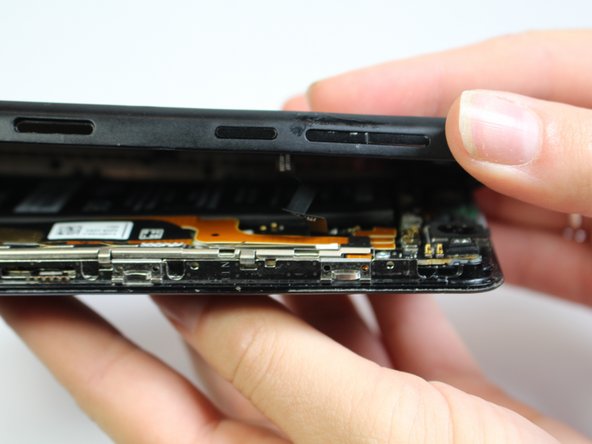
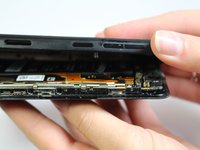
      • Trenne die beiden Hälften vorsichtig voneinander, um ein Abreißen des Flachbandkabels der Lautstärkewippe zu vermeiden.

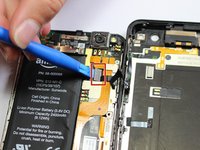
      • Entferne mit einem Öffnungswerkzeug das Flachbandkabel der Lautstärkewippe von der Unterseite des Smartphones, um die beiden Hälften voneinander zu lösen.

      Frag FixBot
      Kommentar hinzufügen

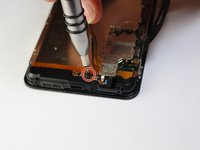
    4. Amazon Fire Phone Display austauschen: Schritt 4, Bild 1 von 1
      • Entferne mithilfe des J000-Schraubendreherkopfs die drei 3 mm Schrauben, mit denen die Halterung befestigt ist.

      • Entferne die silberne Halterung, die von den drei Schrauben gehalten wurde, die du gerade entfernt hast.

      Frag FixBot
      Kommentar hinzufügen

    5. Amazon Fire Phone Display austauschen: Schritt 5, Bild 1 von 1
      • Trenne das Akkuanschlusskabel, indem du ein Plastiköffnungswerkzeug verwendest und damit leichten Druck nach oben auf das Kabel ausübst.

      Frag FixBot

      Kommentar hinzufügen

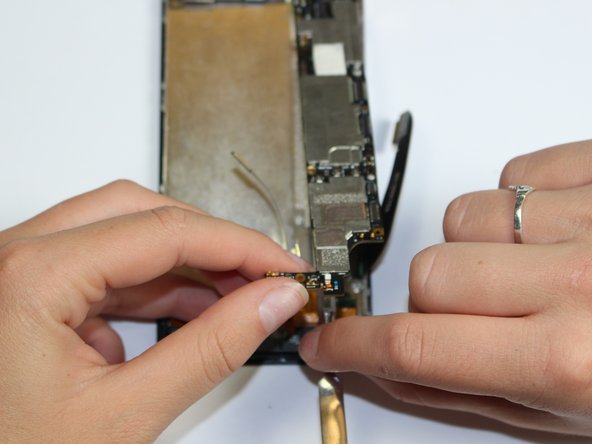
    1. Amazon Fire Phone Display austauschen, Micro-USB-Anschluss: Schritt 6, Bild 1 von 2 Amazon Fire Phone Display austauschen, Micro-USB-Anschluss: Schritt 6, Bild 2 von 2
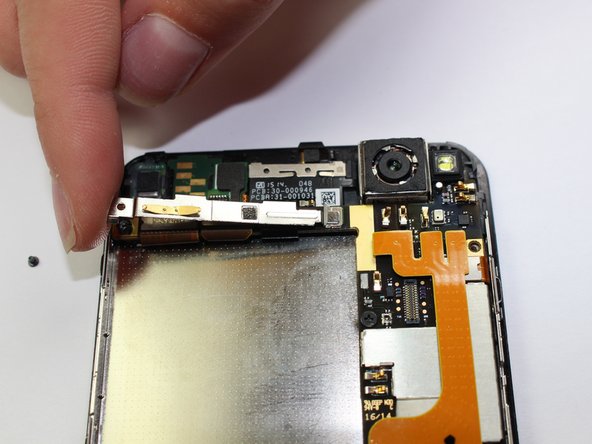
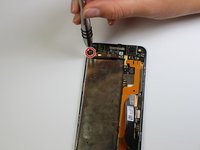
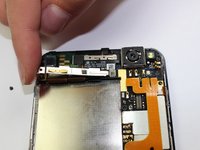
      • Löse die 1 mm Schraube an der oberen linken Seite des Smartphones.

      • Bugsiere die Halterung langsam heraus.

      Frag FixBot
      Kommentar hinzufügen

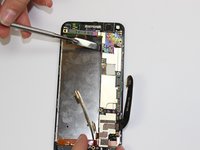
    2. Amazon Fire Phone Display austauschen: Schritt 7, Bild 1 von 3 Amazon Fire Phone Display austauschen: Schritt 7, Bild 2 von 3 Amazon Fire Phone Display austauschen: Schritt 7, Bild 3 von 3
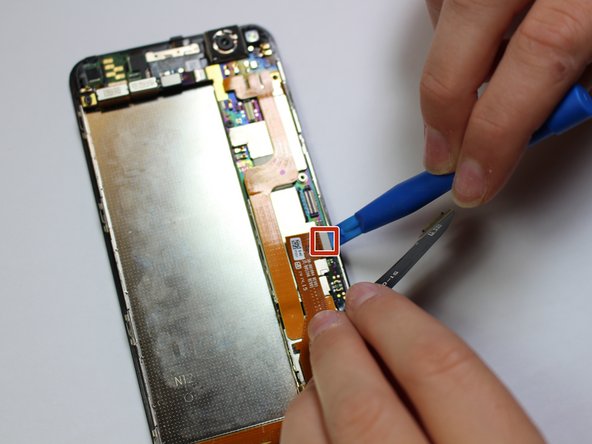
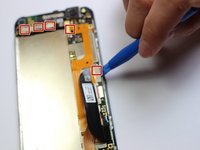
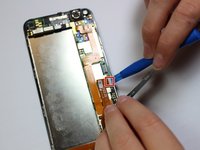
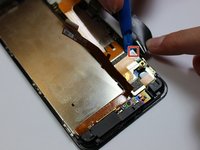
      • Trenne die 9 Kabel entlang der oberen und rechten Seite der Hauptplatine mit dem Plastiköffnungswerkzeug.

      Frag FixBot
      Kommentar hinzufügen

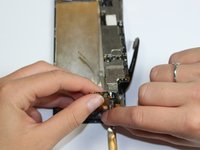
    3. Amazon Fire Phone Display austauschen: Schritt 8, Bild 1 von 1
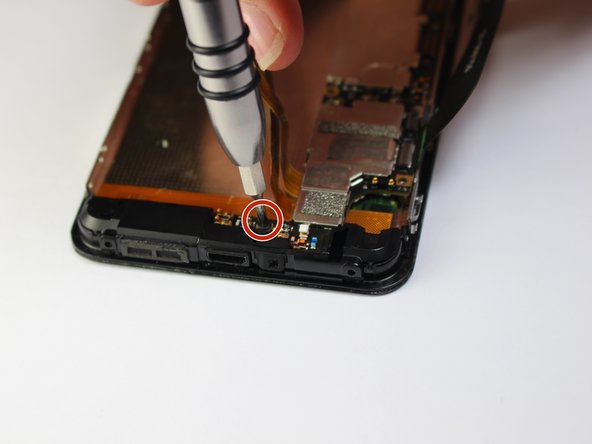
      • Löse die 3 mm Schraube auf der oberen linken Seite des Smartphones mit einem Flachschraubendreher.

      Frag FixBot
      Kommentar hinzufügen

    4. Amazon Fire Phone Display austauschen: Schritt 9, Bild 1 von 3 Amazon Fire Phone Display austauschen: Schritt 9, Bild 2 von 3 Amazon Fire Phone Display austauschen: Schritt 9, Bild 3 von 3
      • Löse die vier 2 mm Schrauben auf der rechten Seite der Hauptplatine mit einem Kreuzschlitzschraubendreher.

      Frag FixBot

      Kommentar hinzufügen

    5. Amazon Fire Phone Display austauschen: Schritt 10, Bild 1 von 2 Amazon Fire Phone Display austauschen: Schritt 10, Bild 2 von 2
      • Hebe die Hauptplatine vorsichtig an und verwende einen Spudger, um die Kamera aus der Kamerahalterung zu hebeln.

      Frag FixBot

      Kommentar hinzufügen

    6. Amazon Fire Phone Display austauschen: Schritt 11, Bild 1 von 1
      • Hebe das untere Plastikstück mit den flachen Antennenkabeln ab.

      Frag FixBot

      Kommentar hinzufügen

    1. Amazon Fire Phone Display austauschen, Display: Schritt 12, Bild 1 von 1
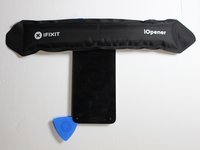
      • Wir empfehlen dir, die Mikrowelle zu reinigen, bevor du den iOpener darin erwärmst.

      • Lege den iOpener in die Mitte der Mikrowelle.

      • Erwärme den iOpener für dreißig Sekunden.

      • Achte darauf, den iOpener nicht zu überhitzen und warte immer mindestens drei Minuten, bevor du den iOpener erneut erwärmst.

      Frag FixBot

      Kommentar hinzufügen

    2. Amazon Fire Phone Display austauschen: Schritt 13, Bild 1 von 1
      • Lege den iOpener für 90 Sekunden auf Seite 1 des Handys, bevor du versuchst, die Vorderseite zu öffnen

      Frag FixBot

      Kommentar hinzufügen

    3. Amazon Fire Phone Display austauschen: Schritt 14, Bild 1 von 3 Amazon Fire Phone Display austauschen: Schritt 14, Bild 2 von 3 Amazon Fire Phone Display austauschen: Schritt 14, Bild 3 von 3
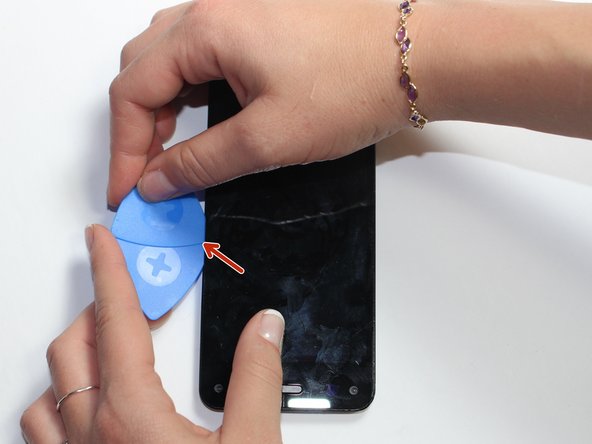
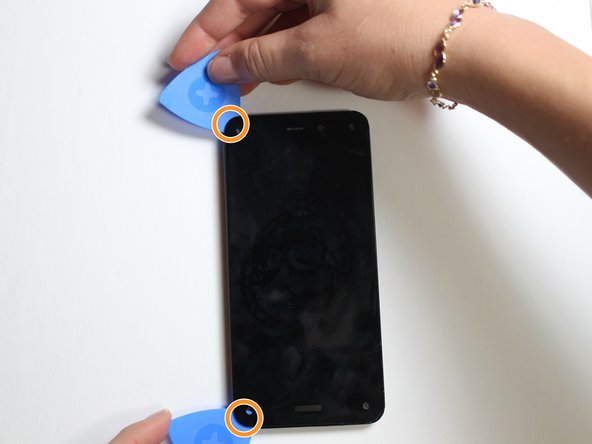
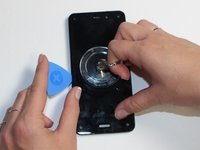
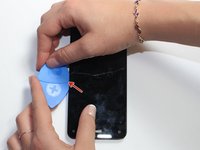
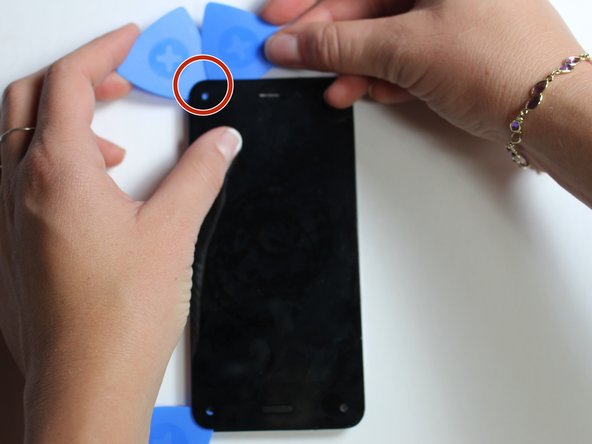
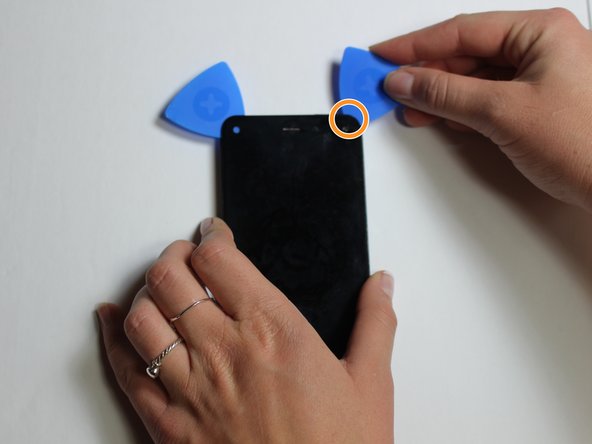
      • Heble mit dem Saugheber das Display leicht an und schiebe ein Plektrum in die Seite des Telefons.

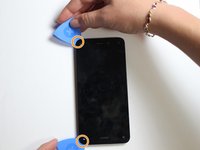
      • Setze ein weiteres Plektrum neben das erste.

      • Schiebe die beiden Plektren langsam zu den Ecken des Telefons.

      Frag FixBot

      Kommentar hinzufügen

    4. Amazon Fire Phone Display austauschen: Schritt 15, Bild 1 von 3 Amazon Fire Phone Display austauschen: Schritt 15, Bild 2 von 3 Amazon Fire Phone Display austauschen: Schritt 15, Bild 3 von 3
      • Lege den iOpener für 90 Sekunden auf die zweite Seite des Smartphones.

      • Führe ein weiteres Plektrum in die zweite Seite des Smartphones ein.

      • Schiebe das Plektrum langsam bis zur nächsten Ecke.

      • Erwärme den iOpener bei Bedarf erneut. Erwärme ihn nicht öfter als einmal alle 3 Minuten.

      Frag FixBot

      Kommentar hinzufügen

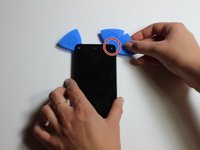
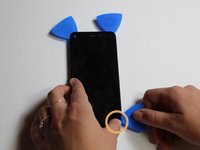
    5. Amazon Fire Phone Display austauschen: Schritt 16, Bild 1 von 3 Amazon Fire Phone Display austauschen: Schritt 16, Bild 2 von 3 Amazon Fire Phone Display austauschen: Schritt 16, Bild 3 von 3
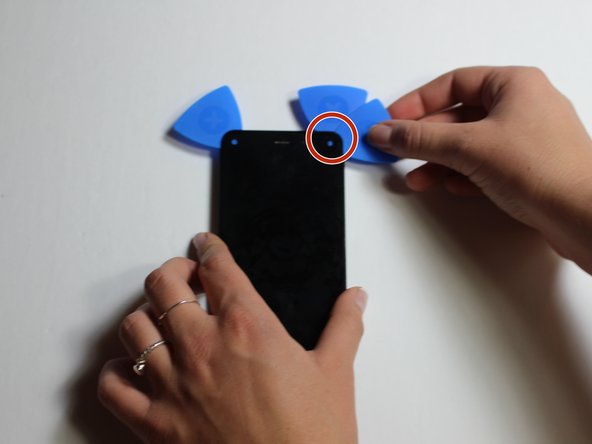
      • Lege den iOpener für 90 Sekunden auf die dritte Seite des Handys.

      • Setze ein Plektrum in die Ecke des Handys.

      • Schiebe das Plektrum langsam zur gegenüberliegenden Ecke des Handys.

      Frag FixBot

      Kommentar hinzufügen

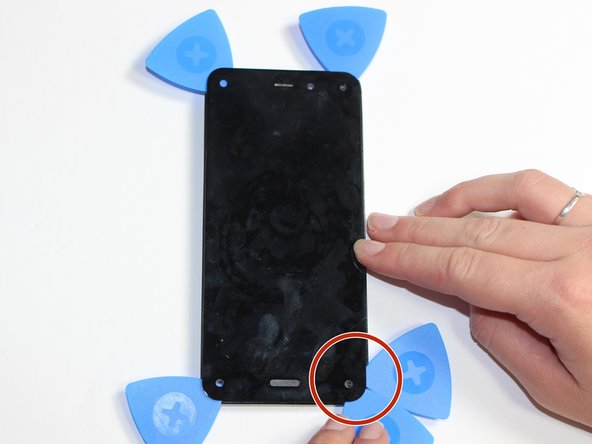
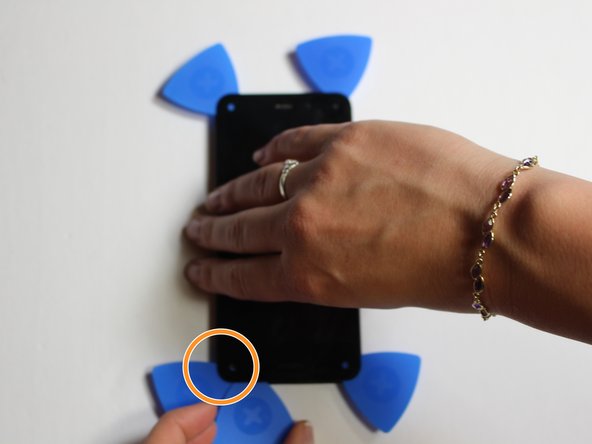
    6. Amazon Fire Phone Display austauschen: Schritt 17, Bild 1 von 3 Amazon Fire Phone Display austauschen: Schritt 17, Bild 2 von 3 Amazon Fire Phone Display austauschen: Schritt 17, Bild 3 von 3
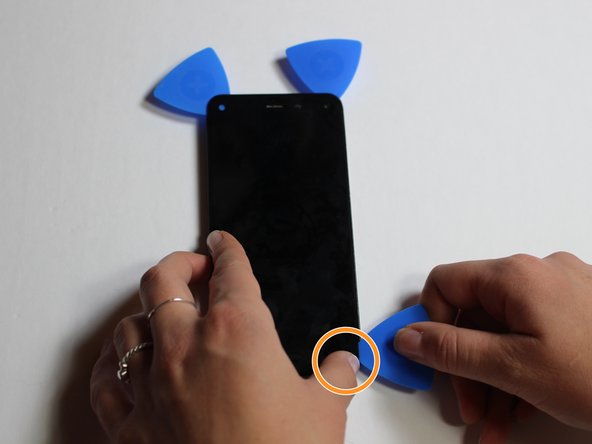
      • Lege den iOpener für 90 Sekunden auf die letzte Kante des Handys.

      • Setze das Plektrum in die Ecke.

      • Schiebe das Plektrum langsam zur gegenüberliegenden Ecke.

      Frag FixBot

      Kommentar hinzufügen

    7. Amazon Fire Phone Display austauschen: Schritt 18, Bild 1 von 1
      • Trenne den Bildschirm vorsichtig von der Vorderseite des Handys, indem du die Plektren weiter in Richtung Mitte schiebst und den Bildschirm abziehst.

      • Gehe langsam und vorsichtig vor, damit das Display nicht bricht, sich verbiegt oder zersplittert.

      • Wenn sich ein Teil des Bildschirms nicht leicht lösen lässt, erwärme den iOpener erneut und lege ihn auf den entsprechenden Bereich.

      Frag FixBot

      Kommentar hinzufügen

    8. Amazon Fire Phone Display austauschen: Schritt 19, Bild 1 von 1
      • Entferne den Bildschirm langsam.

      • Ziehe das Kabel vorsichtig aus der Öffnung.

      Frag FixBot

      Kommentar hinzufügen

Abschluss

Um dein Gerät wieder zusammenzubauen, folge den Schritten dieser Anleitung in umgekehrter Reihenfolge.

Rückgängig: Ich habe diese Anleitung nicht absolviert.

5 weitere Personen haben diese Anleitung absolviert.

Team

Cal Poly, Team 5-7, Maness Fall 2015 Mitglied von Cal Poly, Team 5-7, Maness Fall 2015

CPSU-MANESS-F15S5G7

5 Mitglieder

50 Anleitungen geschrieben

1 Kommentar zur Anleitung

how to replace touch?

coolsaad2010 - Antwort Teilen

Kommentar hinzufügen

Seitenaufrufe:

Letzte 24 Stunden: 2

Letzte 7 Tage: 16

Letzte 30 Tage: 62

Insgesamt: 6,052