Zum Hauptinhalt wechseln
Gemeinsam reparieren - Jetzt registrieren

Apple LED Cinema Display 27" LED-Panel-Ersatz

Was du brauchst

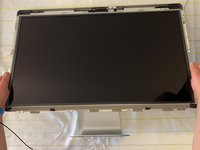
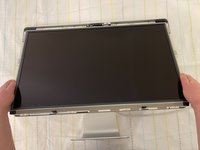
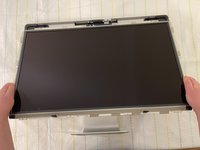
  1. Apple LED Cinema Display 27" LED-Panel-Ersatz, LED Panel: Schritt 1, Bild 1 von 3 Apple LED Cinema Display 27" LED-Panel-Ersatz, LED Panel: Schritt 1, Bild 2 von 3 Apple LED Cinema Display 27" LED-Panel-Ersatz, LED Panel: Schritt 1, Bild 3 von 3
    • Bevor du mit der Arbeit an deinem Mac beginnst: Trenne den Computer vom Stromnetz und warte zwei Minuten, damit sich die Kondensatoren des Netzteils entladen können.

    • Achte darauf, die Kondensatoranschlüsse oder freiliegende Lötstellen auf der Rückseite des Netzteils nicht zu berühren.

    • Das All-in-One-Kabel, das sich unter dem Stromkabel befindet, kann NICHT vom Rest des Gehäuses getrennt werden.

    Frag FixBot
  2. Apple LED Cinema Display 27" LED-Panel-Ersatz: Schritt 2, Bild 1 von 3 Apple LED Cinema Display 27" LED-Panel-Ersatz: Schritt 2, Bild 2 von 3 Apple LED Cinema Display 27" LED-Panel-Ersatz: Schritt 2, Bild 3 von 3
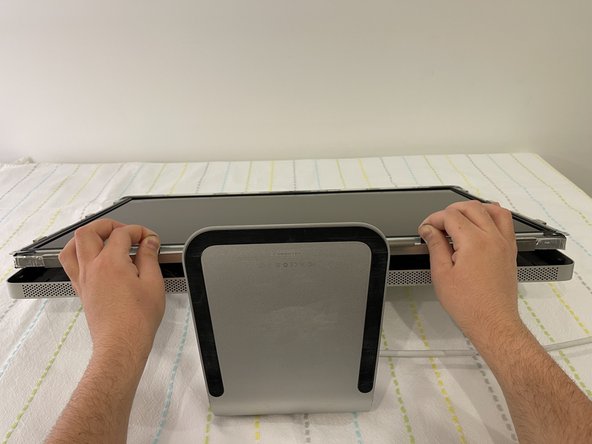
    • Die Glasscheibe kann auf verschiedene Arten entfernt werden:

    • Lege das Gerät auf den Rücken und drücke die sauberen Saugnäpfe auf die gegenüberliegenden Ecken der Glasscheibe, oder ...

    • Lege das Gerät auf den Rücken und drücke die sauberen Saugnäpfe oben darauf.

    • Die Glasscheibe nach oben heben und abnehmen.

    Frag FixBot
  3. Apple LED Cinema Display 27" LED-Panel-Ersatz: Schritt 3, Bild 1 von 3 Apple LED Cinema Display 27" LED-Panel-Ersatz: Schritt 3, Bild 2 von 3 Apple LED Cinema Display 27" LED-Panel-Ersatz: Schritt 3, Bild 3 von 3
    • Erste Schritte: Entferne die Glasscheibe wie in Schritt 2 gezeigt.

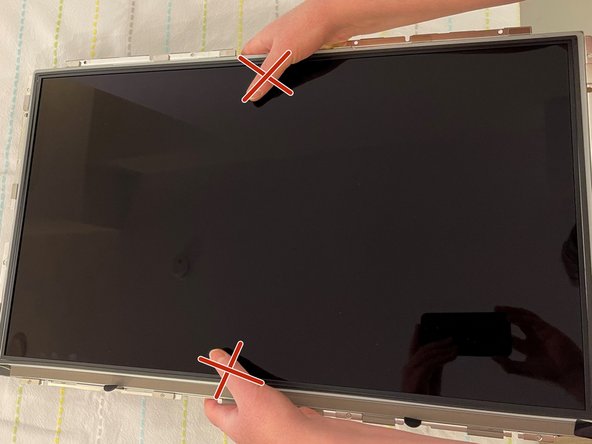
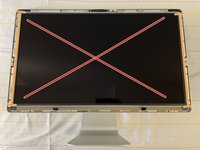
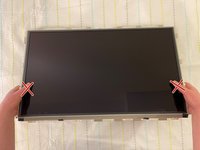
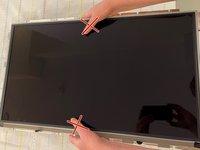
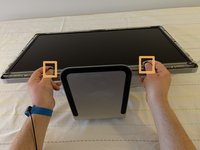
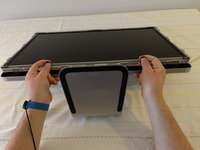
    • Halte das LED-Panel nach dem Ausbau nur an den Metallschienen auf beiden Seiten und berühre es möglichst gar nicht.

    • Vermeide es, bei der Handhabung auf die Vorderseite des LED-Panels zu drücken, da dies zu Fehlfunktionen und/oder zum Ausfall der Pixel führen kann.

    Frag FixBot
  4. Apple LED Cinema Display 27" LED-Panel-Ersatz: Schritt 4, Bild 1 von 3 Apple LED Cinema Display 27" LED-Panel-Ersatz: Schritt 4, Bild 2 von 3 Apple LED Cinema Display 27" LED-Panel-Ersatz: Schritt 4, Bild 3 von 3
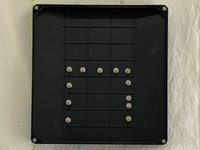
    • Entferne die zwölf 10-mm-Torx-T10-Schrauben am Rand des Displayrahmens.

    • Achte darauf, die LED-Schrauben beim Zusammenbau nicht zu fest anzuziehen, da dies zu Lichtverlust führen kann, nachdem die Einheit wieder zusammengebaut wurde.

    Frag FixBot
  5. Apple LED Cinema Display 27" LED-Panel-Ersatz: Schritt 5, Bild 1 von 3 Apple LED Cinema Display 27" LED-Panel-Ersatz: Schritt 5, Bild 2 von 3 Apple LED Cinema Display 27" LED-Panel-Ersatz: Schritt 5, Bild 3 von 3
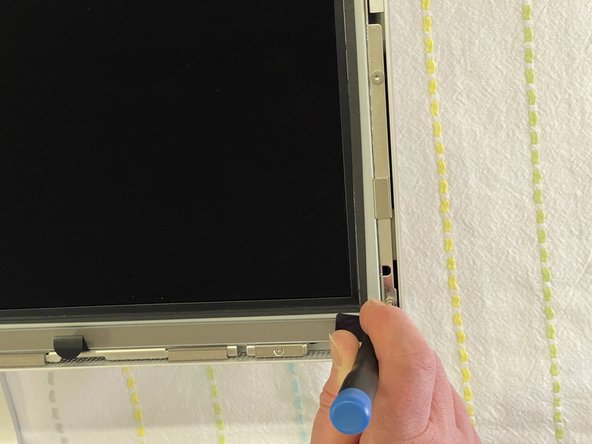
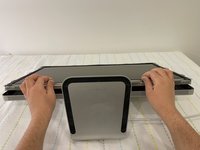
    • Hebe die Unterkante des LCD-Bildschirms mithilfe der schwarzen Laschen ein paar Zentimeter an, um an die Kabel im Inneren zu gelangen.

    • Klappe das Display nicht mehr als 10 cm (4 Zoll) nach oben. Wenn du das Display zu weit öffnest, können die Kabel oder Anschlüsse beschädigt werden.

    Frag FixBot
  6. Apple LED Cinema Display 27" LED-Panel-Ersatz: Schritt 6, Bild 1 von 2 Apple LED Cinema Display 27" LED-Panel-Ersatz: Schritt 6, Bild 2 von 2
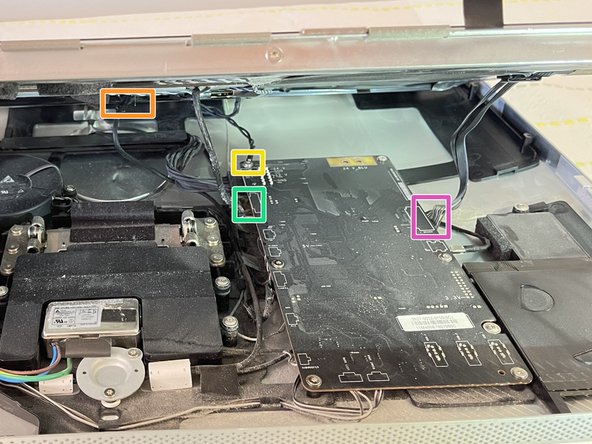
    • Komme den Komponenten des Netzteils nicht zu nahe und berühre sie nicht.

    • Schaue in den Bereich unter dem LCD und trenne vier (4) Kabel:

    • Display-Anschluss

    • Funktion

    • Masseanschluss

    • Steuerung für die LED-Hintergrundbeleuchtung

    • Vergewissere dich beim Zusammenbau, dass alle Kabel fest in den Anschlüssen sitzen. Eine lockere Kabelverbindung kann zu Bildflimmern führen.

    Frag FixBot
  7. Apple LED Cinema Display 27" LED-Panel-Ersatz: Schritt 7, Bild 1 von 3 Apple LED Cinema Display 27" LED-Panel-Ersatz: Schritt 7, Bild 2 von 3 Apple LED Cinema Display 27" LED-Panel-Ersatz: Schritt 7, Bild 3 von 3
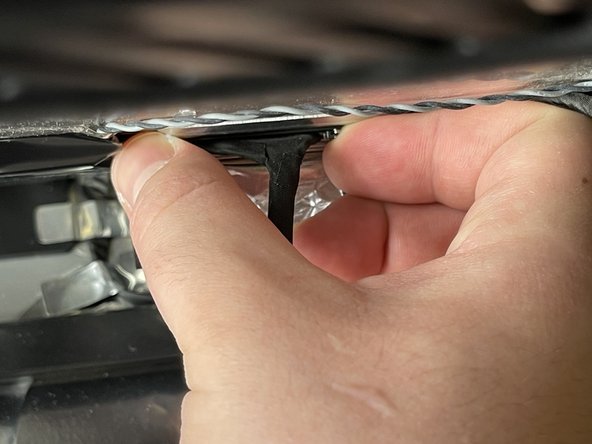
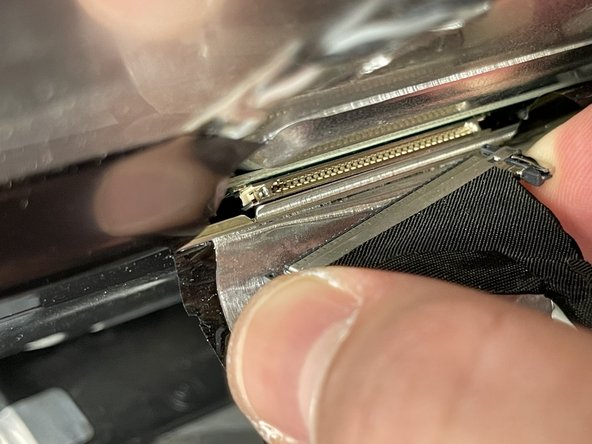
    • Entferne das Mylar- und das Folienband vom DisplayPort-Kabel auf der Rückseite des LED-Panels.
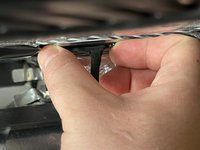
    • Drücke die Seiten des Steckverbinders zusammen und ziehe ihn heraus.

    • Achte beim Zusammenbau darauf, dass das 24-polige Kabel korrekt mit dem LED-Panel ausgerichtet ist.

    Frag FixBot
  8. Apple LED Cinema Display 27" LED-Panel-Ersatz: Schritt 8, Bild 1 von 3 Apple LED Cinema Display 27" LED-Panel-Ersatz: Schritt 8, Bild 2 von 3 Apple LED Cinema Display 27" LED-Panel-Ersatz: Schritt 8, Bild 3 von 3
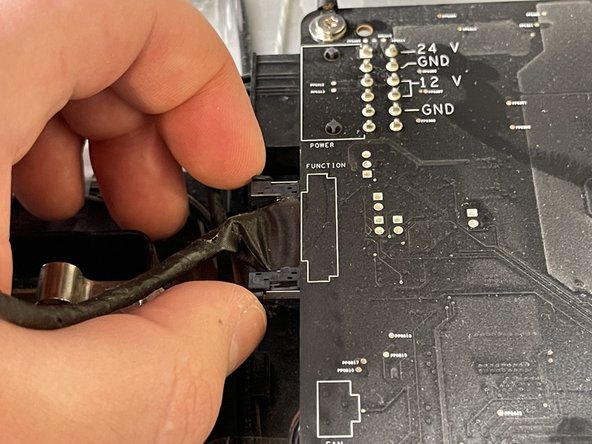
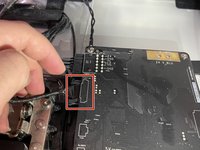
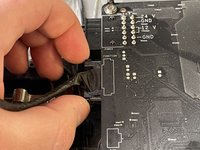
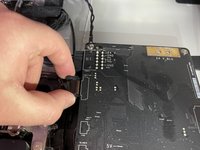
    • Drücke die Seiten des Funktionskabelsteckers an der oberen linken Kante der Hauptplatine zusammen und ziehe ihn gerade heraus.

    • Achte beim Zusammenbau darauf, das Funktionskabel korrekt an der Hauptplatine auszurichten.

    Frag FixBot
  9. Apple LED Cinema Display 27" LED-Panel-Ersatz: Schritt 9, Bild 1 von 2 Apple LED Cinema Display 27" LED-Panel-Ersatz: Schritt 9, Bild 2 von 2
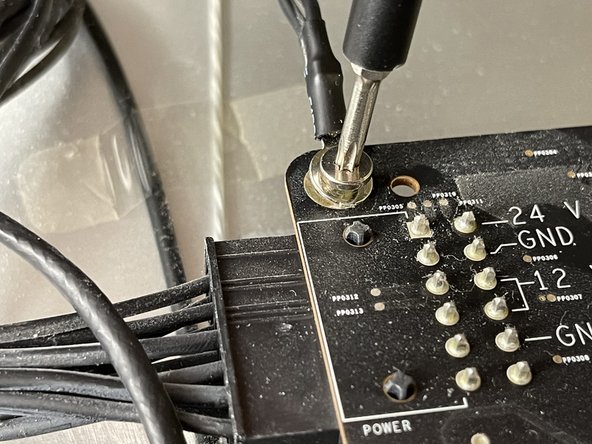
    • Nahaufnahme des Massekabels oben links auf der Hauptplatine. Entferne die 10-mm-Torx-Schraube T10 aus der oberen linken Ecke der Hauptplatine.

    • Ziehe das Massekabel ab.

    • Vermeide es, die beiden Stifte in der oberen linken Ecke der Hauptplatine mit einem Schraubendreher zu berühren.

    Frag FixBot
  10. Apple LED Cinema Display 27" LED-Panel-Ersatz: Schritt 10, Bild 1 von 3 Apple LED Cinema Display 27" LED-Panel-Ersatz: Schritt 10, Bild 2 von 3 Apple LED Cinema Display 27" LED-Panel-Ersatz: Schritt 10, Bild 3 von 3
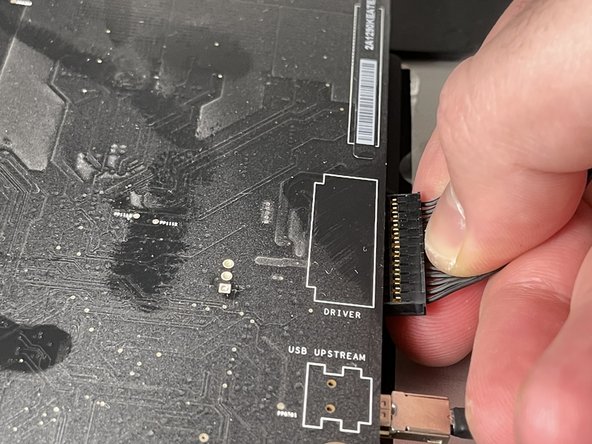
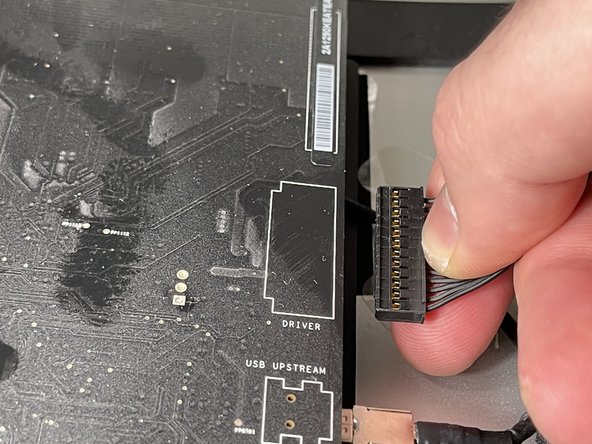
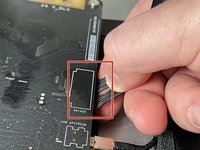
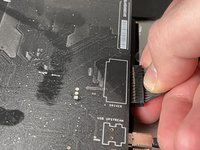
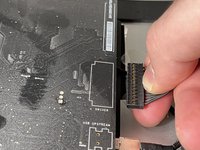
    • Drücke das Treiberkabel für die LED-Hintergrundbeleuchtung (an der Unterseite der mittleren rechten Kante der Hauptplatine) zusammen und ziehe es gerade heraus.

    • Vermeide es, Druck auf die Hauptplatine auszuüben, da eine Verformung der Hauptplatine zu Problemen führen kann.

    Frag FixBot
  11. Apple LED Cinema Display 27" LED-Panel-Ersatz: Schritt 11, Bild 1 von 3 Apple LED Cinema Display 27" LED-Panel-Ersatz: Schritt 11, Bild 2 von 3 Apple LED Cinema Display 27" LED-Panel-Ersatz: Schritt 11, Bild 3 von 3
    • Fasse das LCD-Panel an den Rändern an und hebe es an, bis es sich vom Rest des Gehäuses löst.

    • Diese Anleitung kann in umgekehrter Reihenfolge befolgt werden, um eine Installation und den erneuten Zusammenbau des LED-Panels mit dem Rest des Gehäuses durchzuführen.

    Frag FixBot
Abschluss

Um alles wieder an seinen ursprünglichen Platz zu bringen, brauchen wir das neue LCD-Panel und müssen die oben genannten Schritte in umgekehrter Reihenfolge ausführen.

8 weitere Personen haben diese Anleitung absolviert.

Besonderer Dank geht an diese Übersetzer:innen:

en de

100%

Hartmut Greiser hilft uns, die Welt in Ordnung zu bringen! Wie kann ich mithelfen?
Hier starten ›

Angehängte Dokumente

Team

York University, Team S1-G15, O'Regan Winter 2021 Mitglied von York University, Team S1-G15, O'Regan Winter 2021

YORK-O'REGAN-W21S1G15

1 Mitglied

4 Anleitungen geschrieben

0 Kommentare zur Anleitung

Kommentar hinzufügen

Seitenaufrufe:

Letzte 24 Stunden: 5

Letzte 7 Tage: 66

Letzte 30 Tage: 316

Insgesamt: 16,901