Einleitung
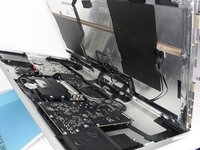
Für alle Reparaturen im Thunderbolt Display muss zunächst das LCD ausgebaut werden, deswegen ist es wichtig zu wissen, wie das geht. Wenn die Schrauben draußen sind, darfst du nicht gleich das LCD herausnehmen, es ist immer noch mit Kabeln am Logic Board und der Versorgung angeschlossen. Wenn das neue LCD eingebaut und richtig angeschlossen ist, dann ist dein Gerät wieder wie neu.
Was du brauchst
-
-
Lege das Display mit der Bildschirmseite nach oben ab.
-
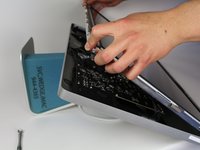
Bringe die Saugheber auf beiden Seiten oben fest am Bildschirm an.
-
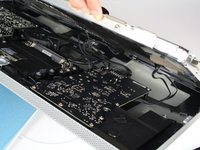
Die Glasscheibe ist am restlichen Bildschirm mit kleinen Magneten befestigt. Hebe langsam an, bis sie sich ablöst.
-
-
-
-
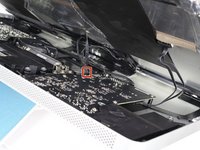
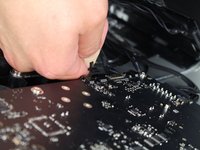
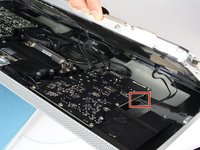
Fasse den Stecker des ersten Kabels (das, was am weitesten von dem mit Schrauben befestigten entfernt ist) an und ziehe ihn langsam heraus.
-
-
-
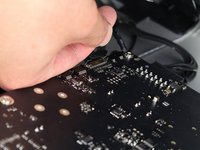
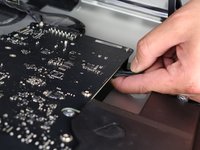
Um an den Stecker vom nächsten Kabel, direkt neben dem eben gelösten, zu gelangen, musst du erst an einem Stück Klebeband an einer Metallleiste ziehen.
-
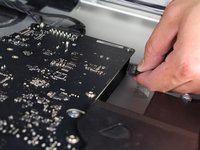
Benutze das Klebeband als Griff und klappe die Metallleiste herum.
-
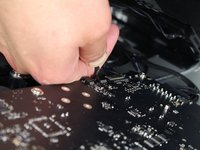
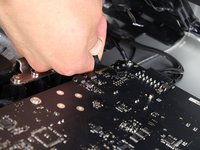
Fasse dann den Stecker und ziehe ihn langsam aus dem Anschluss auf dem Logic Board ab.
-
-
-
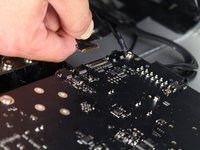
Fasse behutsam den Stecker auf der anderen Seite des Logic Boards unten an und ziehe ihn vom Board ab.
-
-
-
Das letzte Kabel des LCDs ist mit einer Torx T 10 Schraube gesichert. Drehe sie heraus.
-










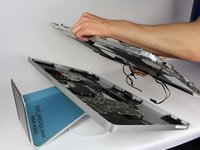
Um dein Gerät wieder zusammenbauen, folge den Schritten in umgekehrter Reihenfolge.
Rückgängig: Ich habe diese Anleitung nicht absolviert.
28 weitere Personen haben diese Anleitung absolviert.
Besonderer Dank geht an diese Übersetzer:innen:
100%


Diese Übersetzer:innen helfen uns, die Welt zu reparieren! Wie kann ich mithelfen?
Hier starten ›



Team

Cal Poly, Team 5-11, Maness Spring 2015 Mitglied von Cal Poly, Team 5-11, Maness Spring 2015
CPSU-MANESS-S15S5G11
4 Mitglieder
20 Anleitungen geschrieben
13 Kommentare zur Anleitung
Love your site! Proved very helpful on multiple occasions and your products are fantastic!
Forgive my ignorance...
Is it possible to (1) Are any of the components of Thunderbolt Display upgrade-able? .... (2) There appears to be plenty of real-estate, can a Thunderbolt Display be turned into mac and/or pc? ... (3) Any way to upgrade to USB 3.0/3.1?...
I like tinkering with electronics and don't mind the complexities or if necessary getting parts, just wondering if any of these are possible and if so, can you give a clue as to where I can find more info... Thank You.
Would like to see a continuation of what it takes to replace the Thunderbolt cable that is attached to the back of the display
