Diese Übersetzung wurde maschinell erstellt und noch nicht von einer Person überprüft. Sprichst du diese Sprache? Schau es dir an.
Einleitung
Diese Anleitung zeigt dir, wie du den RAM in deinem Asus Q534U Laptop austauschst. Vielleicht ist dein Gerät ist langsam, wenn mehrere Programme geöffnet sind, was darauf hindeutet, dass du ein Upgrade auf mehr RAM benötigst. Oder dein Laptop startet nicht, was bedeuten könnte, dass dein aktueller RAM defekt ist. Wenn du auf einen RAM-Stick mit höherer Kapazität aufrüsten musst oder dein aktueller RAM defekt ist und ersetzt werden muss, hilft dir diese Anleitung bei diesem Vorgang.
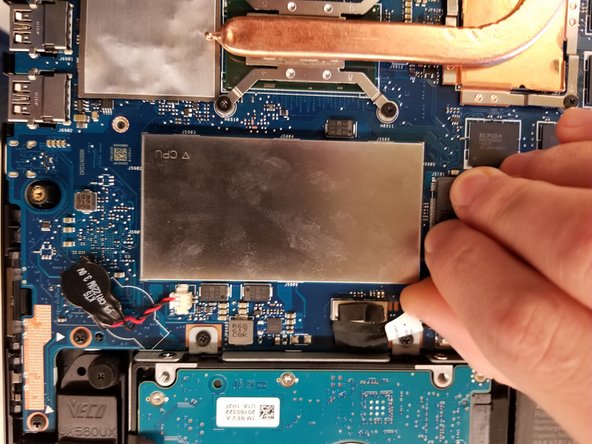
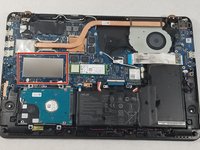
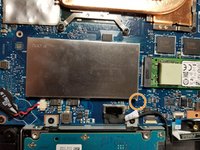
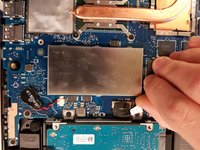
Der RAM befindet sich unter einer Metall-Abdeckung auf dem Motherboard, daher ist er nach dem Öffnen des Gehäuses nicht sofort sichtbar. Die Metall-Abdeckung lässt sich jedoch leicht vom Motherboard abhebeln, da sie mit einem Clip-Mechanismus und nicht mit Schrauben oder Kleber befestigt ist. Um die Metall-Abdeckung wieder anzubringen, achte darauf, alle vier Seiten der Abdeckung an den Clips auszurichten und drücke sie einfach fest.
Was du brauchst
-
-
-
Entferne mit einem T5-Schraubendreher alle 10 Schrauben, mit denen die Bodenabdeckung befestigt ist.
-
Zieh die Rückabdeckung des Laptops ab.
 Frag FixBot
-
-
-
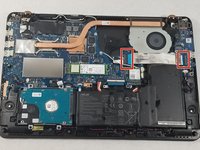
Schiebe ein Öffnungswerkzeug unter den Verbinder von Kabelbündeln des Akkus und hebe den Stecker vorsichtig an, um den Akku abzuklemmen.
-
-
-
-
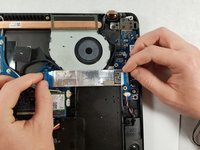
Hebe die schwarze Zuglasche neben dem silbernen Flachbandkabel an.
-
Ziehe leicht an den blauen Zuglaschen, bis das silberne Kabel frei ist.
-
-
-
Entferne die 5 markierten Schrauben mit einem Kreuzschlitz-Schraubendreher der Größe #00.
-
Entferne vorsichtig den Akku.
-
-
-
-
-
Suche die RAM-Abdeckung aus Metall
-
Ziehe an der Metall-Zuglasche an der Ecke der Abdeckung, um sie aus ihren Clips zu hebeln
-
-
-
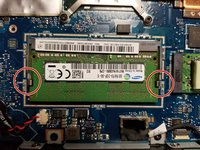
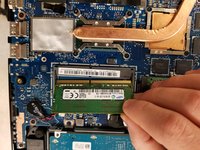
Drücke die Metallklammern an beiden Seiten des RAMs nach außen und hebe den RAM an, um ihn zu lösen
-
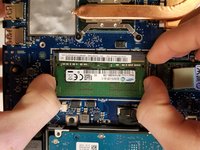
Ziehe den RAM vorsichtig aus dem Steckplatz
-
-






Um dein Gerät wieder zusammenzubauen, folge den Schritten dieser Anleitung in umgekehrter Reihenfolge.
Rückgängig: Ich habe diese Anleitung nicht absolviert.
5 weitere Personen haben diese Anleitung absolviert.
Besonderer Dank geht an diese Übersetzer:innen:
100%

Translation Bot hilft uns, die Welt in Ordnung zu bringen! Wie kann ich mithelfen?
Hier starten ›

4 Kommentare zur Anleitung
One question: I have this model and have determined that I have a bad stick of RAM. I have removed this stick but still have 8 gigs available. Is there another stick that I m not seeing or is this built in?
There are 4, 2GB chips of ram, hard built into the motherboard. Located right above the SSD m.2 bay, and beside the copper cooling line. This model of Laptop has one RAM bay, I'm not sure how the Built in and Bay RAM work together but for all intents and purposes, just assume you are only using the Bay for RAM. @svggrk @elijahelliott
This is too old but I hope someone can help me. I open the memory section just to clean all the dust accumulated there. After putting everything back laptop is bricked... Battery led is green. Power led is on but laptop is not booting. Any ideas?
