Zum Hauptinhalt wechseln
Gemeinsam reparieren - Jetzt registrieren

Diese Übersetzung wurde maschinell erstellt und noch nicht von einer Person überprüft. Sprichst du diese Sprache? Schau es dir an.

Azpen A701 Display austauschen

Was du brauchst

    1. Azpen A701 Display austauschen, grundständige Anleitung zur Demontage: Schritt 1, Bild 1 von 1
      • Entferne die zwei 2 cm langen Kreuzschlitzschrauben an der Unterseite mit dem PH0-Kreuzschlitzschraubendreher.

      Frag FixBot

      Kommentar hinzufügen

    2. Azpen A701 Display austauschen: Schritt 2, Bild 1 von 2 Azpen A701 Display austauschen: Schritt 2, Bild 2 von 2
      • Heble das Rückteil mit dem Kunststoff-Spudger auf.

      • Entferne das Rückteil vom Gerät.

      • Die Rückabdeckung lässt sich möglicherweise nur schwer aufhebeln; wende dabei vorsichtig Kraft an.

      Frag FixBot

      Kommentar hinzufügen

    3. Azpen A701 Display austauschen: Schritt 3, Bild 1 von 1
      • Trenne den Lautsprecher (der mit schwarzen und roten Kabeln verbunden ist) mithilfe eines Kunststoff-Spudgers vom Rückteil.

      Frag FixBot

      Kommentar hinzufügen

    4. Azpen A701 Display austauschen: Schritt 4, Bild 1 von 1
      • Heble den Akku vorsichtig mit dem Kunststoff-Spudger vom Gerät ab.

      • Der Akku ist mit einer großen Menge Klebstoff am Gerät befestigt.

      • Durchstich den Akku nicht mit dem Kunststoff-Spudger.

      Frag FixBot

      Kommentar hinzufügen

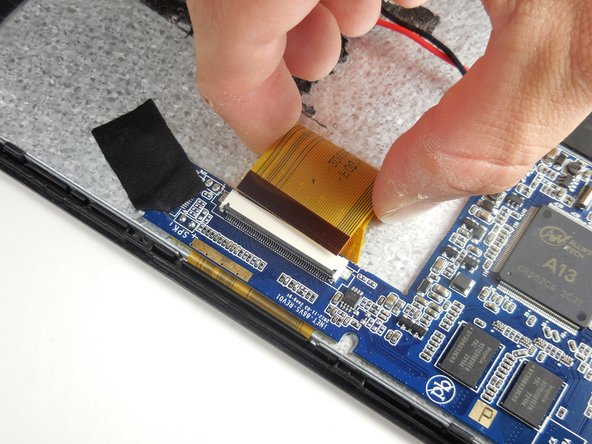
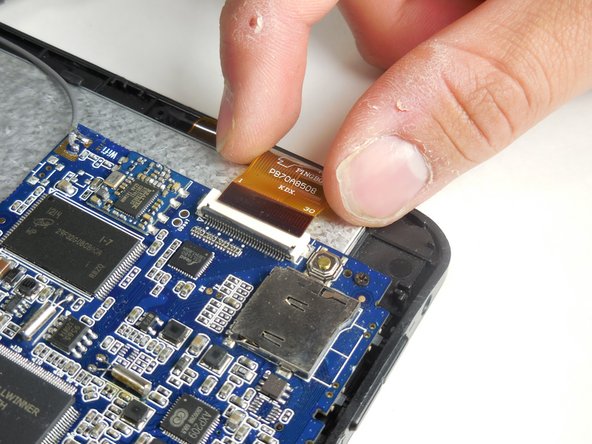
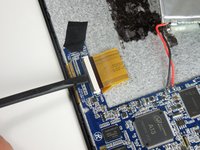
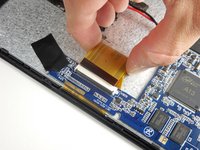
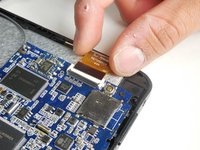
    1. Azpen A701 Display austauschen, Display: Schritt 5, Bild 1 von 3 Azpen A701 Display austauschen, Display: Schritt 5, Bild 2 von 3 Azpen A701 Display austauschen, Display: Schritt 5, Bild 3 von 3
      • Trenne die zwei größeren (von den drei) ZIF-Kabel, indem du die Klappe mit einem Spudger aufhebelst und sie vorsichtig entfernst.

      Frag FixBot

      Kommentar hinzufügen

    2. Azpen A701 Display austauschen: Schritt 6, Bild 1 von 1
      • Ziehe das schwarze Klebeband von der Ecke des Motherboards ab (markiert durch die blaue Oberfläche des Geräts).

      Frag FixBot

      Kommentar hinzufügen

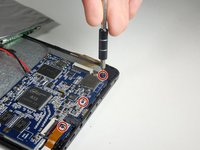
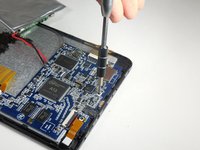
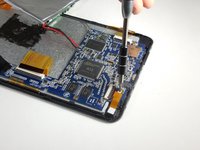
    3. Azpen A701 Display austauschen: Schritt 7, Bild 1 von 3 Azpen A701 Display austauschen: Schritt 7, Bild 2 von 3 Azpen A701 Display austauschen: Schritt 7, Bild 3 von 3
      • Entferne mit einem Kreuzschlitz-Schraubendreher (#000) die drei Schrauben, die das Motherboard mit der Frontblende verbinden.

      • Sei beim Entfernen des Motherboards vorsichtig mit dem grauen Kabel, das das Motherboard mit dem Gerät verbindet.

      Frag FixBot

      Kommentar hinzufügen

    4. Azpen A701 Display austauschen: Schritt 8, Bild 1 von 1
      • Entferne das Motherboard und den Akku und lege sie beiseite.

      Frag FixBot

      Kommentar hinzufügen

    5. Azpen A701 Display austauschen: Schritt 9, Bild 1 von 3 Azpen A701 Display austauschen: Schritt 9, Bild 2 von 3 Azpen A701 Display austauschen: Schritt 9, Bild 3 von 3
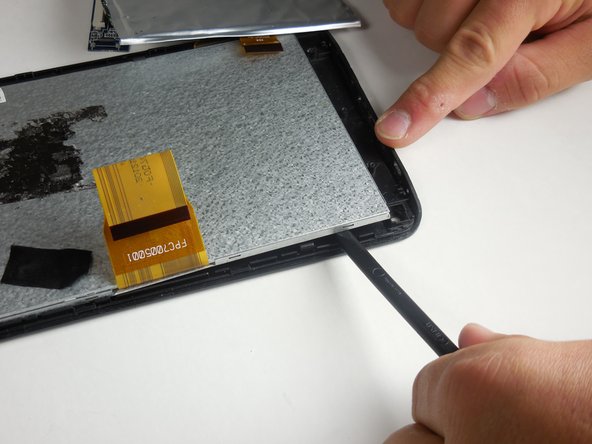
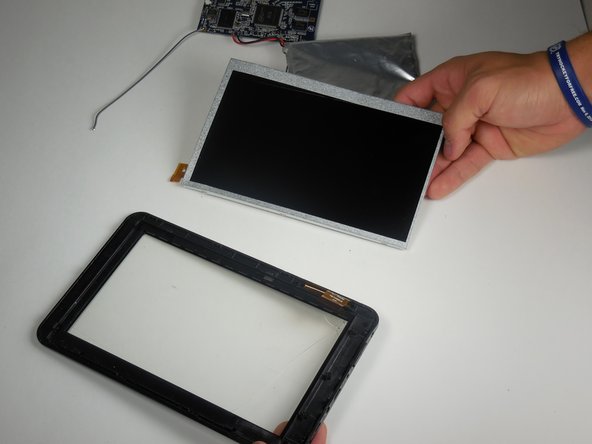
      • Entferne das kleine orangefarbene Klebeband, das mit einem grauen Antennenkabel an der oberen Ecke des Geräts befestigt ist. Dabei handelt es sich um die Antenne.

      • Verwende einen Spudger aus Kunststoff entlang der silbernen Umrandung im Inneren des Geräts, um den Bildschirm abzuhebeln.

      • Die Bildschirmbaugruppe aus Metall besteht aus zwei Teilen. Achte beim Entfernen des Bildschirms darauf, beide Teile gleichzeitig abzuhebeln.

      Frag FixBot

      Kommentar hinzufügen

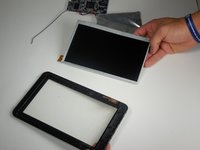
    6. Azpen A701 Display austauschen: Schritt 10, Bild 1 von 1
      • Ersetze das defekte Display und befolge die Schritte in umgekehrter Reihenfolge, um das Gerät wieder zusammenzubauen.

      Frag FixBot

      Kommentar hinzufügen

Abschluss

Um dein Gerät wieder zusammenzubauen, folge den Schritten dieser Anleitung in umgekehrter Reihenfolge.

Rückgängig: Ich habe diese Anleitung nicht absolviert.

Eine weitere Person hat diese Anleitung absolviert.

Team

Colorado Springs, Team 2-1, Panko Spring 2015 Mitglied von Colorado Springs, Team 2-1, Panko Spring 2015

UCCS-PANKO-S15S2G1

3 Mitglieder

72 Anleitungen geschrieben

0 Kommentare zur Anleitung

Kommentar hinzufügen

Seitenaufrufe:

Letzte 24 Stunden: 3

Letzte 7 Tage: 19

Letzte 30 Tage: 89

Insgesamt: 1,008