Diese Übersetzung wurde maschinell erstellt und noch nicht von einem Menschen überprüft. Sprichst du diese Sprache? Schau es dir an.

Azpen A720 Touchscreen austauschen

Anna und 8 weitere Mitwirkende
Zuletzt aktualisiert am 17. Aug 2026
Aufrufe: 3282
Statistik anzeigen:
- Letzte 24 Stunden:
- 2
- Letzte 7 Tage:
- 15
- Letzte 30 Tage:
- 66
- Insgesamt:
- 3.282
Kommentare: 2
2 Kommentare zu Schritten.
Abgeschlossen: 1 2
1 Person hat diese Anleitung bereits erfolgreich absolviert. Du auch?
2 Personen haben diese Anleitung schon erfolgreich absolviert, unter anderem du. Gut gemacht!
Favoriten: 1 2
1 Person hat diese Anleitung unter Favoriten gespeichert (und abonniert). Willst du auch der Anleitung folgen?
2 Personen haben diese Anleitung unter Favoriten gespeichert (und abonniert), unter anderem du!
Benötigt Bessere Bilder
Schönere Fotos würden diese Anleitung verbessern. Trage dazu bei, indem du die alten bearbeitest oder neue aufnimmst und hochlädst!
Schritt Schnipp Schnapp
Diese Anleitung enthält unnötige Schritte. Kürze sie heraus, damit sie präziser wird!
Einleitung
Zu Schritt 1 der Anleitung ↓Der Touchscreen ist in das äußere Frontgehäuse deines Azpen A720 Tablets integriert. Wenn der Touchscreen gesprungen ist oder nicht richtig auf Berührungen reagiert, solltest du ihn ersetzen. Dieser Austausch ist mittelschwer und erfordert etwas Zeit und Geduld, aber diese Anleitung hilft dir beim Ersetzen des Frontgehäuses und des Touchscreens deines Tablets.
Was du brauchst
Werkzeuge


-
-
-
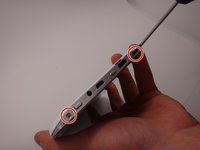
Entferne die zwei 4-mm-Schrauben an der Oberkante des Tablets in der Nähe des Power-Buttons mit einem Kreuzschlitz-Schraubendreher der Größe #00.
 Frag FixBot
-
-
-
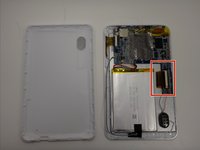
Verwende das Kunststoff-Öffnungswerkzeug, um die weiße Rückseite vom silbernen Rahmen aufzuhebeln. Beginne in der Nähe des Micro-SD-Kartenslots.
-
-
-
-
-
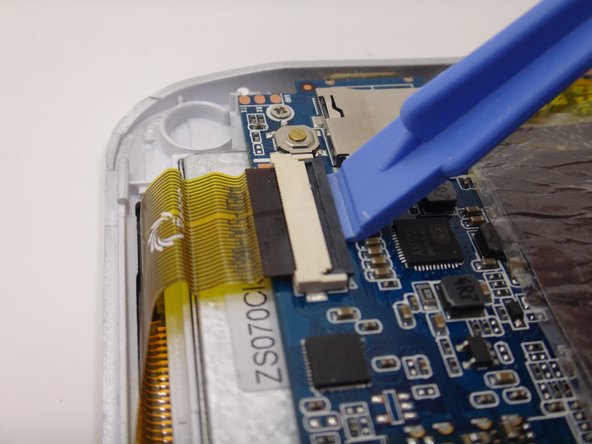
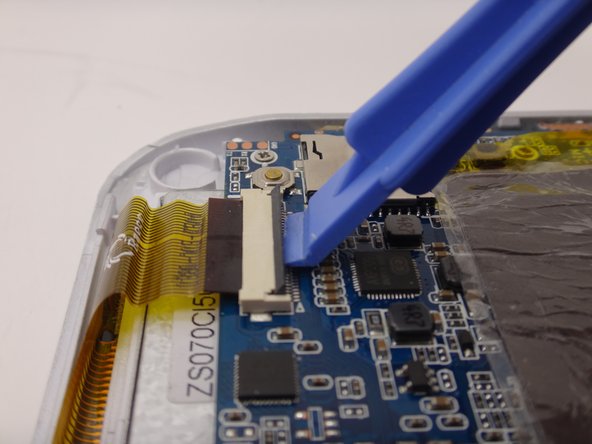
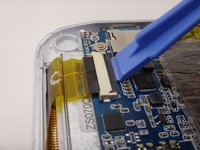
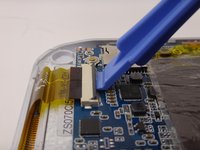
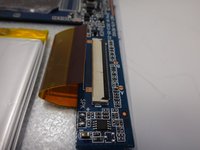
Verwende das Öffnungswerkzeug aus Kunststoff, um den Lösehebel für das ZIF-Kabel vorsichtig anzuheben.
-
-
-
-
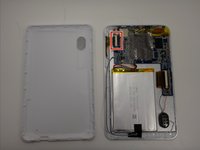
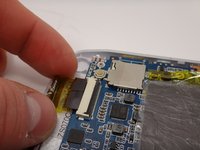
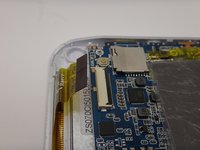
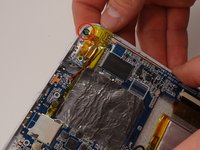
Trenne den zweiten ZIF-Steckverbinder mit derselben Methode wie zuvor beschrieben.
-
-
In diesem Schritt verwendetes Werkzeug:Tweezers$4.99
-
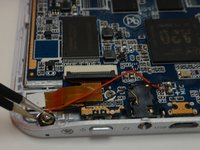
Suche das Mikrofon. Es befindet sich an der Oberseite des Geräts neben der Kopfhörerbuchse.
-
Entferne das Mikrofon vorsichtig mit einer Pinzette.
-
-
-
Entferne die drei 4 mm Kreuzschlitzschrauben (#00), die das Motherboard halten.
-
-
-
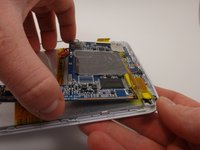
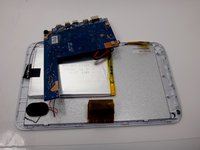
Entferne das Motherboard aus dem Gehäuse und achte dabei darauf, die verbleibende Verkabelung nicht zu beschädigen.
-
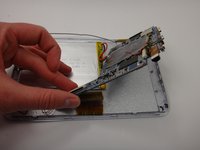
Drehe das Motherboard um, sodass es auf dem Kopf liegt und nicht im Weg der Metallrückseite ist.
-
-
-
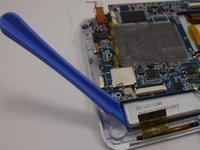
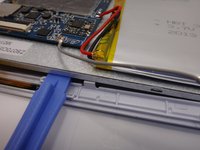
Setze an der Kante an und heble mit einem Kunststoff-Öffnungswerkzeug das vordere Gehäuse vorsichtig von der Metallrückseite ab.
-
-
-
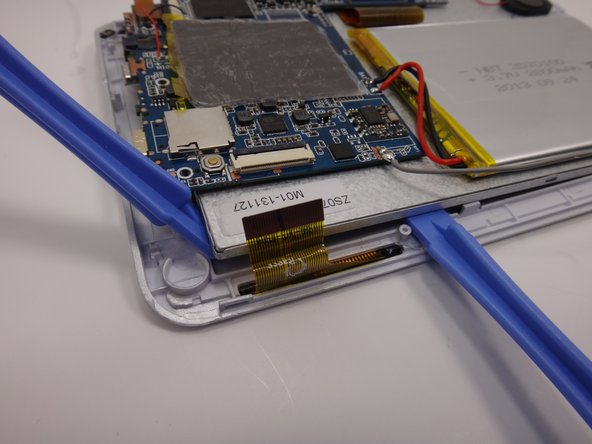
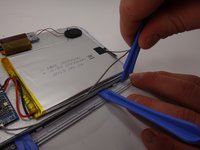
Heble mit einem zweiten Kunststoff-Öffnungswerkzeug die angrenzende Seite der Metallabdeckung aus dem vorderen Gehäuse/Touchscreen.
-
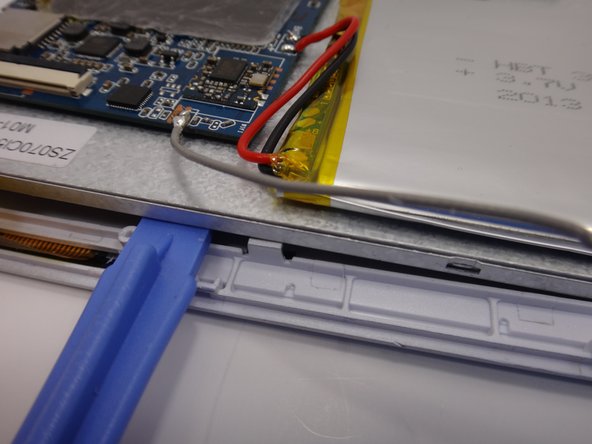
Lasse das Kunststoff-Öffnungswerkzeug unter der Metallabdeckung stecken, um diese zu stützen.
-
-
-
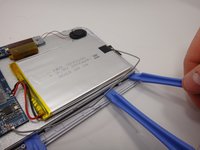
Entferne das erste Öffnungswerkzeug und verwende es, um entlang der zweiten Kante aufzuhebeln.
-
Schiebe das Werkzeug die Kante entlang, bis es nahe an der nächsten Lasche ist, und hebe das Metall vorsichtig an.
-
-
-
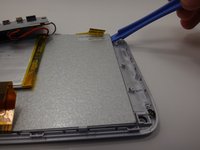
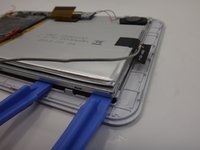
Verwende ein drittes Kunststoff-Öffnungswerkzeug, um die Ecke des Tablets aufzuhebeln und die Metallrückseite abzuclipsen.
-
-
-
Hebe die Metallrückseite an der aufgestützten Kante an, um sie vom vorderen Gehäuse zu entfernen.
-
Ersetze den kaputten vorderen Touchscreen und das Gehäuse durch ein neues Ersatzteil.
-
-










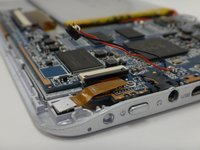


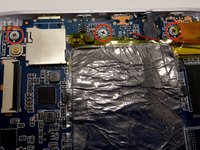
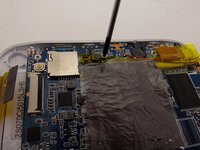
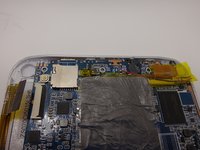








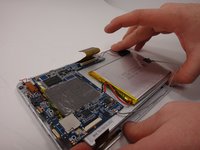
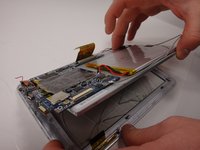
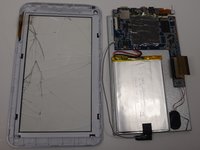
Um dein Gerät wieder zusammenzubauen, folge den Schritten dieser Anleitung in umgekerter Reihenfolge.
Rückgängig: Ich habe diese Anleitung nicht absolviert.
Eine weitere Person hat diese Anleitung absolviert.

Team

Michigan Tech, Team 1-3, Lauer Spring 2015 Mitglied von Michigan Tech, Team 1-3, Lauer Spring 2015
MTU-LAUER-S15S1G3
2 Mitglieder
60 Anleitungen geschrieben
