Zum Hauptinhalt wechseln
Gemeinsam reparieren - Jetzt registrieren
Pixel 10 Glasrückseite einbauen

Grundständige Anleitung
Dies ist eine grundständige Anleitung. Es wird eine Vorgehensweise beschrieben, die die Voraussetzung für andere Anleitungen darstellt, aber keine eigenständige Reparatur.

Was du brauchst

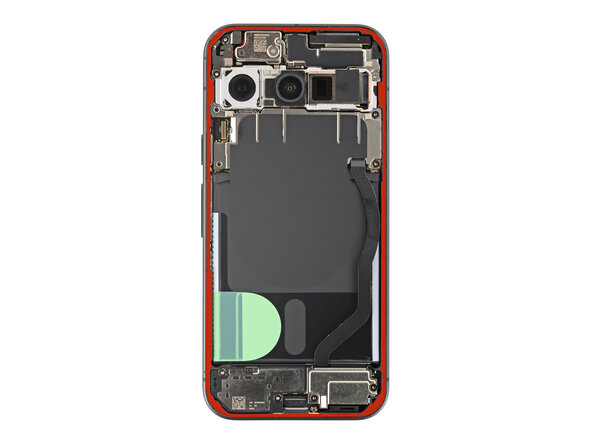
  1. Pixel 10 Glasrückseite einbauen, Alten Kleber der Glasrückseite entfernen: Schritt 1, Bild 1 von 2 Pixel 10 Glasrückseite einbauen, Alten Kleber der Glasrückseite entfernen: Schritt 1, Bild 2 von 2
    • Bevor du den neuen Kleber wieder anbringst, musst du erst den alten Kleber und die Kleberreste vom Rahmen entfernn.

    • Lasse dir für die nächsten Schritte viel Zeit. Der Rahmen muss ganz sauber sein, damit die Ersatz-Glasrückseite total flach aufliegt und gut festklebt.

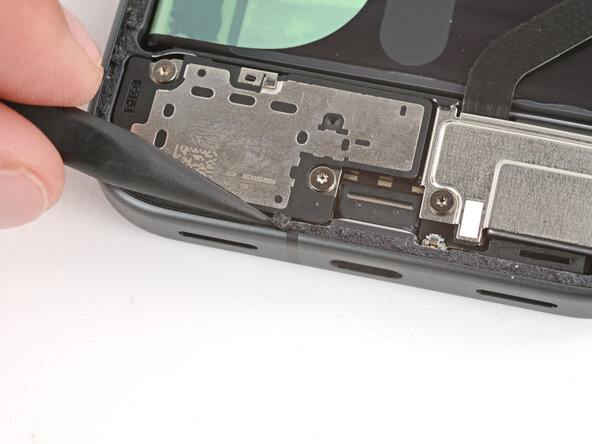
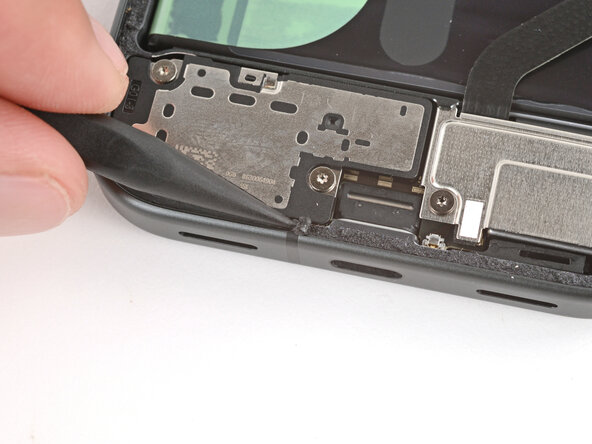
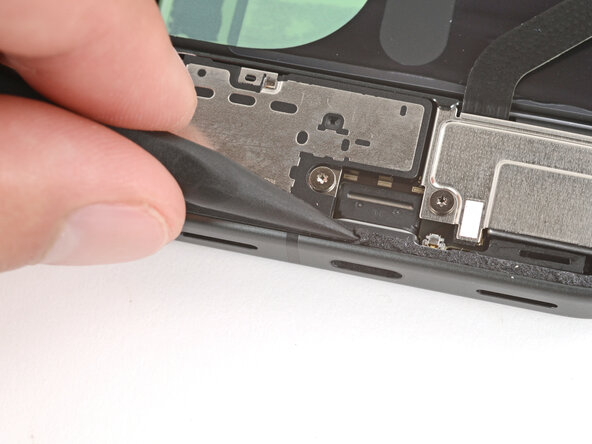
  2. Pixel 10 Glasrückseite einbauen: Schritt 2, Bild 1 von 3 Pixel 10 Glasrückseite einbauen: Schritt 2, Bild 2 von 3 Pixel 10 Glasrückseite einbauen: Schritt 2, Bild 3 von 3
    • Es kann ziemlich knifflig und zeitraubend sein, den alten Kleber zu entfernen.

    • Sei bei diesem Schritt sehr vorsichtig. Der Akku oder eines der empfindlichen Bauteile am Rand des Rahmens dürfen beim Entfernen der Glasrückseite nicht beschädigt werden.

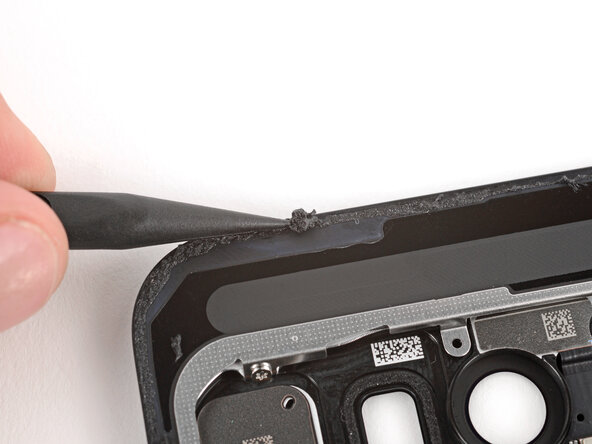
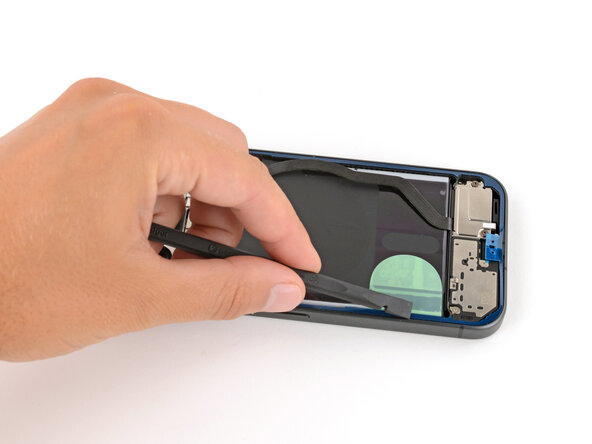
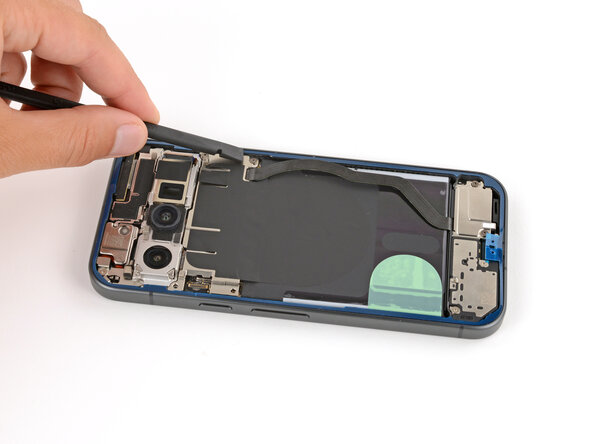
    • Entferne den alten Kleber mit der Spudgerspitze komplett vom Rahmen. Versuche den Kleber zu einem Knäuel aufzurollen, damit er leichter entfernt werden kann.

    • Wenn kleinere Reststücke anhaften und nicht leicht abgehen, dann gib einen einzigen Tropfen von hochkonzentriertem Isopropylalkohol (mindestens 99%ig) darauf und schabe sie mit dem Spudger ab.

  3. Pixel 10 Glasrückseite einbauen: Schritt 3, Bild 1 von 2 Pixel 10 Glasrückseite einbauen: Schritt 3, Bild 2 von 2
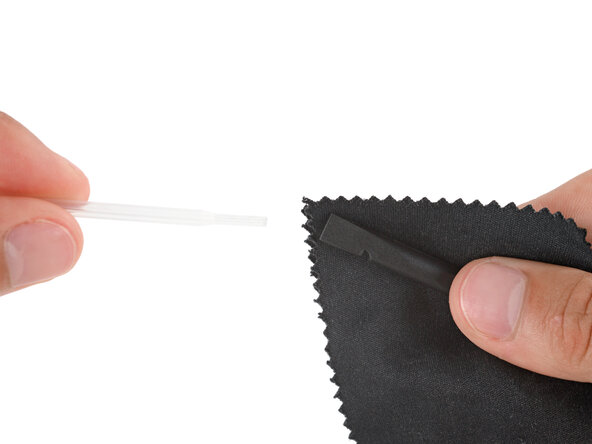
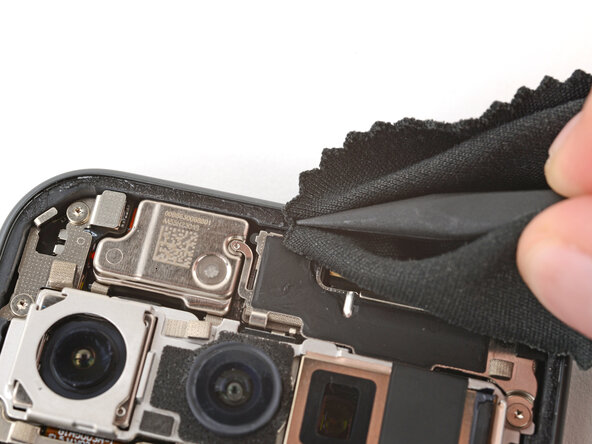
    • Wickle ein Mikrofasertuch oder ein fusselfreies Tuch um einen Spudger und gib einen einzigen Tropfen von hochkonzentriertem Isopropylalkohol (mindestens 90%ig) auf das Ende.

    • Beseitige alle Kleberreste mit dem Spudger vom Rahmen, eventuell musst doch noch einzelne Tropfen dazugeben.

    • Lasse den Alkohol komplett verdunsten, bevor du weiterarbeitest.

  4. Pixel 10 Glasrückseite einbauen: Schritt 4, Bild 1 von 2 Pixel 10 Glasrückseite einbauen: Schritt 4, Bild 2 von 2
    • Wenn du das alte Rückseitenglas wieder einbaust, musst du es mit der in den vorherigen Schritten beschriebene Weise genau so reinigen.

  5. Pixel 10 Glasrückseite einbauen, Lage der Klebefolie kennenlernen: Schritt 5, Bild 1 von 2 Pixel 10 Glasrückseite einbauen, Lage der Klebefolie kennenlernen: Schritt 5, Bild 2 von 2
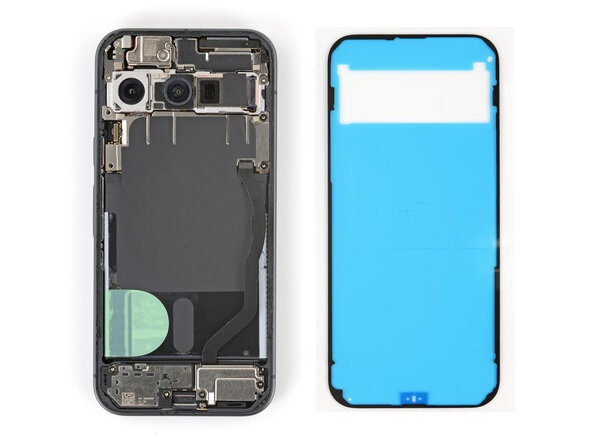
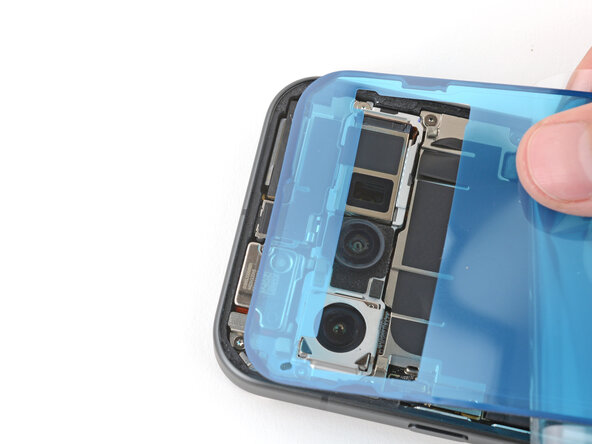
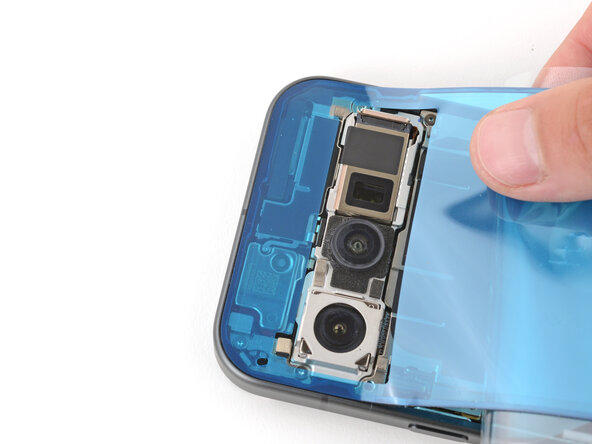
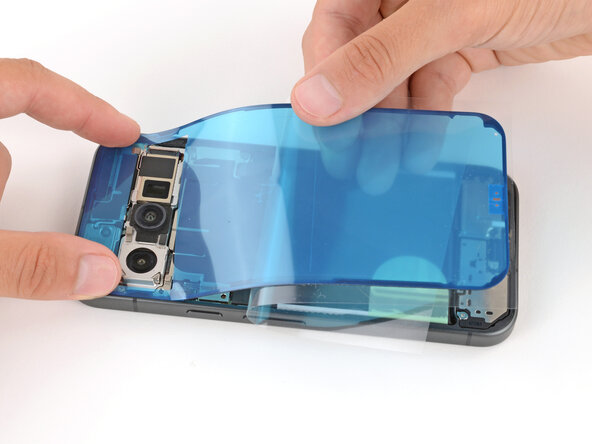
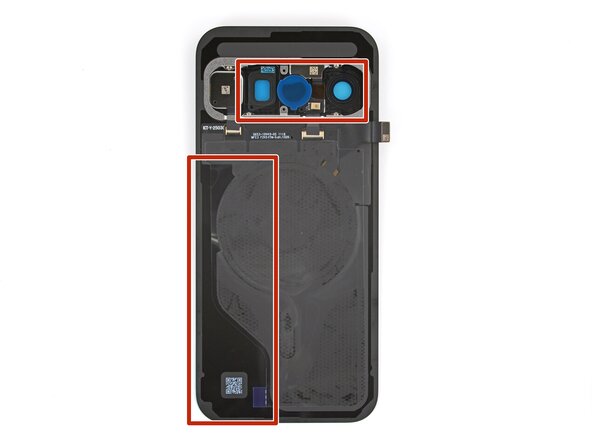
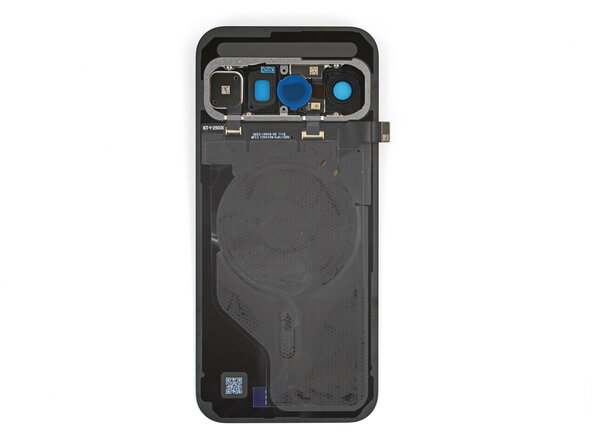
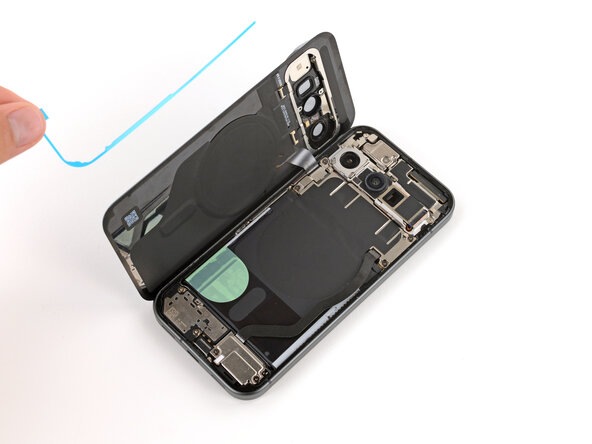
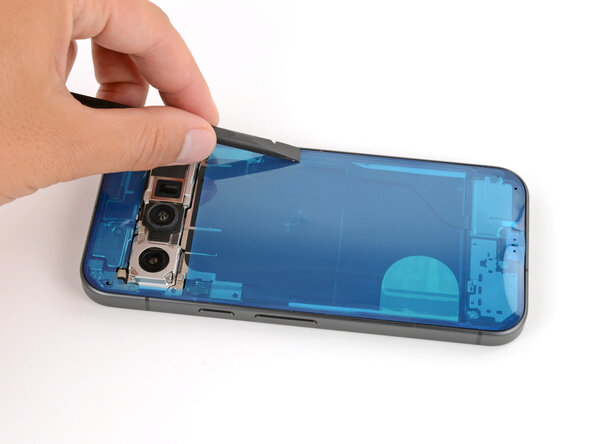
    • Bevor du die Klebefolie an der Glasrückseite anbringst, musst du wissen, in welcher Lage sie am Rahmen befestigt ist. Wenn du die Klebefolie falsch sitzt, musst du mit neuer Folie nochmals anfangen.

    • Halte die Klebefolie über den Rahmen, um ihre Lage auf dem Rahmen kennenzulernen. Nimm den Ausschnitt für die Rückkamera als Orientierungshilfe.

  6. Pixel 10 Glasrückseite einbauen: Schritt 6, Bild 1 von 1
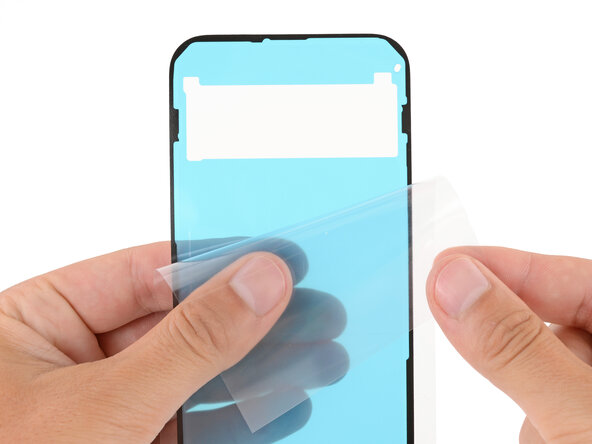
    • Ziehe die obere Hälfte der großen durchsichtigen Schutzfolie nach unten ab, um den Kleber freizulegen. Entferne die Schutzfolie noch nicht ganz.

  7. Pixel 10 Glasrückseite einbauen, Kleber der Glasrückseite anbringen: Schritt 7, Bild 1 von 3 Pixel 10 Glasrückseite einbauen, Kleber der Glasrückseite anbringen: Schritt 7, Bild 2 von 3 Pixel 10 Glasrückseite einbauen, Kleber der Glasrückseite anbringen: Schritt 7, Bild 3 von 3
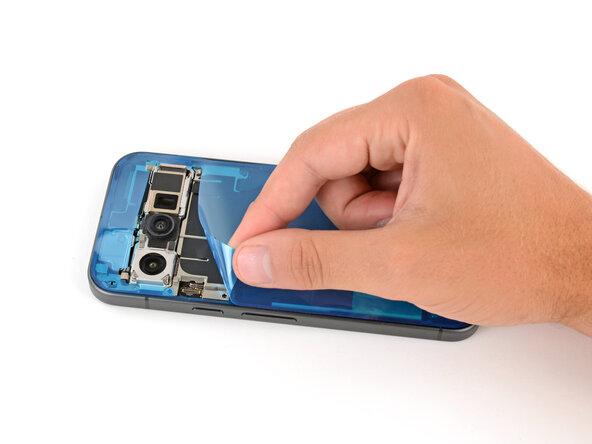
    • Lasse dir Zeit, wenn du den Kleber am Rahmen ausrichtest. Er haftet sehr gut und kann nicht mehr verschoben werden, wenn er einmal festklebt.

    • Halte die große durchsichtige Schutzfolie zur Unterkante des Smartphones hin gefaltet und lege die freigelegte Oberkante der Klebefolie auf den Rahmen.

    • Benutze die Lippe des Rahmens um den Kleber genau auszurichten.

    • Wenn die Oberkante genau passt, drücke die oberen Ecken behutsam nach unten, damit der Kleber gut haftet.

  8. Pixel 10 Glasrückseite einbauen: Schritt 8, Bild 1 von 3 Pixel 10 Glasrückseite einbauen: Schritt 8, Bild 2 von 3 Pixel 10 Glasrückseite einbauen: Schritt 8, Bild 3 von 3
    • Lege den Rest der Klebefolie langsam auf den Rahmen ab, wobei du sie andrückst und nach und nach die große Schutzfolie abziehst.

  9. Pixel 10 Glasrückseite einbauen: Schritt 9, Bild 1 von 3 Pixel 10 Glasrückseite einbauen: Schritt 9, Bild 2 von 3 Pixel 10 Glasrückseite einbauen: Schritt 9, Bild 3 von 3
    • Drücke den Kleber mit einem Spudger gut auf den Rahmen fest.

  10. Pixel 10 Glasrückseite einbauen, Große Schutzfolie ablösen: Schritt 10, Bild 1 von 3 Pixel 10 Glasrückseite einbauen, Große Schutzfolie ablösen: Schritt 10, Bild 2 von 3 Pixel 10 Glasrückseite einbauen, Große Schutzfolie ablösen: Schritt 10, Bild 3 von 3
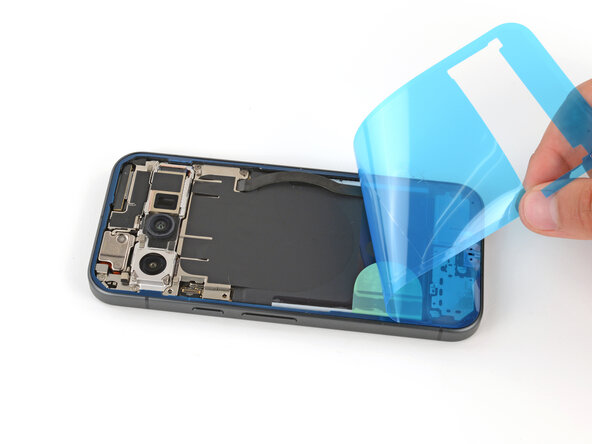
    • Ziehe die große farbige Schutzfolie langsam nach oben ab und entferne sie. Fasse sie dabei am großen Ausschnitt nahe an der Oberkante an.

    • Wenn sich die Klebeschicht zusammen mit der Schutzfolie ablöst, dann kontrolliere nochmals, ob du sie wirklich überall mit deinem Spudger angedrückt hast. Wenn sie sich weiterhin ablöst, dann halte sie fortschreitend mit der Spudgerspitze fest

  11. Pixel 10 Glasrückseite einbauen: Schritt 11, Bild 1 von 3 Pixel 10 Glasrückseite einbauen: Schritt 11, Bild 2 von 3 Pixel 10 Glasrückseite einbauen: Schritt 11, Bild 3 von 3
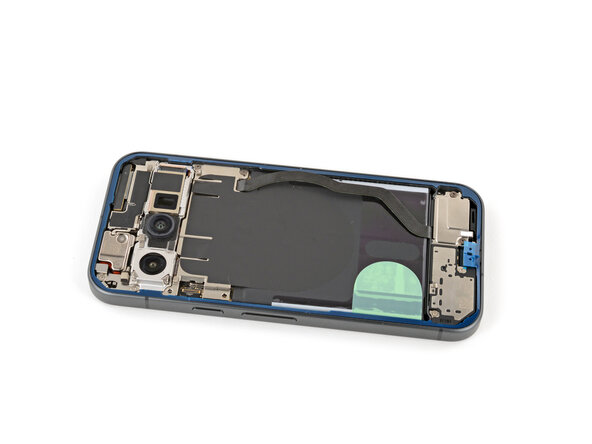
    • Drücke den Kleber kräftig mit einem Spudger nach unten auf den Rahmen, damit er gut haftet.

  12. Pixel 10 Glasrückseite einbauen, Restliche Schutzfolien abziehen: Schritt 12, Bild 1 von 2 Pixel 10 Glasrückseite einbauen, Restliche Schutzfolien abziehen: Schritt 12, Bild 2 von 2
    • Wenn du eine neue Glasrückseite einbaust, findest du an deinem Ersatzteil verschiedene Schutzfolien und Stücke von Klebeband, die erst noch von der Unterseite entfernt werden müssen. Je nach Ersatzteil sind verschiedene Stellen beklebt, kontrolliere alles ganz genau.

    • Entferne alle Schutzfolien von der Unterseite der Glasrückseite. Achte besonders auf die Ausschnitte für die Frontkamera und die Unterkante.

    • Normalerweise kannst du die Schutzfolien an ihren Zuglaschen erkennen.

  13. Pixel 10 Glasrückseite einbauen, Glasrückseite abstützen: Schritt 13, Bild 1 von 1
    • Bringe einen Saugheber an der Glasrückseite an und stütze sie damit an der linken Seite des Smartphones so ab, dass das Kabel nahe an seinem Anschluss ist.

    • Du kannst sie auch gegen einen stabilen Gegenstand anlehnen, z.B. einen Bücherstapel.

  14. Pixel 10 Glasrückseite einbauen, Kabel der Glasrückseite anschließen: Schritt 14, Bild 1 von 2 Pixel 10 Glasrückseite einbauen, Kabel der Glasrückseite anschließen: Schritt 14, Bild 2 von 2
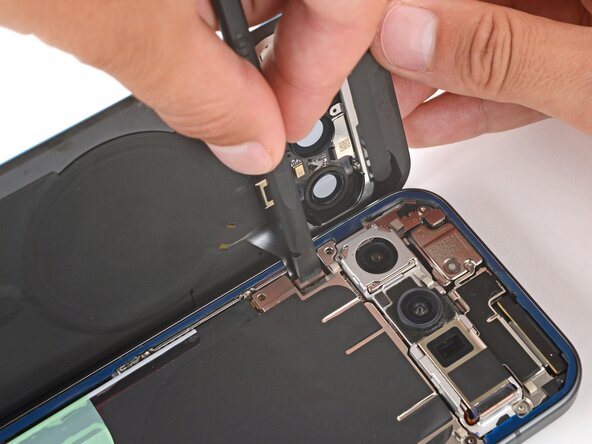
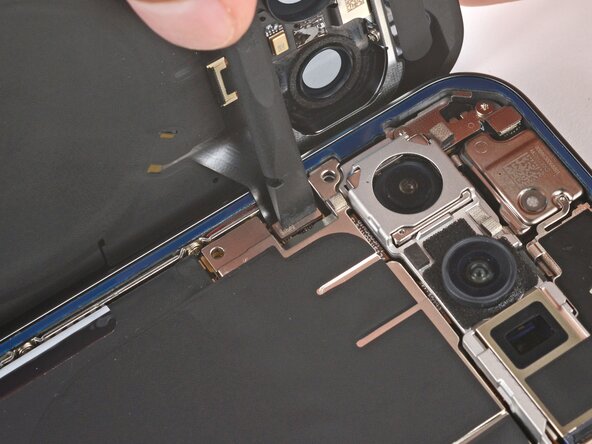
    • Schließe den Druckstecker der Glasrückseite mit dem flachen Ende des Spudgers wieder in seinem Anschluss an.

    • Das kann knifflig sein, da das Kabel wenig Spiel hat. Bewege die Glasrückseite so wie es nötig ist und zwinge den Stecker nicht mit Gewalt hinein. Richte ihn neu aus und versuche es nochmals.

  15. Pixel 10 Glasrückseite einbauen, Halterung einbauen: Schritt 15, Bild 1 von 3 Pixel 10 Glasrückseite einbauen, Halterung einbauen: Schritt 15, Bild 2 von 3 Pixel 10 Glasrückseite einbauen, Halterung einbauen: Schritt 15, Bild 3 von 3
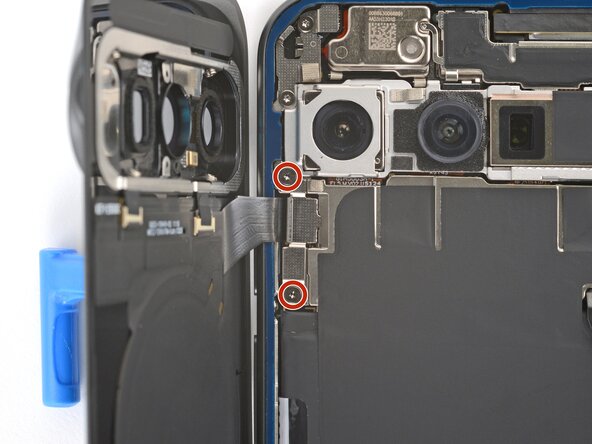
    • Setze die Kabelhalterung wieder an ihren Platz zurück, achte dabei darauf, dass die Lasche unter der rechten Kante unter ihren Einschnitt geht.

  16. Pixel 10 Glasrückseite einbauen: Schritt 16, Bild 1 von 2 Pixel 10 Glasrückseite einbauen: Schritt 16, Bild 2 von 2
    • Nimm den Torx Plus 3IP Schraubendreher und drehe die beiden 5,0 mm langen Schrauben fest, mit denen die Halterung befestigt ist.

    • Jetzt ist ein guter Zeitpunkt, um das Gerät einzuschalten und ausführlich zu testen, bevor du es wieder zuklebst. Wenn es Probleme gibt, dann versuche einige grundsätzliche Lösungen. Denke dran, das Smartphone wieder ganz auszuschalten, bevor du weiterarbeitest.

  17. Pixel 10 Glasrückseite einbauen, Restliche Schutzfolien entfernen: Schritt 17, Bild 1 von 3 Pixel 10 Glasrückseite einbauen, Restliche Schutzfolien entfernen: Schritt 17, Bild 2 von 3 Pixel 10 Glasrückseite einbauen, Restliche Schutzfolien entfernen: Schritt 17, Bild 3 von 3
    • Entferne die restlichen Schutzfolien vom Kleber der Glasrückseite.

    • Wenn sich der Kleber zusammen mit der Schutzfolie ablöst, dann kontrolliere nochmals, ob du ihn wirklich komplett mit dem Spudger an seinen Platz gedrückt hast. Wenn er sich weiterhin löst, dann halte ihn mit der Spudgerspitze fest, während du die Folie abziehst.

  18. Pixel 10 Glasrückseite einbauen, Glasrückseite einbauen: Schritt 18, Bild 1 von 3 Pixel 10 Glasrückseite einbauen, Glasrückseite einbauen: Schritt 18, Bild 2 von 3 Pixel 10 Glasrückseite einbauen, Glasrückseite einbauen: Schritt 18, Bild 3 von 3
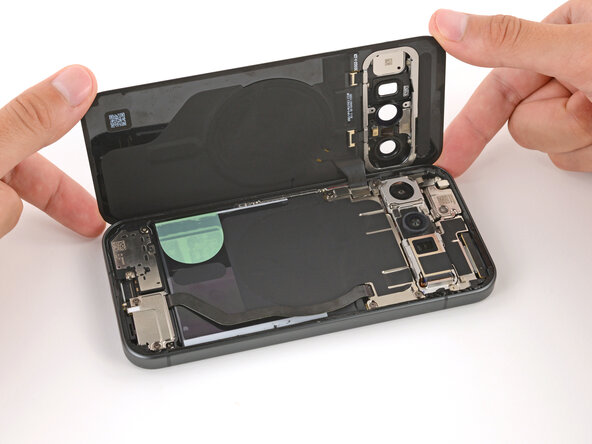
    • Klappe die Glasrückseite wieder auf den Rahmen zurück und drücke sie gut fest.

    • Halte dein Smartphone hoch und drücke es rund um den Rand herum gut fest, damit der Kleber gut haftet.

    • Damit der Kleber noch besser haftet, kannst du einen Bücherstapel auf die Rückseite legen oder Display-Zwingen benutzen.

Ziellinie

Besonderer Dank geht an diese Übersetzer:innen:

en de

100%

VauWeh hilft uns, die Welt in Ordnung zu bringen! Wie kann ich mithelfen?
Hier starten ›

Spencer Day

Mitglied seit: 09/14/22

170.664 Reputation

1.085 Anleitungen geschrieben

0 Kommentare zur Anleitung

Kommentar hinzufügen

Seitenaufrufe:

Letzte 24 Stunden: 1

Letzte 7 Tage: 3

Letzte 30 Tage: 5

Insgesamt: 36