Diese Übersetzung wurde maschinell erstellt und noch nicht von einer Person überprüft. Sprichst du diese Sprache? Schau es dir an.
Einleitung
Du benötigst ein Set kleiner Schraubendreher; für den Display-Tausch wurden mindestens zwei Größen Phillips-Schraubendreher verwendet.
Was du brauchst
-
-
-
Suche dir zuerst ein weiches Tuch, einen Pullover oder eine Filzmatte als Arbeitsunterlage, damit du die schöne Oberfläche des Gehäuses nicht verkratzt oder beschädigst.
-
Sorge für eine gute Beleuchtung und mache bessere Fotos, damit wir die Anleitung durch weniger schattige Aufnahmen ergänzen können. :)
 Frag FixBot
-
-
-
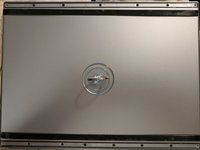
Drehe das Laptop um und betrachte die Gummistreifen, die von Ende zu Ende verlaufen.
-
Heble mit deinen Fingernägeln, der Kante einer Kreditkarte oder einem iFixit-Spudger vorsichtig einen Streifen aus der Ecke an und ziehe ihn behutsam ab.
-
Wenn du vorsichtig und korrekt arbeitest, bleibt der klebrige Streifen intakt und du kannst ihn wiederverwenden, solange er nicht verstaubt (oder deine Katzen ihn nicht zum Spielen stibitzen).
-
Entferne die VIELEN Schrauben, die die Bodenplatte an der Unterseite des Laptops halten, und lege sie beiseite.
-
-
-
-
Entferne die Bodenplatte, indem du eine Ecke anhebst oder die Arbeit mit einem iFixit-Saugheber erleichterst.
-
Mache ein Foto, damit du weißt, wo all die hübsch farbigen Schrauben aus dem Inneren des Gehäuses hingehören. (Beachte das Farbspektrum des Google-Logos bei den Schrauben.)
-
Ziehe den Akku-Stecker ab, damit du nicht versehentlich einen Kurzschluss verursachst und dein teures Laptop grillst, das fast keine austauschbaren Teile besitzt.
-
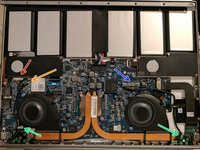
Ziehe die Kabel ab, die den Bildschirm mit dem Motherboard verbinden. Es gibt eines für das Video, eines für den Touchscreen und ein paar winzige Stecker für die Drahtlosverbindung. Die Positionen findest du auf dem zweiten Bild.
-
Entferne die grünen Schrauben, die das Scharnier des Deckels im Gehäuse halten. Es sind einige davon vorhanden, und an jeder Seite befindet sich eine Schraube mit einem Erdungsclip/Kabelmanagement-Clip darum. Die Schraube unterscheidet sich nicht von den anderen, aber verliere den Clip nicht. Die Positionen findest du auf dem zweiten Bild.
-
Tausche den Bildschirm gegen dein Ersatzdisplay aus, das du wahrscheinlich auf eBay bekommen hast, und stecke die Video-, Touch- und Drahtloskabel vorsichtig wieder in ihre Stecker.
-
Wenn du sehr vorsichtig bist, kannst du deinen neuen Bildschirm und seine Touch-Funktionalität testen, ohne ihn wieder in das Gehäuse zu schrauben. Wenn du nicht waghalsig bist, drehst du ein paar Schrauben hinein, damit du das Laptop umdrehen kannst, ohne dass der Bildschirm die Kabel vom Motherboard abreißt.
-
-
-
Setze die restlichen Schrauben für das Scharnier ein und achte darauf, die Clips an den richtigen Schrauben zu befestigen, da deine Kabel sonst nicht richtig reichen.
-
Stelle sicher, dass die Kabel fest mit dem Motherboard verbunden sind, und setze die Bodenplatte wieder auf. Achte dabei darauf, dass die FCC/CE-Kennzeichnung in Richtung der Scharnierseite des Laptops zeigt.
-
Setze alle Schrauben wieder in die Bodenplatte ein.
-
Setze die Gummistreifen vorsichtig wieder in ihre Kanäle ein. Sie werden beim ersten Einsetzen zu lang wirken, aber streiche sie von einem Ende zum anderen fest, um sie wie eine Spannerraupe in Position zu bringen.
-
-
-
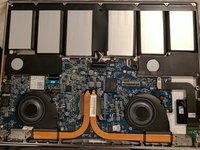
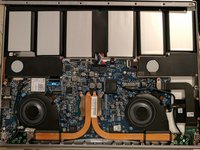
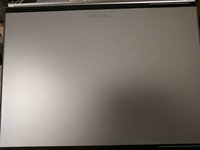
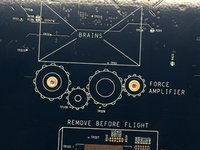
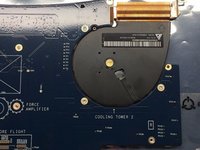
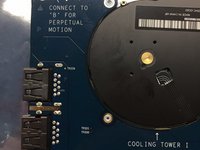
Dies sind einige Bilder von beiden Seiten des Motherboards, auf denen du den Humor und den Detailgrad der Ingenieure sehen kannst.
-
-






Informationen zum Zusammenbau deines Geräts findest du im letzten Schritt.
Rückgängig: Ich habe diese Anleitung nicht absolviert.
10 weitere Personen haben diese Anleitung absolviert.

10 Kommentare zur Anleitung
Excellent teardown. Thanks!
Very excellent teardown. I think this would help a lot of people.
Great teardown, really helpful since there are basically no teardowns of this laptop online.
