Zum Hauptinhalt wechseln
Gemeinsam reparieren - Jetzt registrieren

Diese Übersetzung wurde maschinell erstellt und noch nicht von einer Person überprüft. Sprichst du diese Sprache? Schau es dir an.

Compaq Mini 110 Webcam austauschen

Was du brauchst

    1. Compaq Mini 110 Webcam austauschen, Akku: Schritt 1, Bild 1 von 2 Compaq Mini 110 Webcam austauschen, Akku: Schritt 1, Bild 2 von 2
      • Suche den Akku und die Akkulaschen an der Unterseite des Compaq Mini.

      Frag FixBot

      Kommentar hinzufügen

    2. Compaq Mini 110 Webcam austauschen: Schritt 2, Bild 1 von 3 Compaq Mini 110 Webcam austauschen: Schritt 2, Bild 2 von 3 Compaq Mini 110 Webcam austauschen: Schritt 2, Bild 3 von 3
      • Drücke beide Laschen gleichzeitig nach innen und schiebe den Akku heraus.

      Frag FixBot

      Kommentar hinzufügen

    1. Compaq Mini 110 Webcam austauschen, RAM: Schritt 3, Bild 1 von 2 Compaq Mini 110 Webcam austauschen, RAM: Schritt 3, Bild 2 von 2
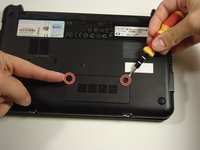
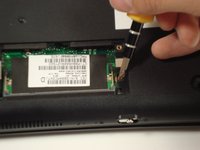
      • Drehe die zwei Schrauben, die die Speicherabdeckung an der Unterseite des Laptops sichern, mit einem Philips-#0-Schraubendreher heraus und nimm die Abdeckung ab.

      Frag FixBot

      Kommentar hinzufügen

    2. Compaq Mini 110 Webcam austauschen: Schritt 4, Bild 1 von 1
      • Drücke gleichzeitig die seitlichen Laschen nach außen und ziehe das alte RAM-Modul heraus.

      • Achte beim Einsetzen eines neuen RAM-Sticks darauf, die goldenen Kontaktstifte gleichmäßig in derselben Ausrichtung einzuführen, wie das alte Modul entfernt wurde. Während du das Modul hineinschiebst, drücke die seitlichen Laschen in ihre Position.

      Frag FixBot

      Kommentar hinzufügen

    1. Compaq Mini 110 Webcam austauschen, Gummipuffer entfernen: Schritt 5, Bild 1 von 2 Compaq Mini 110 Webcam austauschen, Gummipuffer entfernen: Schritt 5, Bild 2 von 2
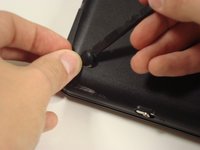
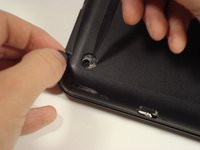
      • Entferne die Gummipuffer an den Ecken deines Compaq Mini.

      • Darunter kann sich Schmutz befinden. Dabei handelt es sich um Klebereste, mit denen der Gummipuffer befestigt war. Kratze sie einfach ab, um die Schraube freizulegen.

      Frag FixBot

      Kommentar hinzufügen

    2. Compaq Mini 110 Webcam austauschen: Schritt 6, Bild 1 von 2 Compaq Mini 110 Webcam austauschen: Schritt 6, Bild 2 von 2
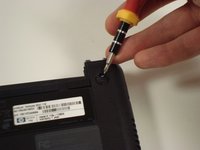
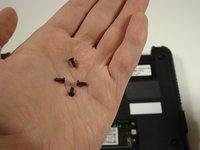
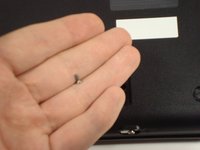
      • Drehe alle Eckschrauben heraus. Es sind insgesamt vier, eine unter jedem Gummipolster.

      Frag FixBot

      Kommentar hinzufügen

    3. Compaq Mini 110 Webcam austauschen: Schritt 7, Bild 1 von 2 Compaq Mini 110 Webcam austauschen: Schritt 7, Bild 2 von 2
      • Drehe die Schraube für das untere Gehäuse im RAM-Fach heraus.

      Frag FixBot

      Kommentar hinzufügen

    4. Compaq Mini 110 Webcam austauschen: Schritt 8, Bild 1 von 2 Compaq Mini 110 Webcam austauschen: Schritt 8, Bild 2 von 2
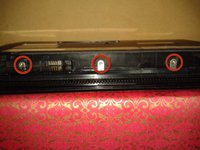
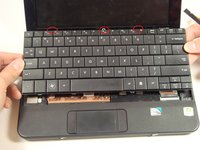
      • Entferne die drei Schrauben in den silbernen Laschen an der Rückseite der Tastatur.

      • Diese befinden sich an der Rückseite des Gehäuses unter dem Bildschirm.

      • Hebe die Tastatur vom Laptop ab.

      Frag FixBot

      Kommentar hinzufügen

    1. Compaq Mini 110 Webcam austauschen, Festplatte: Schritt 9, Bild 1 von 1
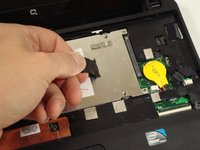
      • Entferne die drei Schrauben, die die Abdeckung sichern.

      Frag FixBot

      Kommentar hinzufügen

    2. Compaq Mini 110 Webcam austauschen: Schritt 10, Bild 1 von 2 Compaq Mini 110 Webcam austauschen: Schritt 10, Bild 2 von 2
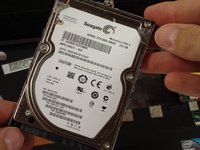
      • Ziehe an der Zuglasche, um die Festplatte herauszunehmen.

      Frag FixBot

      Kommentar hinzufügen

    1. Compaq Mini 110 Webcam austauschen, obere Abdeckung: Schritt 11, Bild 1 von 1
      • Entferne die acht Schrauben, die die obere Abdeckung aus Kunststoff sichern.

      Frag FixBot

      Kommentar hinzufügen

    2. Compaq Mini 110 Webcam austauschen: Schritt 12, Bild 1 von 3 Compaq Mini 110 Webcam austauschen: Schritt 12, Bild 2 von 3 Compaq Mini 110 Webcam austauschen: Schritt 12, Bild 3 von 3
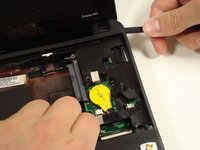
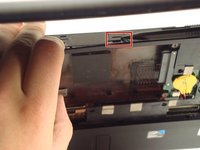
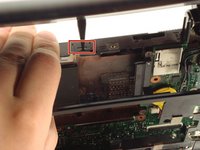
      • Heble die obere Abdeckung mit einem Spudger an.

      • Diese beiden Laschen unter dem Bildschirm müssen mit einem Spudger hineingedrückt werden.

      Frag FixBot

      Kommentar hinzufügen

    3. Compaq Mini 110 Webcam austauschen: Schritt 13, Bild 1 von 2 Compaq Mini 110 Webcam austauschen: Schritt 13, Bild 2 von 2
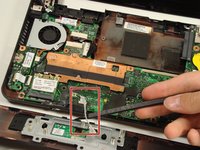
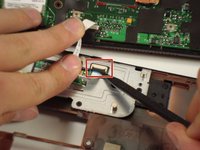
      • Entferne das Kabel, indem du es vorsichtig nach oben ziehst.

      • Sei vorsichtig beim Anheben der Abdeckung, da das Trackpad noch verbunden ist.

      Frag FixBot

      Kommentar hinzufügen

    1. Compaq Mini 110 Webcam austauschen, Display-Einheit: Schritt 14, Bild 1 von 3 Compaq Mini 110 Webcam austauschen, Display-Einheit: Schritt 14, Bild 2 von 3 Compaq Mini 110 Webcam austauschen, Display-Einheit: Schritt 14, Bild 3 von 3
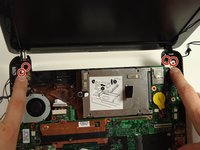
      • Entferne die vier Schrauben, mit denen der untere Teil der Scharniere an der Basis befestigt ist.

      Frag FixBot

      Kommentar hinzufügen

    2. Compaq Mini 110 Webcam austauschen, Obere Abdeckung der Display-Einheit abhebeln: Schritt 15, Bild 1 von 3 Compaq Mini 110 Webcam austauschen, Obere Abdeckung der Display-Einheit abhebeln: Schritt 15, Bild 2 von 3 Compaq Mini 110 Webcam austauschen, Obere Abdeckung der Display-Einheit abhebeln: Schritt 15, Bild 3 von 3
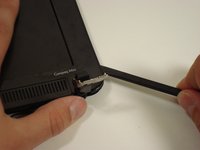
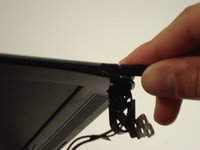
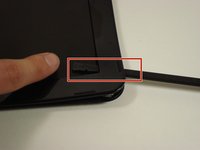
      • Hebele die obere Abdeckung der Display-Einheit ab.

      • Der Spudger kann dabei bis zur Bildschirmseite der Abdeckung durchdringen. Das ist kein Problem und beschädigt nichts.

      • Die Abdeckung ist mit Klebeband befestigt.

      Frag FixBot

      Kommentar hinzufügen

    1. Compaq Mini 110 Webcam austauschen, Display: Schritt 16, Bild 1 von 3 Compaq Mini 110 Webcam austauschen, Display: Schritt 16, Bild 2 von 3 Compaq Mini 110 Webcam austauschen, Display: Schritt 16, Bild 3 von 3
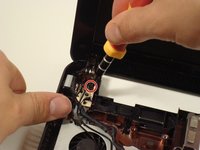
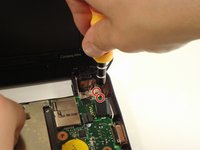
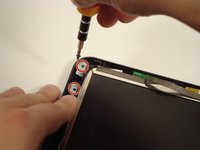
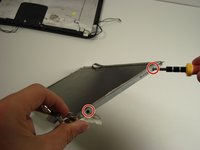
      • Entferne die 4 Schrauben, die den Bildschirm am Kunststoffgehäuse halten.

      Frag FixBot

      Kommentar hinzufügen

    2. Compaq Mini 110 Webcam austauschen: Schritt 17, Bild 1 von 3 Compaq Mini 110 Webcam austauschen: Schritt 17, Bild 2 von 3 Compaq Mini 110 Webcam austauschen: Schritt 17, Bild 3 von 3
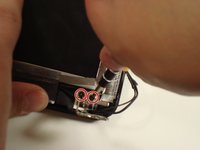
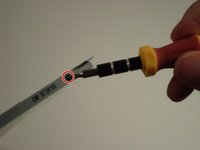
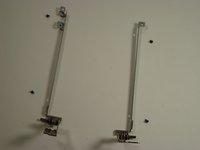
      • Nimm das Display von den Metall-Steckern ab, indem du beide Seiten herausdrehst. Auf jeder Seite befinden sich 2 Schrauben.

      • Das letzte Bild zeigt die Metall-Stecker, die es mit der Display-Einheit verbinden.

      Frag FixBot

      Kommentar hinzufügen

    3. Compaq Mini 110 Webcam austauschen: Schritt 18, Bild 1 von 3 Compaq Mini 110 Webcam austauschen: Schritt 18, Bild 2 von 3 Compaq Mini 110 Webcam austauschen: Schritt 18, Bild 3 von 3
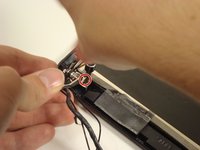
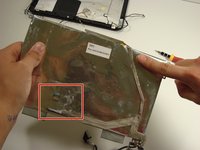
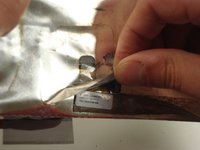
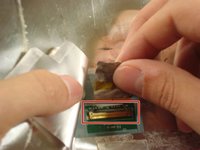
      • Löse das Kabel vom Bildschirm. Es ist unter der Folienlasche angeschlossen.

      • Das große Kabel auf der Rückseite des Bildschirms ist sowohl für die Webcam und das Mikrofon als auch für den Bildschirm zuständig.

      Frag FixBot

      Kommentar hinzufügen

    1. Compaq Mini 110 Webcam austauschen, Webcam: Schritt 19, Bild 1 von 1
      • Nachdem das Kabel von der Rückseite des Bildschirms entfernt wurde, nimm die Webcam-Einheit ab.

      Frag FixBot

      Kommentar hinzufügen

Abschluss

Um dein Gerät wieder zusammenzubauen, folge den Schritten dieser Anleitung in umgekehrter Reihenfolge.

Rückgängig: Ich habe diese Anleitung nicht absolviert.

alea

Mitglied seit: 10/06/10

1.429 Reputation

14 Anleitungen geschrieben

Team

Cal Poly, Team 22-2, Maness Fall 2010 Mitglied von Cal Poly, Team 22-2, Maness Fall 2010

CPSU-MANESS-F10S22G2

6 Mitglieder

107 Anleitungen geschrieben

0 Kommentare zur Anleitung

Kommentar hinzufügen

Seitenaufrufe:

Letzte 24 Stunden: 1

Letzte 7 Tage: 8

Letzte 30 Tage: 21

Insgesamt: 5,111