Diese Übersetzung wurde maschinell erstellt und noch nicht von einem Menschen überprüft. Sprichst du diese Sprache? Schau es dir an.

Computer-RAM austauschen

Eden rodriguez und 3 weitere Mitwirkende
Zuletzt aktualisiert am 31. Jul 2026
Aufrufe: 5506
Statistik anzeigen:
- Letzte 24 Stunden:
- 4
- Letzte 7 Tage:
- 39
- Letzte 30 Tage:
- 165
- Insgesamt:
- 5.506
Kommentare: 3
3 Kommentare zu Schritten.
Abgeschlossen: 3 4
3 Personen haben diese Anleitung schon erfolgreich absolviert. Du auch?
4 Personen haben diese Anleitung schon erfolgreich absolviert, unter anderem du. Gut gemacht!
Favoriten: 0 1
Diese Anleitung hat noch niemand unter Favoriten gespeichert (und abonniert). Mach du den Anfang!
1 Person hat diese Anleitung als Favorit gespeichert (und abonniert) – du!
Einleitung
Zu Schritt 1 der Anleitung ↓Diese Reparaturanleitung führt dich durch den Prozess, um den T-Force Delta RGB RAM in deinem PC auszutauschen oder aufzurüsten. Je nachdem, welches Computergehäuse du hast, benötigst du eventuell einen Kreuzschlitz-Schraubendreher, um die Seitenabdeckung zu entfernen. Außerdem brauchst du natürlich neuen RAM. Diese Reparatur kann notwendig sein, wenn du eine Fehlerdiagnose für deinen Computer durchgeführt hast und festgestellt hast, dass der RAM die Ursache für Probleme ist. Möglicherweise möchtest du deinen RAM auch aufrüsten, um besseren, neueren und schnelleren Arbeitsspeicher zu erhalten. Das Aufrüsten und Austauschen deines vorhandenen Arbeitsspeichers erfolgt auf dieselbe Weise.
Was du brauchst
Ersatzteile
-
-
-
Drücke den Power-Button am Gehäuse deines PCs, um ihn auszuschalten.
 Frag FixBot
-
-
-
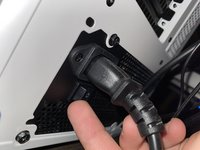
Schalte den Computer über die Stromversorgung an der Rückseite aus und ziehe das Kabel vom Netzteil ab.
-
-
-
Lege das Gehäuse auf die Seite.
-
Bei diesem Gehäusemodell (Cooler Master TD 500 Mesh) gibt es zwei Rändelschrauben an den oberen Ecken, die du mit den Fingern entfernen kannst.
-
Entferne die Seitenwand.
-
-
-
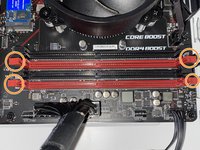
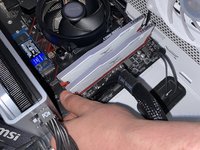
Jedes Motherboard ist anders. Dieses Motherboard (MSI B450 Gaming Plus Max) hat zwei Zuglaschen an jeder Seite. Drücke sie nach unten, um die jeweilige Karte zu lösen.
-
-
-
-
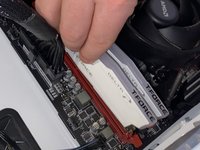
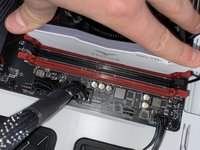
Sobald die Zuglaschen gelöst sind, nimm den Arbeitsspeicher aus den Steckplätzen und lege ihn zur Seite.
-
-
-
Wiederhole Schritt 5 und 6, um den zweiten RAM-Riegel aus dem RAM-Steckplatz zu entfernen.
-
-
-
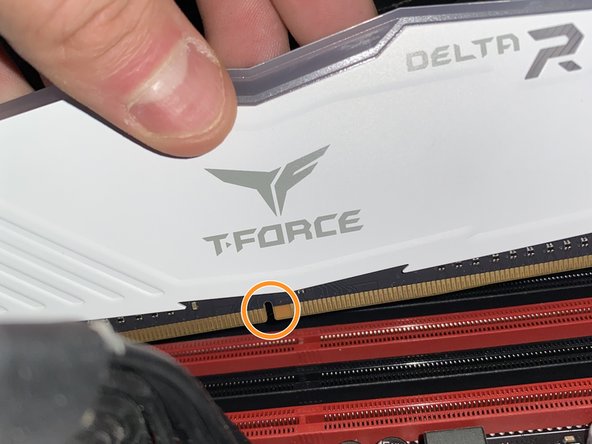
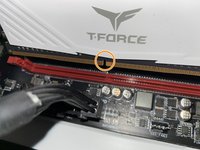
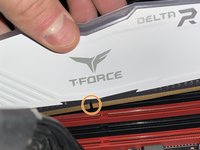
Um neuen Arbeitsspeicher zu installieren, richte die Kerbe des RAM-Moduls an der Kerbe des RAM-Steckplatzes auf dem Motherboard aus.
-
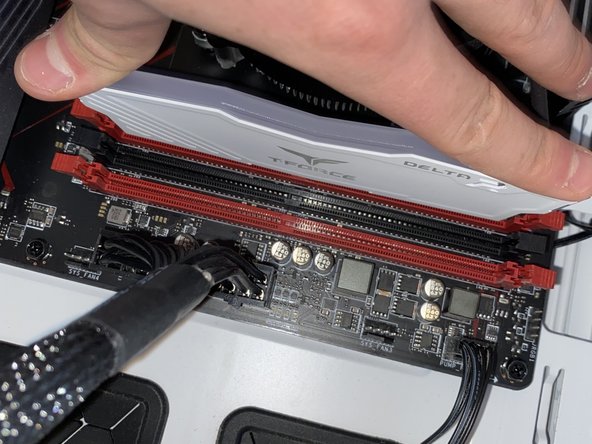
Setze bei diesem Motherboard den Arbeitsspeicher in den zweiten Steckplatz von links nach rechts sowie in den ganz rechten Steckplatz ein.
-
-
-
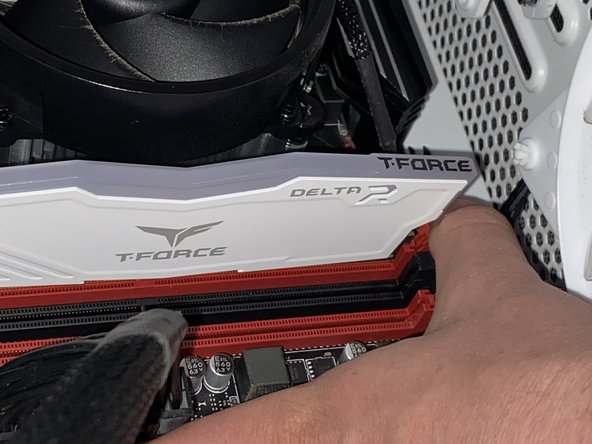
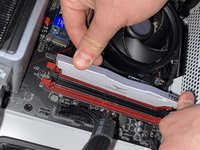
Drücke gleichmäßig auf beiden Seiten nach unten, bis du zwei Klicks hörst, da dieses Motherboard zwei Laschen besitzt, eine auf jeder Seite.
-
-
-
Wiederhole die Schritte 8 und 9, um den zweiten RAM-Stick einzubauen.
-
-
-
Schalte deinen PC ein, indem du den Ein-/Ausschalter auf der Rückseite betätigst.
-
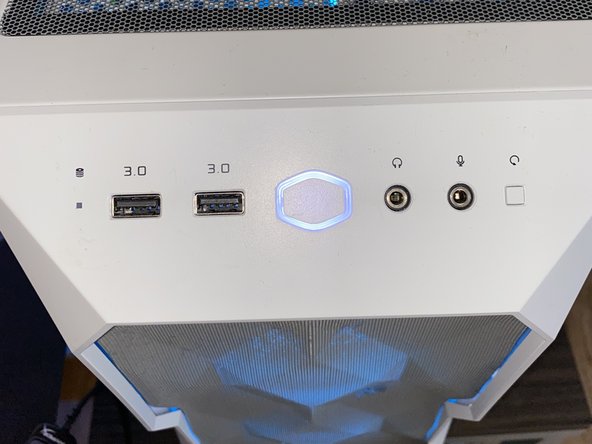
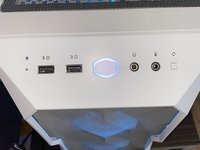
Drücke den Power-Button oben am Gehäuse.
-
-
-
Stelle deinen Computer wieder auf.
-
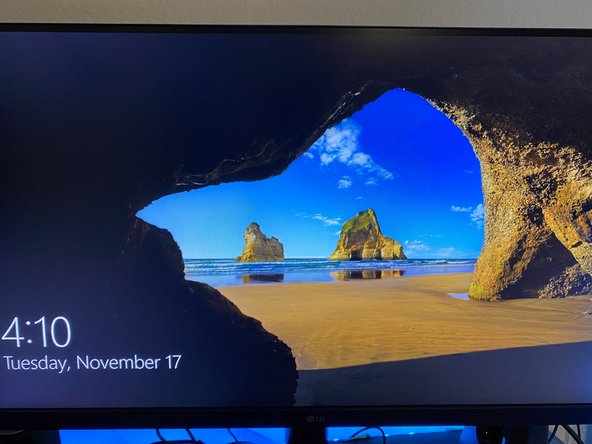
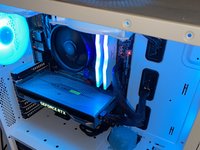
Prüfe, ob der Computer hochfährt, Windows lädt und ein Bild auf deinem Display-Panel anzeigt. Wenn das der Fall ist, bringe die Seitenabdeckung wieder an.
-
-
-
Prüfe, ob dein Arbeitsspeicher mit der angegebenen Geschwindigkeit läuft.
-
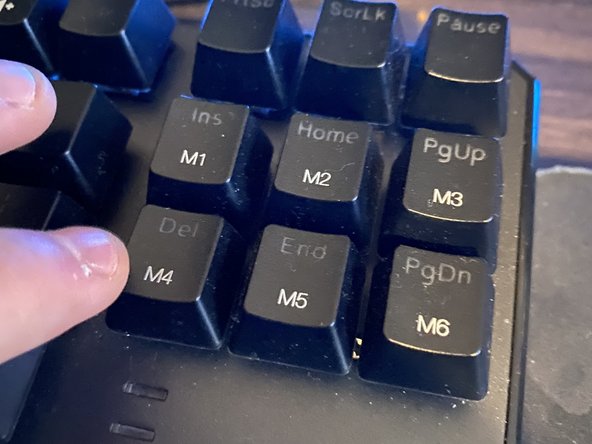
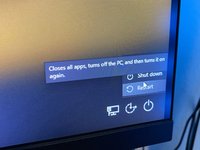
Starte deinen PC neu und drücke wiederholt die Entf-Taste auf deiner Tastatur, bis du das MSI-BIOS aufrufst.
-
-
-
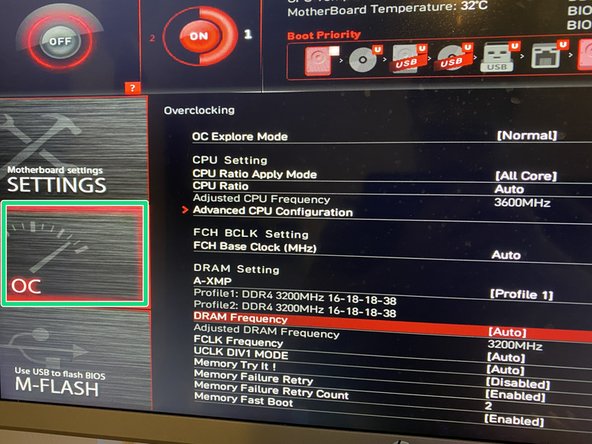
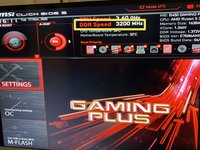
Du erkennst, dass du im BIOS bist, wenn du einen Bildschirm wie diesen siehst. Im oberen Bereich sollte für diesen RAM die DDR-Geschwindigkeit von 3200 MHz angezeigt werden. Wenn dies der Fall ist, überspringe den Schritt bis zum letzten Schritt.
-
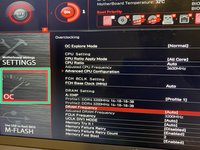
Falls nicht, navigiere mit den Pfeiltasten zum OC-Bereich, scrolle zu DRAM Frequency und wähle anstelle von Auto die Nennfrequenz deines RAMs aus. (Vergiss nicht, diese Einstellung zu speichern.)
-
-
-
Drücke die Esc-Taste, bis die Nachricht auf dem Bild erscheint. Navigiere zum Beenden – dein PC sollte neu starten und du hast es geschafft. Du hast den Arbeitsspeicher (RAM) erfolgreich ausgebaut und ersetzt oder ein Upgrade durchgeführt!
-
Navigiere zu „Exit“ (Beenden) und dein PC startet neu. Du bist fertig!
-
-




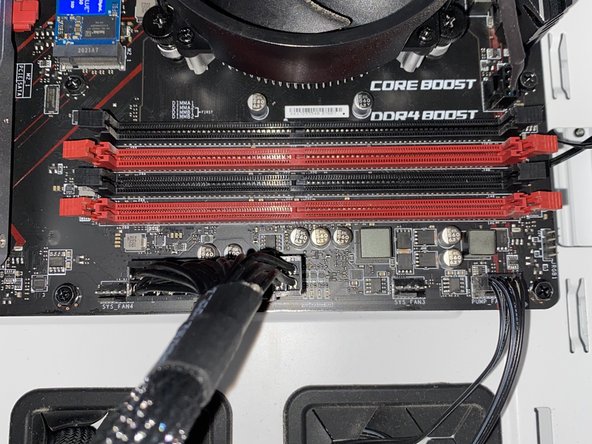
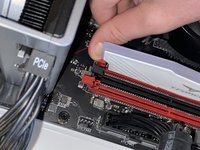
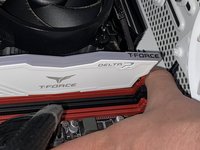
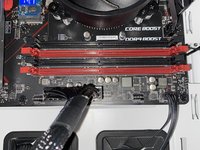








So tauschst bzw. reparierst du deinen RAM und prüfst, ob er mit der angegebenen Geschwindigkeit läuft.
Rückgängig: Ich habe diese Anleitung nicht absolviert.
3 weitere Personen haben diese Anleitung absolviert.

Team

Texas Tech, Team S14-G8, Cowan Fall 2020 Mitglied von Texas Tech, Team S14-G8, Cowan Fall 2020
TTU-COWAN-F20S14G8
2 Mitglieder
12 Anleitungen geschrieben
