Zum Hauptinhalt wechseln
Gemeinsam reparieren - Jetzt registrieren

Diese Übersetzung wurde maschinell erstellt und noch nicht von einer Person überprüft. Sprichst du diese Sprache? Schau es dir an.

Creative MUVO 2 Akku austauschen

Was du brauchst

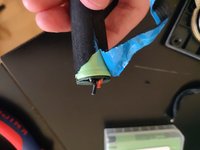
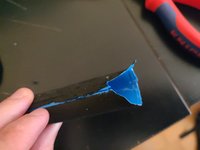
    1. Creative MUVO 2 Akku austauschen, Schutzgitter entfernen: Schritt 1, Bild 1 von 2 Creative MUVO 2 Akku austauschen, Schutzgitter entfernen: Schritt 1, Bild 2 von 2
      • Hebele das Schutzgitter vorsichtig mit einem flachen Schraubendreher aus dem Kunststoffgehäuse.

      Frag FixBot

      Kommentar hinzufügen

    2. Creative MUVO 2 Akku austauschen, Gehäuse öffnen: Schritt 2, Bild 1 von 3 Creative MUVO 2 Akku austauschen, Gehäuse öffnen: Schritt 2, Bild 2 von 3 Creative MUVO 2 Akku austauschen, Gehäuse öffnen: Schritt 2, Bild 3 von 3
      • Entferne alle Schrauben von der schwarzen Vorderseite mit einem langen PH-Schraubendreher.

      Frag FixBot

      Kommentar hinzufügen

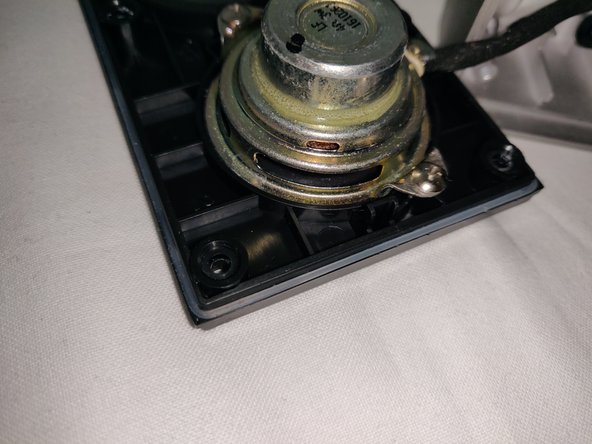
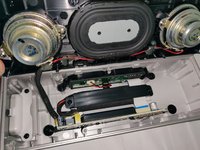
    3. Creative MUVO 2 Akku austauschen, Lautsprechereinheit abziehen: Schritt 3, Bild 1 von 2 Creative MUVO 2 Akku austauschen, Lautsprechereinheit abziehen: Schritt 3, Bild 2 von 2
      • Zieh vorsichtig das Kabel ab, das die Lautsprecher mit der Leiterplatte verbindet.

      Frag FixBot

      Kommentar hinzufügen

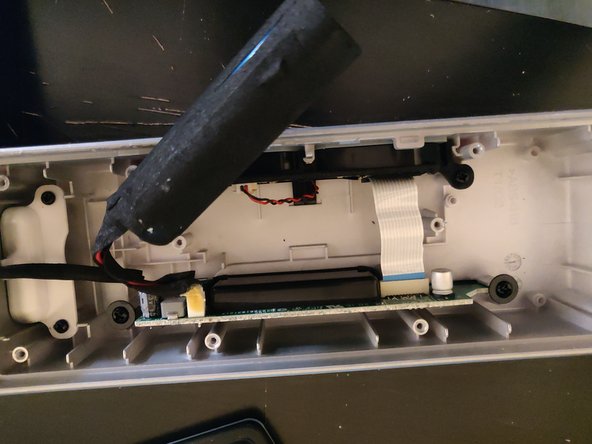
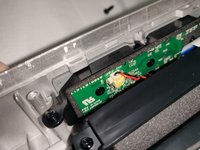
    4. Creative MUVO 2 Akku austauschen, Akkubefestigung herausdrehen: Schritt 4, Bild 1 von 3 Creative MUVO 2 Akku austauschen, Akkubefestigung herausdrehen: Schritt 4, Bild 2 von 3 Creative MUVO 2 Akku austauschen, Akkubefestigung herausdrehen: Schritt 4, Bild 3 von 3
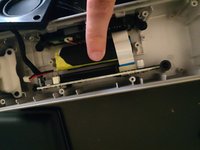
      • Drehe das schwarze Kunststoffteil, das den Akku an der Rückseite des Gehäuses hält, heraus und entferne es.

      Frag FixBot

      Kommentar hinzufügen

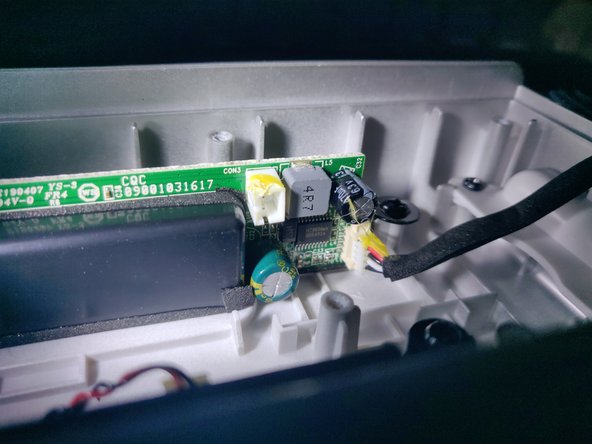
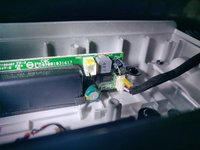
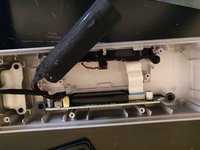
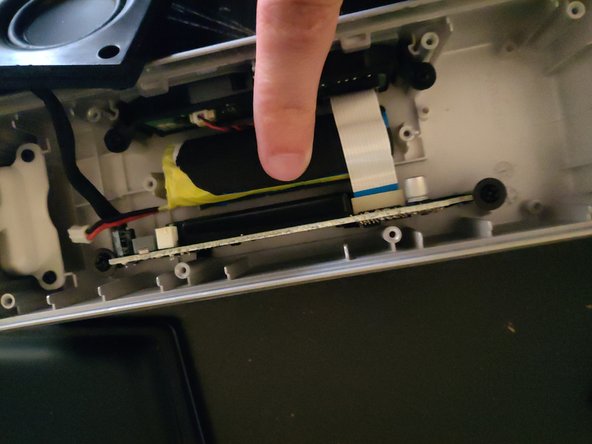
    5. Creative MUVO 2 Akku austauschen, Akku abziehen: Schritt 5, Bild 1 von 1
      • Li-Ion-Akkus können bei falscher Handhabung in Brand geraten und explodieren (z. B. bei einem Kurzschluss oder einer physischen Beschädigung).

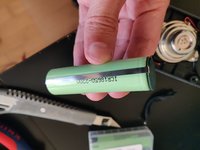
      • Ziehe den Akku von der Leiterplatte ab. Möglicherweise musst du den Klebstoff am Stecker mit einem Messer oder einem anderen Werkzeug entfernen.

      Frag FixBot

      Kommentar hinzufügen

    6. Creative MUVO 2 Akku austauschen, Akkukabel und Umwicklung entfernen: Schritt 6, Bild 1 von 2 Creative MUVO 2 Akku austauschen, Akkukabel und Umwicklung entfernen: Schritt 6, Bild 2 von 2
      • Schneide das Kabel des Akkus durch. Sei besonders vorsichtig, um keinen Kurzschluss zwischen den beiden Kabeln zu verursachen! Schneide jedes Kabel einzeln durch und achte darauf, dass die Kabelenden am Akku leicht unterschiedlich lang sind, damit sie sich nicht versehentlich berühren können.

      • Entsorge den Akku gemäß den örtlichen Vorschriften. Noch einmal: Sei besonders vorsichtig, da Lithium-Akkus bekanntermaßen leicht explodieren und Feuer fangen können.

      • Entferne außerdem sehr vorsichtig die schützende äußere Schaumstoffumwicklung. Wir werden sie später wiederverwenden.

      Frag FixBot

      Kommentar hinzufügen

    7. Creative MUVO 2 Akku austauschen, Neuen Akku vorbereiten und einbauen: Schritt 7, Bild 1 von 3 Creative MUVO 2 Akku austauschen, Neuen Akku vorbereiten und einbauen: Schritt 7, Bild 2 von 3 Creative MUVO 2 Akku austauschen, Neuen Akku vorbereiten und einbauen: Schritt 7, Bild 3 von 3
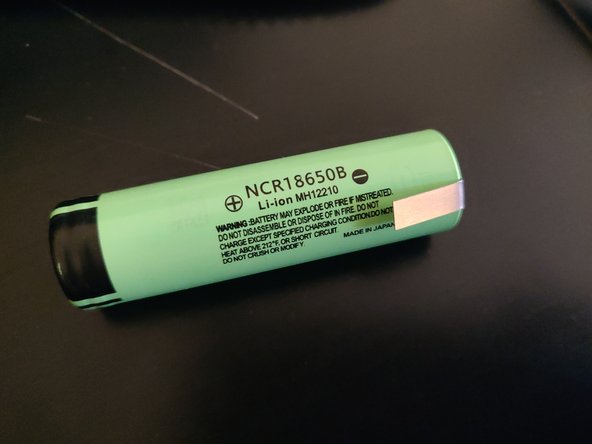
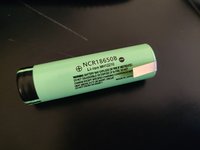
      • Besorge einen neuen 18650-Akku. Ich habe ein teures Modell von Panasonic gekauft. Achte darauf, etwas Geld zu investieren, um ein Original zu erhalten, und stelle sicher, dass du einen Akku mit zusätzlicher Schutzschaltung und Lötfahnen kaufst!

      • Entschuldigung für die fehlenden Bilder: Im Grunde musst du ein wenig improvisieren. Löte das Kabel mit dem Stecker irgendwie an die Lötfahnen des Akkus. Achte auf die korrekte Polarität! Verwende außerdem reichlich Klebeband, um alles vor einem Kurzschluss zu schützen!

      • Nimm zum Schluss die blaue Polsterfolie und versuche, sie irgendwie um den Akku zu wickeln. Versuche dann, den Akku mit der schwarzen Kunststoffhalterung und den zwei Schrauben am Gehäuse zu befestigen.

      • Stecke den Akkustecker vorsichtig in die Haupt-Leiterplatte und prüfe, ob sich nichts erwärmt oder sogar Rauch entwickelt. Falls doch, hast du wahrscheinlich einen Fehler gemacht.

      • Schließe die Lautsprecher an und schalte das Gerät ein. Wenn alles funktioniert, baue alles wieder zusammen.

      • Bitte beachte, dass dein Gerät wahrscheinlich nicht mehr IP66-zertifiziert ist, aber in meinem Fall hält der Akku wieder viele Stunden.

      Frag FixBot

      Kommentar hinzufügen

Abschluss

Arbeite die Schritte in umgekehrter Reihenfolge ab, um dein Gerät wieder zusammenzubauen.

Rückgängig: Ich habe diese Anleitung nicht absolviert.

Jones

Mitglied seit: 07/26/22

145 Reputation

1 Anleitung geschrieben

1 Kommentar zur Anleitung

Most accurate instructions, thanks! Nailed it too... though I might have spoiled the feng shui by using white tape on the new battery :)

takstav takistav - Antwort Teilen

Kommentar hinzufügen

Seitenaufrufe:

Letzte 24 Stunden: 7

Letzte 7 Tage: 50

Letzte 30 Tage: 153

Insgesamt: 3,972