Diese Übersetzung wurde maschinell erstellt und noch nicht von einer Person überprüft. Sprichst du diese Sprache? Schau es dir an.
Einleitung
Diese Anleitung zeigt, wie du ein Display austauschst. Du benötigst einen 1 mm Kreuzschlitz-Schraubendreher. Denke daran, dass der Creative Zen Vision 2005 auf den Markt kam und kurz darauf eingestellt wurde. Daher kann es schwierig sein, ein Ersatzdisplay zu finden.
Was du brauchst
-
-
-
Hebele die obere Kunststoffabdeckung mit einem flachen Werkzeug, zum Beispiel einem Schlitz Schraubendreher, vom Gerät ab.
-
Drehe die zwei freiliegenden Kreuzschlitzschrauben heraus und entferne sie.
 Frag FixBot
-
-
-
Arbeite dich mit einem flachen Werkzeug, wie einem Schlitz-Schraubendreher, um die Vertiefung des Geräts herum.
-
Versuche nicht, es an der Stelle zwischen den Tasten und dem Gerät zu öffnen.
-
-
-
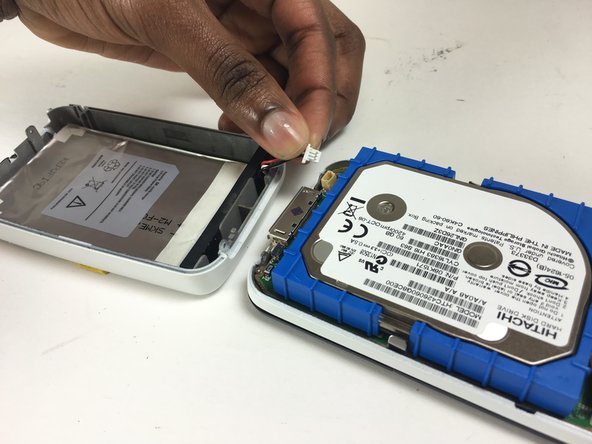
Trenne die Verkabelung vom unteren Gerät.
-
Gehe vorsichtig vor, da sich die Kabel leicht lösen.
-
-
-
-
Ziehe in der oberen rechten Ecke das schwarze Schaumstoffquadrat ab, um die Festplatte vom Bildschirm zu lösen.
-
Gehe vorsichtig vor, da sich die Festplatte ebenfalls leicht löst.
-
-
-
Drehe die sieben Schrauben heraus, die um die Hauptplatine herum platziert sind.
-
Du benötigst einen 1 mm Kreuzschlitz-Schraubendreher.
-
Die Schrauben sind klein, bewahre sie daher sicher auf.
-
-
-
Drehe dein Gerät um, damit sich das Motherboard lockert.
-
Löse den Stecker vom Motherboard.
-
-
-
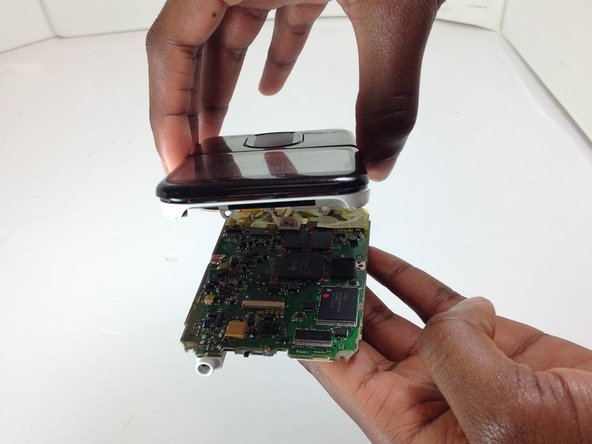
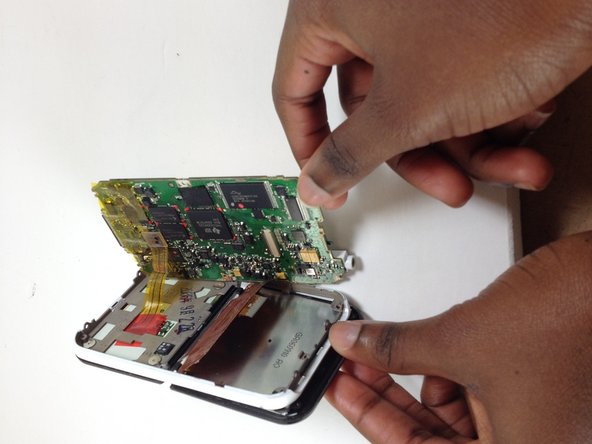
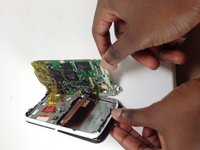
Kippe das Display diagonal. Trenne das Display und das Motherboard vom Rahmen des Geräts.
-
Hebe die hellgraue Lasche an, um das Display vom Motherboard zu lösen.
-
-
-
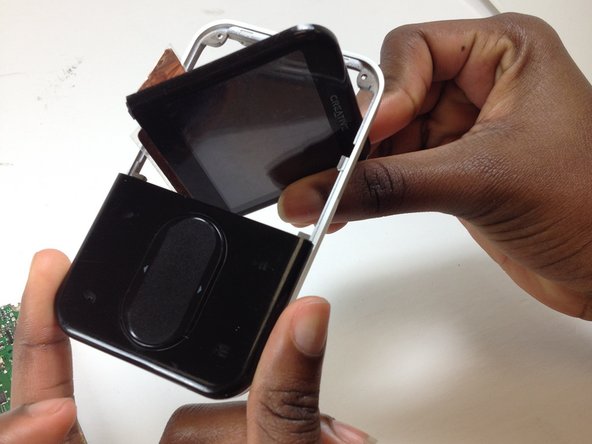
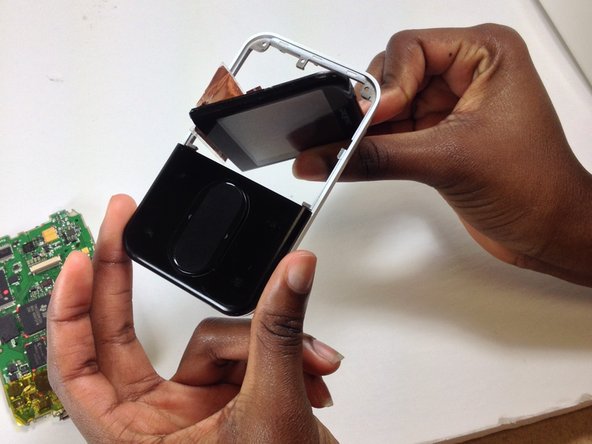
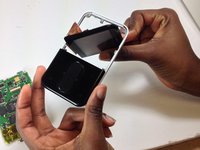
Trenne den durchsichtigen Bildschirmrahmen vom digitalen Display.
-
-







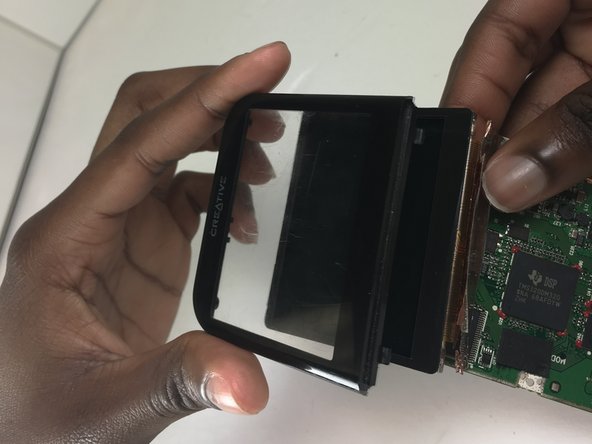
Um dein Gerät wieder zusammenzubauen, folge den Schritten dieser Anleitung in umgekehrter Reihenfolge.
Rückgängig: Ich habe diese Anleitung nicht absolviert.
Eine weitere Person hat diese Anleitung absolviert.

Team

Texas Tech, Team 12-1, Bennett Fall 2016 Mitglied von Texas Tech, Team 12-1, Bennett Fall 2016
TTU-BENNETT-F16S12G1
4 Mitglieder
48 Anleitungen geschrieben
