Einleitung
Hintergrund: Mein linker Analogstick hatte Probleme mit Drift und Phantom-Eingaben nach links und rechts, daher war dieser Controller schon so gut wie kaputt.
Bei der Demontage habe ich zwei Schrauben herausgebohrt, weil ich nicht auf einen längeren T6-Schraubendreher warten wollte, sodass dieser Controller nun sowohl physisch als auch (was er vorher schon war) elektronisch dauerhaft beschädigt ist.
Was du brauchst
-
-
-
Beginne damit, die 4 offensichtlichen Schrauben herauszudrehen, zwei auf jeder Seite.
-
Du benötigst einen T6-Schraubendreher mit langem Hals, wenn du diese sauber herausbekommen möchtest. (Mindestens 25 mm.)
-
Das Pro Tech Toolkit enthält keinen ausreichend langen Schraubendreher. Deshalb habe ich bei zweien einen leicht modifizierten Sechskantschlüssel verwendet (was die Köpfe durchgedreht hat) und die anderen beiden am Ende aufgebohrt, da der Sechskantschlüssel nicht richtig passte.
-
-
-
Diese sind unter dem Aufkleber verborgen. Verwende einfach eine scharfe Klinge oder durchstich den Aufkleber mit einem spitzen Gegenstand.
-
Zwei befinden sich oben direkt außerhalb der Löcher, in denen Metall zu sehen ist, und eine in der Nähe der unteren Mitte.
-
Die beiden oberen liegen viel tiefer, aber mein normaler T6-Schraubendreher passt problemlos hinein.
-
-
-
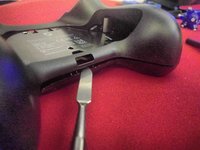
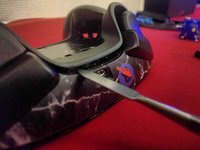
Am besten fängst du unten in der Mitte an, da dies die wenigsten sichtbaren Kratzer hinterlässt.
-
Gehe einmal rundherum und fahre dabei unter/hinter den USB-Anschluss. (siehe zweites Bild)
-
-
-
-
Beim Entfernen der Rückplatte können sich die beiden Akku-Scharniere auf beiden Seiten lösen.
-
Ich empfehle, sie für den späteren Wiederzusammenbau an der Rückplatte zu belassen.
-
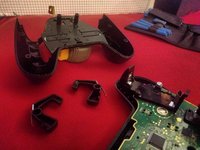
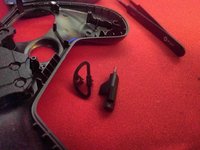
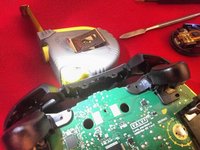
Als Nächstes gibt es den Schalter zum Lösen der Rückplatte, der aus zwei Kunststoffteilen und zwei Federn besteht.
-
Siehe das dritte Bild dieser Teile.
-
-
-
Zwei Schrauben oben in der Mitte.
-
Zwei Schrauben an den äußeren Seiten oben auf den Kunststoffhalterungen des Akkuhalters.
-
-
-
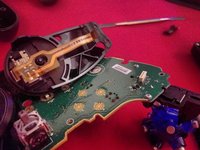
Jedes Touchpad wird von zwei Schrauben gehalten. Sie sind spiegelbildlich angeordnet.
-
Möglicherweise musst du das Motherboard um eine Fingerbreite anheben, um an zwei der vier Schrauben zu gelangen. (Sie befinden sich ein Stück unter dem Kunststoff des Batteriehalters.)
-
-
-
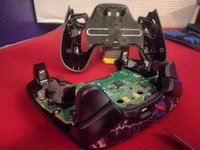
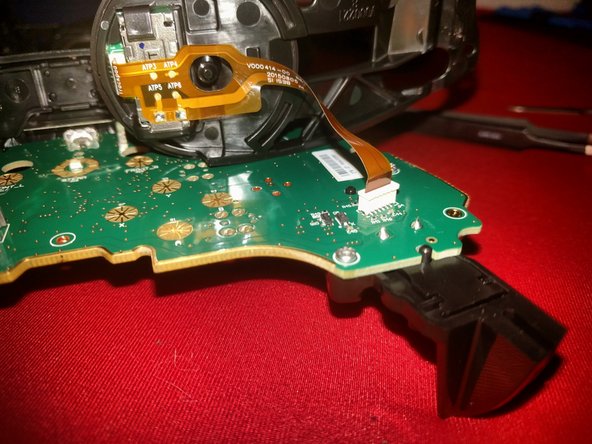
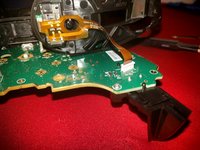
Das Einzige, was an den Trackpads befestigt ist, sind die Flachbandkabel. Sei vorsichtig, wenn du das Motherboard von der Kunststoff-Frontabdeckung abhebst.
-
-
In diesem Schritt verwendetes Werkzeug:Tweezers$4.99
-
Diese Flachbandkabel lassen sich wirklich leicht entfernen; ziehe sie einfach vorsichtig gerade vom Board weg.
-
Für das Wiedereinsetzen werden ESD-sichere Pinzetten empfohlen, da die steifen Enden sehr klein und schwer zu greifen sind.
-
-
-
Dieses Teil lässt sich ganz einfach über zwei Kunststoff-Druckverschlüsse abnehmen. Ziehe es einfach in die Richtung, in die das USB-Kabel vom Motherboard verlaufen würde.
-
-
-
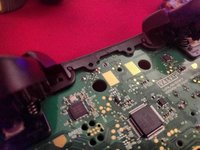
Die Schraube für die Bumper-Konstruktionen befindet sich auf der gegenüberliegenden Seite des Motherboards, unterhalb der Position des Trackpads.
-


 Frag FixBot











Besonderer Dank geht an diese Übersetzer:innen:
100%

Justman10000 hilft uns, die Welt in Ordnung zu bringen! Wie kann ich mithelfen?
Hier starten ›

5 Kommentare zur Anleitung
Much appreciated! I'm about to pop mine over to give them a good clean!
Thank you, i finally got around to ordering some long torx to be able to disassemble this. Added some tape to the top bumpers to make them less stiff, and swapped the stick to a convex one. I hate screws under stickers lol.
@christianl49355 A year late, but one of the springs goes to the side of the battery cover release switch, on a small plastic peg, and the other goes inside the small square hole that the D-shaped component of the release switch pushes into. You can just see the one inside the square hole in the photo above.
I have a T6 torx (it's the same one that I've used to undo hard drive screws), and I can't for the life of me actually get it to bind to any of the screws in the Steam Controller to actually unscrew them. Is there a trick I'm missing? I'm afraid just blindly pushing and spinning is just going to strip them.
