Zum Hauptinhalt wechseln
Gemeinsam reparieren - Jetzt registrieren

Diese Übersetzung wurde maschinell erstellt und noch nicht von einer Person überprüft. Sprichst du diese Sprache? Schau es dir an.

Desktop-PC-GPU austauschen

Was du brauchst

    1. Desktop-PC-GPU austauschen, Antistatischen Arbeitsbereich einrichten: Schritt 1, Bild 1 von 1
      • Minimiere den Kontakt mit Gegenständen, die sich aufladen und elektrostatische Entladungen erzeugen können.

      • Verwende ein Antistatik-Armband.

      Frag FixBot

      Kommentar hinzufügen

    2. Desktop-PC-GPU austauschen, Computer ausschalten: Schritt 2, Bild 1 von 1
      • Schalte den PC über Windows aus.

      • Betätige den Ein-/Ausschalter

      Frag FixBot

      Kommentar hinzufügen

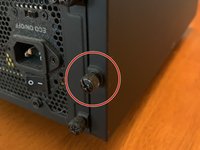
    3. Desktop-PC-GPU austauschen, Gehäuseseitenwand herausdrehen: Schritt 3, Bild 1 von 2 Desktop-PC-GPU austauschen, Gehäuseseitenwand herausdrehen: Schritt 3, Bild 2 von 2
      • Lege die Schrauben so ab, dass du sie nicht verlierst.

      Frag FixBot

      Kommentar hinzufügen

    4. Desktop-PC-GPU austauschen, Stromstecker von GPU abziehen: Schritt 4, Bild 1 von 1
      • Achte beim Abziehen der Stromkabel darauf, nicht zu viel Kraft anzuwenden.

      Frag FixBot

      Kommentar hinzufügen

    5. Desktop-PC-GPU austauschen, GPU-Sperre am Motherboard umlegen: Schritt 5, Bild 1 von 1
      • Versuche, andere Komponenten nicht zu berühren.

      Frag FixBot

      Kommentar hinzufügen

      • Ziehe die Karte vorsichtig aus dem Steckplatz.

      Frag FixBot

      Kommentar hinzufügen

    6. Desktop-PC-GPU austauschen, Neue GPU einsetzen: Schritt 7, Bild 1 von 1
      • Prüfe, ob die Kerbe am Stecker zum Motherboard passt, bevor du sie hineinschiebst.

      • Schiebe die GPU vorsichtig hinein, bis sie am Motherboard hörbar einrastet.

      Frag FixBot

      Kommentar hinzufügen

    7. Desktop-PC-GPU austauschen, Stromkabel anschließen: Schritt 8, Bild 1 von 1
      • Füge hier Weisheiten ein.

      Frag FixBot

      Kommentar hinzufügen

    8. Desktop-PC-GPU austauschen, Seitenverkleidung wieder anbringen: Schritt 9, Bild 1 von 1
      • Verwende dieselben Schrauben wie in Schritt 2.

      Frag FixBot

      Kommentar hinzufügen

      • Schalte den Ein-/Ausschalter des Netzteils wieder auf „Ein“.

      • Schließe den PC an und schalte ihn ein.

      • Falls der PC nicht bootet (POST), gehe die Schritte noch einmal durch, um zu sehen, ob du etwas übersehen hast.

      Frag FixBot

      Kommentar hinzufügen

      • Gehe auf die Website des Herstellers oder verwende die mit der Grafikkarte gelieferte CD, um das aktuelle Update der Treiber für die GPU herunterzuladen und so eine bessere Stabilität der GPU zu gewährleisten.

      Frag FixBot

      Kommentar hinzufügen

      • Viel Spaß mit deiner neuen GPU.

      Frag FixBot

      Kommentar hinzufügen

Abschluss

Um dein Gerät wieder zusammenzubauen, folge den Schritten dieser Anleitung in umgekehrter Reihenfolge.

Rückgängig: Ich habe diese Anleitung nicht absolviert.

3 weitere Personen haben diese Anleitung absolviert.

0 Kommentare zur Anleitung

Kommentar hinzufügen

Seitenaufrufe:

Letzte 24 Stunden: 5

Letzte 7 Tage: 23

Letzte 30 Tage: 99

Insgesamt: 2,235