Diese Übersetzung wurde maschinell erstellt und noch nicht von einem Menschen überprüft. Sprichst du diese Sprache? Schau es dir an.

DigiTech Digidelay zerlegen

Liam Hedriana und 4 weitere Mitwirkende
Zuletzt aktualisiert am 17. Aug 2026
Aufrufe: 8002
Statistik anzeigen:
- Letzte 24 Stunden:
- 5
- Letzte 7 Tage:
- 22
- Letzte 30 Tage:
- 107
- Insgesamt:
- 8.002
Kommentare: 5
2 Kommentare zu Schritten, 3 Kommentare zur Anleitung.
Zu den KommentarenAbgeschlossen: 6 7
6 Personen haben diese Anleitung schon erfolgreich absolviert. Du auch?
7 Personen haben diese Anleitung schon erfolgreich absolviert, unter anderem du. Gut gemacht!
Favoriten: 1 2
1 Person hat diese Anleitung unter Favoriten gespeichert (und abonniert). Willst du auch der Anleitung folgen?
2 Personen haben diese Anleitung unter Favoriten gespeichert (und abonniert), unter anderem du!
Anleitung eines Community-Mitglieds
Ein wunderbares Mitglied unserer Community hat diese Anleitung geschrieben. Sie wurde nicht von iFixit Mitarbeitenden erstellt.
Einleitung
Zu Schritt 1 der Anleitung ↓Das Austauschen von Gehäuseteilen, wie Drehknöpfe und Sechskantmuttern, sollte eine einfache Aufgabe sein.
Wenn dein Pedal nicht richtig funktioniert, ist es möglich, einige Teile auszutauschen, indem du sie vom Motherboard entfernst und neu verlötest.
Wir empfehlen dir jedoch, deine Garantie zu prüfen und dich direkt an DigiTech zu wenden, wenn du Probleme mit den ISSI-(RAM-Riegel) oder Audio-DNA-Chips hast.
Was du brauchst
Werkzeuge


-
-
-
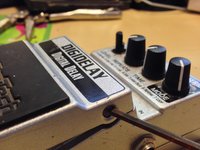
Drücke die Arretierstifte mit einem Inbusschlüssel oder der Spitze eines Instrumentenkabels hinein, um das Pedal aus dem Gehäuse zu lösen.
 Frag FixBot
-
-
-
Ziehe die Drehregler von den Potentiometern ab, indem du sie gut festhältst und vom Gehäuse wegziehst.
-
-
-
Drehe das Gerät um, sodass die Oberseite des Pedals von dir weg zeigt.
-
Entferne die 4 Innensechskantschrauben an der Unterseite des Gehäuses mit einem 2,8-mm-Innensechskantschlüssel.
-
Nimm die Unterseite des Gehäuses ab, um die Rückseite des Motherboards freizulegen.
-
-
-
Entferne die Sechskantmuttern und Unterlegscheiben von den 3 Ein-/Ausgangsbuchsen mit einer Gripzange oder einem verstellbaren Schraubenschlüssel.
-
-
-
Das Motherboard lässt sich leicht aus dem Gehäuse entfernen, indem du es vorsichtig in Richtung der Potentiometer anhebst.
-
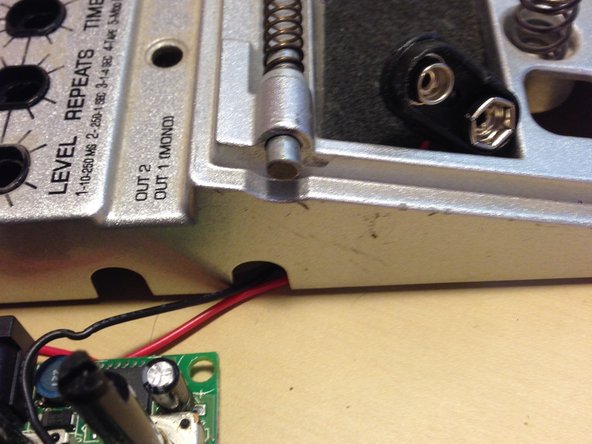
Entferne es nur teilweise und achte darauf, nicht zu fest an den roten und schwarzen Kabeln zu ziehen, die mit dem 9V-Batterie-Stecker verbunden sind.
-
-
-
Entferne den 9V-Batterie-Stecker aus dem Batteriegehäuse, bevor du versuchst, das Motherboard vollständig aus dem Chassis zu entnehmen.
-
-
-
Es gibt 4 Potentiometer, die von der Oberseite des Motherboards in Richtung des DC-Adapter-Anschlusses herausragen.
-
Es ist möglich, diese Potentiometer durch Nachlöten ihrer Lötverbindungen auf der Rückseite des Motherboards auszutauschen.
-
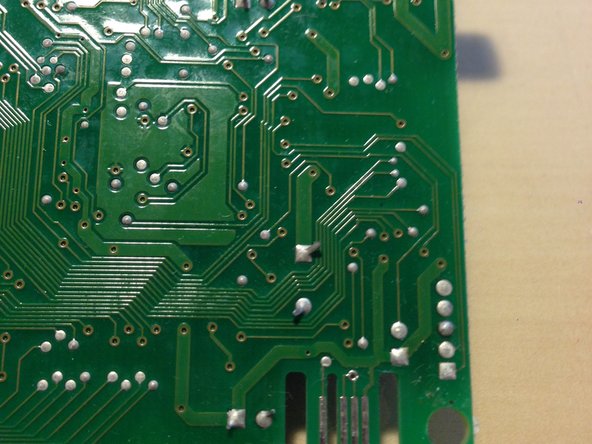
Von der Lötseite: Erhitze die Lötfahnen nacheinander – wenn die Lötseite nach oben zeigt, gibst du der Platine einen Stoß, sobald das Lot bei jedem Bein geschmolzen ist, damit sie nach unten herausfallen. Wiederhole dies einzeln, bis alle entfernt sind.
-
-
-
Drehe das Motherboard um. Du wirst feststellen, dass das Potentiometer ganz links 6 Lötverbindungen hat. Dies ist das Potentiometer für den Modus-Regler, mit dem du zwischen verschiedenen Delay-Typen umschalten kannst.
-
Die anderen 3 Potentiometer sind von links nach rechts für Zeit, Wiederholung und Pegel zuständig. Diese haben jeweils 5 Lötverbindungen.
-
-
-
Auf der linken Seite des Motherboards befinden sich zwei Ausgangsbuchsen. Die obere Buchse ist der zweite Line-Ausgang, die untere ist der erste (Mono-)Line-Ausgang.
-
Die einzelne 6,35-mm-Buchse auf der rechten Seite des Motherboards ist der Line-Eingang.
-
-
-
Drehe das Motherboard um. Du wirst bemerken, dass alle drei 6,35 mm Klinkenbuchsen jeweils durch 3 Lötverbindungen befestigt sind.
-
Wenn du eine dieser Buchsen austauschen möchtest, löte die Verbindung an diesen Punkten einfach an deine Ersatzteile an.
-
-
-
Die rote LED-Leuchte, die signalisiert, ob dein Pedal aktiv ist oder das Signal umgeht, ragt aus dem mittleren Teil des Motherboards zwischen den drei 6,35-mm-Buchsen hervor.
-
Die LED-Leuchte ist an zwei kleinen Lötverbindungen auf der Rückseite des Motherboards angelötet.
-
Um dieses Bauteil auszutauschen, löte es einfach an den zuvor genannten Verbindungspunkten neu an.
-
-
-
Der DC-Adapteranschluss befindet sich oben in der Mitte der Hauptplatine, direkt über den Potentiometern.
-
-
-
-
Der DC-Adapter-Anschluss ist an 3 großen Lötverbindungen auf der Rückseite des Motherboards verlötet.
-
Um dieses Bauteil zu ersetzen, löte es einfach an diesen Lötverbindungen neu fest.
-
-
-
Der 9V-Batterie-Stecker ist über zwei Kabel mit dem Motherboard verbunden: ein rotes und ein schwarzes.
-
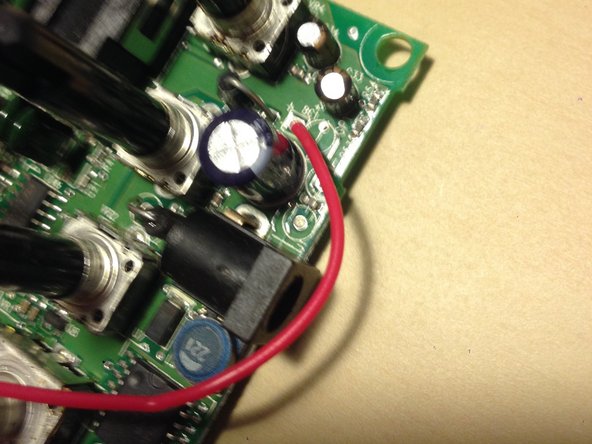
Das rote Kabel ist links vom DC-Adapter-Anschluss festgelötet, und das schwarze Kabel ist direkt unter der einzelnen 6,35-mm-Klinkenbuchse (1/4 Zoll) festgelötet.
-
Um den 9V-Batterie-Stecker auszutauschen, löte die Lötverbindungen auf der Rückseite des Motherboards an diesen zwei Punkten einfach neu fest.
-
-
-
Der Circuit Switch ist ein graues Gehäuse mit einem Kreis auf der Oberseite, links neben den ISSI- und Audio-DNA-Chips.
-
Der Circuit Switch wird durch einen Pedal-Schaltarm betätigt, der an der Pedal-Abdeckung befestigt ist.
-
Dieser Schalter ist an 2 kleinen Lötverbindungen auf der Rückseite des Motherboards verlötet; löte beide Verbindungen neu, um dieses Bauteil auszutauschen.
-
-
-
Delay-Pedale basieren im Allgemeinen auf einem dynamischen RAM. Dieser RAM-Riegel speichert geringe Datenmengen und gibt sie sofort wieder aus, wodurch der Delay-Effekt erzeugt wird.
-
Wenn dein ISSI-Chip nicht richtig funktioniert, empfehlen wir dir, die Garantiebedingungen zu prüfen und dich direkt an DigiTech zu wenden.
-
-
-
Der Audio-DNA-Chip ist für die digitale Signalverarbeitung (DSP) verantwortlich, die das Modeling und die Effektverarbeitung des Pedals steuert.
-
Wenn dein Audio-DNA-Chip fehlerhaft ist, empfehlen wir dir, die Garantiebedingungen zu prüfen und dich direkt an DigiTech zu wenden.
-
-










Um dein Gerät wieder zusammenzubauen, folge den Schritten dieser Anleitung in umgekehrter Reihenfolge.
Rückgängig: Ich habe diese Anleitung nicht absolviert.
6 weitere Personen haben diese Anleitung absolviert.

3 Kommentare zur Anleitung
Anyone have a part number or source for a replacement circuit switch?
If you find it please let me know, also does anyone know what part of the motherboard is responsible for the tap tempo? I really appriciate this guide!
Mine on the main output (Mono) is not giving any effect, it turns on and off but only the DI signal without active effect, while on the next output (stereo) it works without problems. Both provide pre-guitar signal and previous effects, but the Digidelay effect only works on the stereo output. Have you ever seen anything like it?
