Zum Hauptinhalt wechseln

DualSense Kontroller v2 Mikrofone tauschen

Was du brauchst

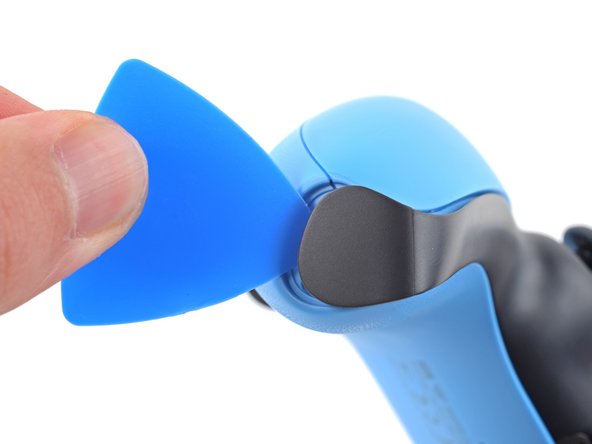
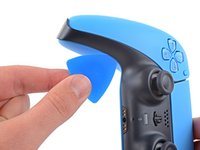
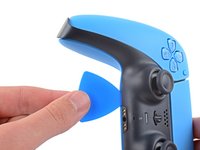
  1. DualSense Kontroller v2 Mikrofone tauschen, Rechtes Ende der mittleren Zierblende lösen: Schritt 1, Bild 1 von 2 DualSense Kontroller v2 Mikrofone tauschen, Rechtes Ende der mittleren Zierblende lösen: Schritt 1, Bild 2 von 2
    • Schalte den Kontroller aus, bevor du mit der Reparatur beginnst.

    • Schiebe ein Plektrum an der unteren rechten Ecke des Kontrollers unter die mittlere Zierblende ein, um die Clips zu lösen.

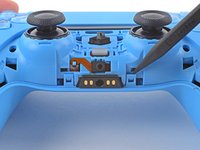
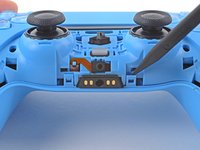
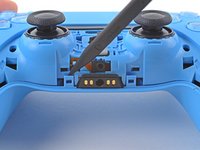
  2. DualSense Kontroller v2 Mikrofone tauschen, Rechte Unterkante der Zierblende lösen: Schritt 2, Bild 1 von 3 DualSense Kontroller v2 Mikrofone tauschen, Rechte Unterkante der Zierblende lösen: Schritt 2, Bild 2 von 3 DualSense Kontroller v2 Mikrofone tauschen, Rechte Unterkante der Zierblende lösen: Schritt 2, Bild 3 von 3
    • Schiebe das Plektrum an der rechten Unterkante der mittleren Zierblende entlang, um die Clips zu lösen.

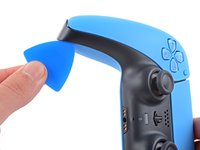
  3. DualSense Kontroller v2 Mikrofone tauschen, Linkes Ende der mittleren Zierblende lösen: Schritt 3, Bild 1 von 2 DualSense Kontroller v2 Mikrofone tauschen, Linkes Ende der mittleren Zierblende lösen: Schritt 3, Bild 2 von 2
    • Schiebe ein Plektrum an der unteren linken Ecke des Kontrollers unter die mittlere Zierblende ein, um die Clips zu lösen.

  4. DualSense Kontroller v2 Mikrofone tauschen, Linke Unterkante der mittleren Zierblende ablösen: Schritt 4, Bild 1 von 3 DualSense Kontroller v2 Mikrofone tauschen, Linke Unterkante der mittleren Zierblende ablösen: Schritt 4, Bild 2 von 3 DualSense Kontroller v2 Mikrofone tauschen, Linke Unterkante der mittleren Zierblende ablösen: Schritt 4, Bild 3 von 3
    • Schiebe das Plektrum an der linken Unterkante der mittleren Zierblende entlang, um die Clips zu lösen.

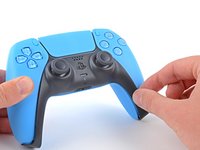
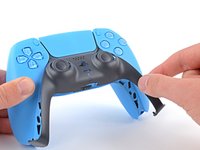
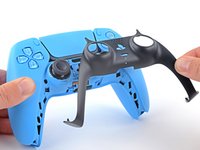
  5. DualSense Kontroller v2 Mikrofone tauschen, Mittlere Zierblende entfernen: Schritt 5, Bild 1 von 3 DualSense Kontroller v2 Mikrofone tauschen, Mittlere Zierblende entfernen: Schritt 5, Bild 2 von 3 DualSense Kontroller v2 Mikrofone tauschen, Mittlere Zierblende entfernen: Schritt 5, Bild 3 von 3
    • Hebe die mittlere Zierblende mit den Fingern an der Unterkante hoch, um die restlichen Clips zu lösen.

    • Hebe die Blende über die Joysticks und entferne sie.

    • Lege die Blende beim Zusammenbau auf ihren Platz und drücke sie rundum den Rand fest, bis die Clips einrasten.

  6. DualSense Kontroller v2 Mikrofone tauschen, L1-Taste entfernen: Schritt 6, Bild 1 von 3 DualSense Kontroller v2 Mikrofone tauschen, L1-Taste entfernen: Schritt 6, Bild 2 von 3 DualSense Kontroller v2 Mikrofone tauschen, L1-Taste entfernen: Schritt 6, Bild 3 von 3
    • Setze einen Spudger mit dem flachen Ende in den Spalt über der L1-Taste ein.

    • Halte deinen Daumen über die Taste, damit sie nicht im ganzen Raum herumfliegen kann.

    • Heble mit dem Spudger hoch und entferne die L1-Taste.

  7. DualSense Kontroller v2 Mikrofone tauschen, R1-Taste entfernen: Schritt 7, Bild 1 von 3 DualSense Kontroller v2 Mikrofone tauschen, R1-Taste entfernen: Schritt 7, Bild 2 von 3 DualSense Kontroller v2 Mikrofone tauschen, R1-Taste entfernen: Schritt 7, Bild 3 von 3
    • Setze einen Spudger mit dem flachen Ende in den Spalt über der R1-Taste ein.

    • Halte deinen Daumen über die Taste, damit sie nicht im ganzen Raum herumfliegen kann.

    • Heble mit dem Spudger hoch und entferne die R1-Taste.

  8. DualSense Kontroller v2 Mikrofone tauschen, Gehäuse losschrauben: Schritt 8, Bild 1 von 1
    • Entferne die beiden 6,5 mm langen Kreuzschlitzschrauben mit denen das Gehäuse an den unteren Enden auf der Rückseite zusammengehalten ist.

  9. DualSense Kontroller v2 Mikrofone tauschen: Schritt 9, Bild 1 von 1
    • Entferne die beiden 6,5 mm langen Kreuzschlitzschrauben hinter der L1- und R1-Taste.

  10. DualSense Kontroller v2 Mikrofone tauschen, Clips der Gehäuserückseite lösen: Schritt 10, Bild 1 von 3 DualSense Kontroller v2 Mikrofone tauschen, Clips der Gehäuserückseite lösen: Schritt 10, Bild 2 von 3 DualSense Kontroller v2 Mikrofone tauschen, Clips der Gehäuserückseite lösen: Schritt 10, Bild 3 von 3
    • Nimm einen Spudger und löse die beiden Clips auf beiden Seiten der Kopfhörerbuchse.

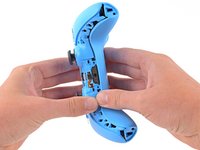
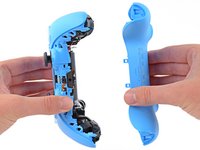
  11. DualSense Kontroller v2 Mikrofone tauschen, Gehäuserückseite entfernen: Schritt 11, Bild 1 von 2 DualSense Kontroller v2 Mikrofone tauschen, Gehäuserückseite entfernen: Schritt 11, Bild 2 von 2
    • Ziehe die Rückseite behutsam mit den Händen vom Kontroller ab.

    • Achte beim Zusammenbau darauf, dass die roten und schwarzen Kabel zu den Vibrationsmotoren nicht zwischen den Gehäusehälften eingeklemmt werden.

  12. DualSense Kontroller v2 Mikrofone tauschen, Unteres Mikrofon entfernen: Schritt 12, Bild 1 von 2 DualSense Kontroller v2 Mikrofone tauschen, Unteres Mikrofon entfernen: Schritt 12, Bild 2 von 2
    • Hebe das untere Mikrofon mit der Spudgerspitze aus seiner Halterung nahe beim Akku heraus.

    • Achte beim Zusammenbau darauf, dass das Flachbandkabel zum Mikrofon durch den Schlitz in der Halterung verläuft.

  13. DualSense Kontroller v2 Mikrofone tauschen: Schritt 13, Bild 1 von 2 DualSense Kontroller v2 Mikrofone tauschen: Schritt 13, Bild 2 von 2
    In diesem Schritt verwendetes Werkzeug:
    Tweezers
    $4.99
    • Fasse die Zuglasche am Kabel des unteren Mikrofons mit einer stumpfen Pinzette oder deinen Fingern und trenne es von der Hauptplatine ab.

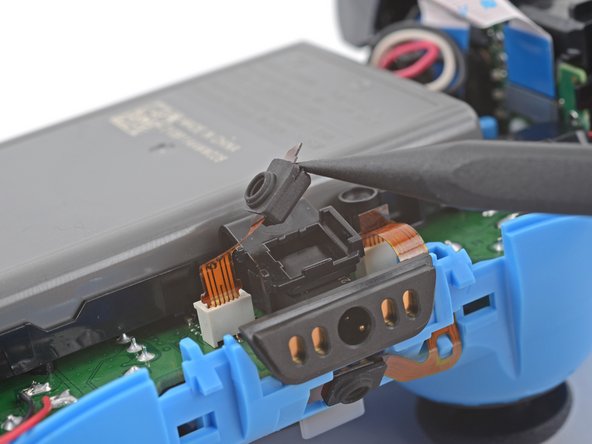
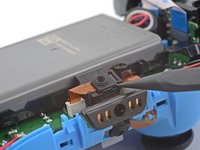
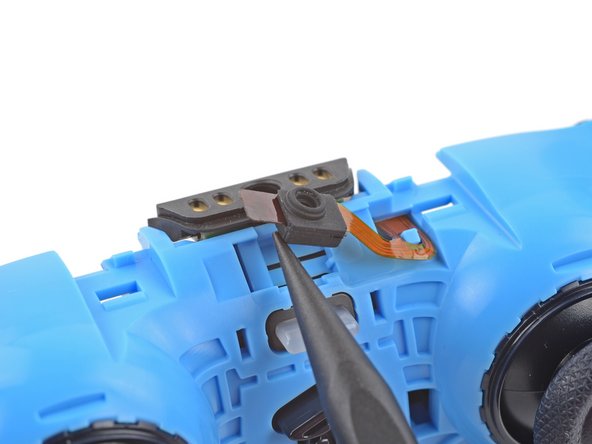
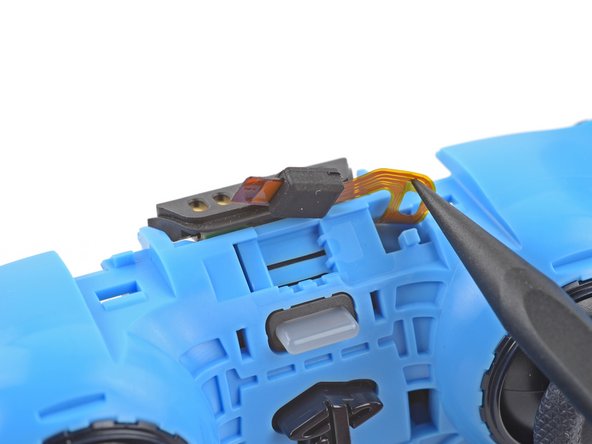
  14. DualSense Kontroller v2 Mikrofone tauschen, Oberes Mikrofon entfernen: Schritt 14, Bild 1 von 3 DualSense Kontroller v2 Mikrofone tauschen, Oberes Mikrofon entfernen: Schritt 14, Bild 2 von 3 DualSense Kontroller v2 Mikrofone tauschen, Oberes Mikrofon entfernen: Schritt 14, Bild 3 von 3
    • Hebe das obere Mikrofon mit der Spudgerspitze aus dem vorderen Gehäuseteil heraus.

    • Achte beim Zusammenbau darauf, dass das Flachbandkabel zum oberen Mikrofon richtig in seinem Schlitz verläuft und im vorderen Gehäuseteil eingehakt ist.

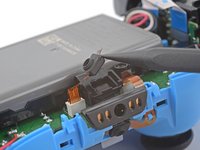
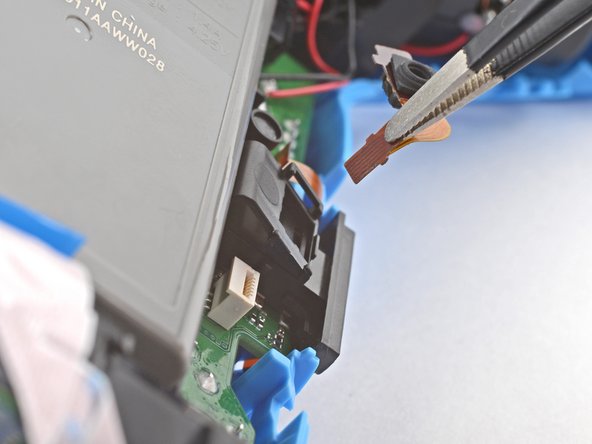
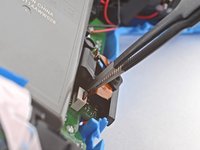
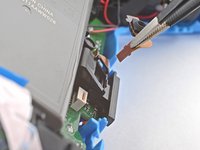
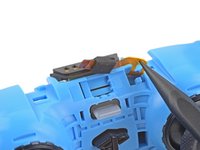
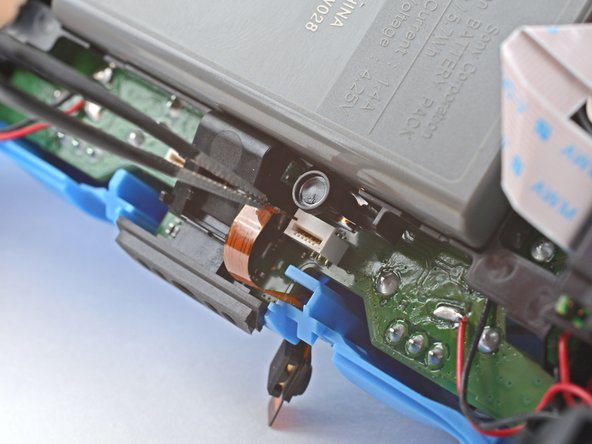
  15. DualSense Kontroller v2 Mikrofone tauschen: Schritt 15, Bild 1 von 2 DualSense Kontroller v2 Mikrofone tauschen: Schritt 15, Bild 2 von 2
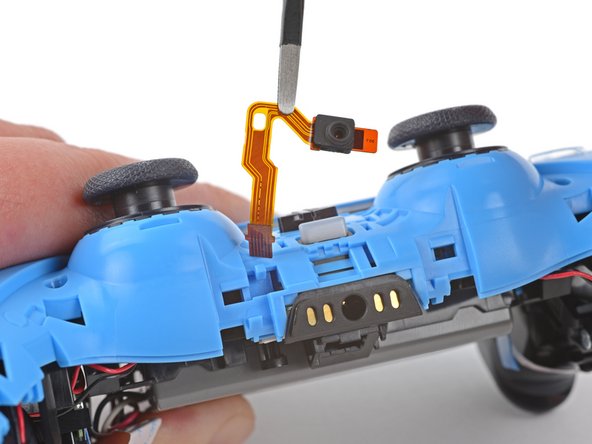
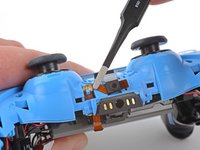
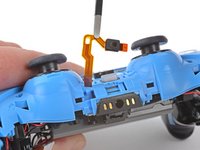
    • Fasse die Zuglasche am Kabel des oberen Mikrofons mit einer stumpfen Pinzette oder deinen Fingern und trenne es von der Hauptplatine ab.

    • Entferne das obere Mikrofon noch nicht, es geht nicht zu dieser Seite des vorderen Gehäuseteils heraus.

  16. DualSense Kontroller v2 Mikrofone tauschen: Schritt 16, Bild 1 von 2 DualSense Kontroller v2 Mikrofone tauschen: Schritt 16, Bild 2 von 2
    • Entferne das obere Mikrofon von der Oberseite des vorderen Gehäuseteils her mit den Fingern oder einer Pinzette.

    • Hole das Kabel nicht mit Gewalt heraus. Es ist wahrscheinlich noch am vorderen Gehäuseteil hängen geblieben.

Abschluss

Um dein Gerät wieder zusammenzubauen, folge den Schritten in umgekehrter Reihenfolge.

Bitte entsorge deinen Elektroschrott sachgerecht.

Hat die Reparatur nicht ganz geklappt? Versuche es mit ein paar grundständigen Lösungen, ansonsten findest du in unserem Forum Hilfe bei der Fehlersuche.

3 weitere Personen haben diese Anleitung absolviert.

Besonderer Dank geht an diese Übersetzer:innen:

en de

100%

VauWeh hilft uns, die Welt in Ordnung zu bringen! Wie kann ich mithelfen?
Hier starten ›

Sam Omiotek

Mitglied seit: 02/25/19

92.194 Reputation

290 Anleitungen geschrieben

2 Kommentare zur Anleitung

Where do I buy a replacement microphone? I don’t trust eBay, AliBaba, or AliExpress.

Joey Hurewitz - Antwort

fixed my stick drift with this guide, though at the cost of having a “stuck” stick when I move it right, works fine; probably won’t stick back my kontrolfreeks they might wear the contact points faster Anyways other than that issue back to a perfect controller warning though as you can see lots of small intricate parts I recommends some stretching because personally my arms were shaking because I was working with small parts and didn’t want to damage anyhthing. Bellowed oaths and persistence later I succeeded.

Benjamin Roman - Antwort

Kommentar hinzufügen

Seitenaufrufe:

Letzte 24 Stunden: 6

Letzte 7 Tage: 21

Letzte 30 Tage: 126

Insgesamt: 3,300