Diese Übersetzung wurde maschinell erstellt und noch nicht von einem Menschen überprüft. Sprichst du diese Sprache? Schau es dir an.

Festplatte

Regome und eine weitere beteiligte Person
Zuletzt aktualisiert am 31. Jul 2026
Aufrufe: 611
Statistik anzeigen:
- Letzte 24 Stunden:
- 2
- Letzte 7 Tage:
- 11
- Letzte 30 Tage:
- 59
- Insgesamt:
- 611
Kommentare: 0
Es gibt noch keine Kommentare zu dieser Anleitung. Schreibst du den ersten?
Zu den KommentarenAbgeschlossen: 1 2
1 Person hat diese Anleitung bereits erfolgreich absolviert. Du auch?
2 Personen haben diese Anleitung schon erfolgreich absolviert, unter anderem du. Gut gemacht!
Favoriten: 0 1
Diese Anleitung hat noch niemand unter Favoriten gespeichert (und abonniert). Mach du den Anfang!
1 Person hat diese Anleitung als Favorit gespeichert (und abonniert) – du!
Aufzählungszeichen!
Ein verbesserter Einsatz von Markups und der Farbe bzw. Art von Aufzählungszeichen würde diese Anleitung verständlicher machen!
Anleitung eines Community-Mitglieds
Ein wunderbares Mitglied unserer Community hat diese Anleitung geschrieben. Sie wurde nicht von iFixit Mitarbeitenden erstellt.
Einleitung
Zu Schritt 1 der Anleitung ↓Warnung!
Je nach Modell kann sich die Festplatte an zwei verschiedenen Stellen befinden oder es können zwei Festplatten an denselben beiden in der Anleitung genannten Stellen vorhanden sein.
Was du brauchst
Werkzeuge

-
-
-
Klappe das Display zu und lege das Gerät mit der Oberseite nach unten auf eine flache Oberfläche.
 Frag FixBot
-
-
-
Entriegele den Akku, indem du die Akkuverriegelung in die Entriegelungsposition schiebst.
-
-
-
Schiebe die mittlere Verriegelung nach rechts, damit der Akku herausspringt.
-
-
-
Sobald die Batteriefachklappe entriegelt ist, kannst du die Batterie sicher herausnehmen.
-
-
-
-
-
Entferne mit einem Philips J1 Schraubendreher die zwei Schrauben, mit denen die Festplatten-Abdeckung befestigt ist.
-
-
-
Jetzt kannst du die Festplatte bei Bedarf ausbauen, austauschen oder durch eine SSD ersetzen.
-
-
-
-
Verwende einen Philips J1 Schraubendreher, um die acht Schrauben zu entfernen, die die Bodenabdeckung sichern.
-
-
-
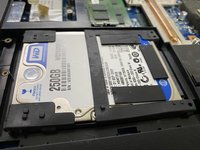
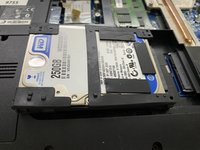
Nachdem du die untere Abdeckung entfernt hast, solltest du die Festplatte direkt hier sehen.
-
-
-
Du kannst die Festplatte an dieser Stelle einfach aufrüsten, austauschen oder ausbauen. Drücke sie zum Ausbauen an den beiden Ecken heraus, dann sollte sie sich wie im nächsten Bild lösen lassen.
-
-


Um dein Gerät wieder zusammenzubauen, folge den Schritten dieser Anleitung in umgekehrter Reihenfolge.
Rückgängig: Ich habe diese Anleitung nicht absolviert.
Eine weitere Person hat diese Anleitung absolviert.
