Zum Hauptinhalt wechseln
Gemeinsam reparieren - Jetzt registrieren

Diese Übersetzung wurde maschinell erstellt und noch nicht von einer Person überprüft. Sprichst du diese Sprache? Schau es dir an.

Fujitsu LifeBook N3510 RAM austauschen

Was du brauchst

    1. Fujitsu LifeBook N3510 RAM austauschen, Batterie-Clips suchen: Schritt 1, Bild 1 von 1
      • Suche die beiden Clips an der Unterseite des Computers, die die Batterie halten.

      Frag FixBot

      Kommentar hinzufügen

    2. Fujitsu LifeBook N3510 RAM austauschen: Schritt 2, Bild 1 von 1
      • Drücke die Clips mit den Fingern nach innen und dann nach oben.

      • Hebe den Akku aus dem Computer.

      Frag FixBot

      Kommentar hinzufügen

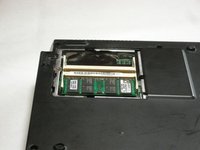
    1. Fujitsu LifeBook N3510 RAM austauschen, RAM: Schritt 3, Bild 1 von 1
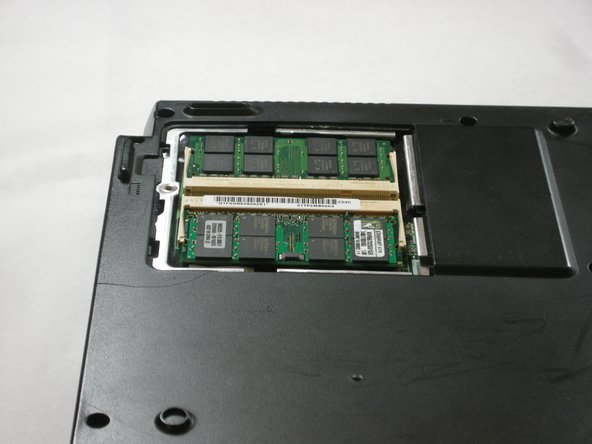
      • Suche die RAM-Abdeckung.

      Frag FixBot

      Kommentar hinzufügen

    2. Fujitsu LifeBook N3510 RAM austauschen: Schritt 4, Bild 1 von 1
      • Entferne die mit „3.“ beschriftete Schraube.

      • Die Schraube ist auf dem Bild nicht zu sehen.

      Frag FixBot

      Kommentar hinzufügen

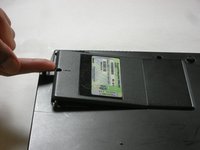
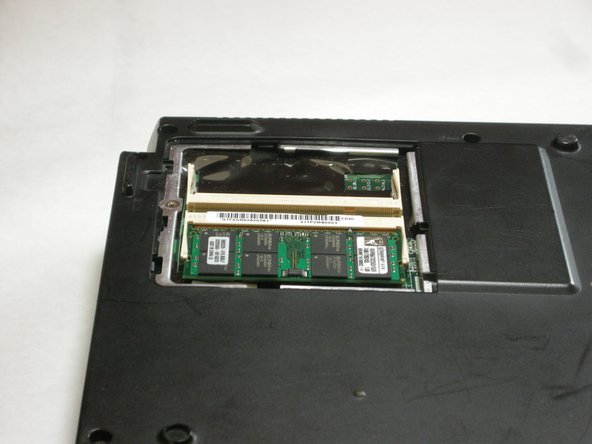
    3. Fujitsu LifeBook N3510 RAM austauschen: Schritt 5, Bild 1 von 2 Fujitsu LifeBook N3510 RAM austauschen: Schritt 5, Bild 2 von 2
      • Entferne die RAM-Abdeckung, indem du sie mit dem Finger anhebst.

      Frag FixBot

      Kommentar hinzufügen

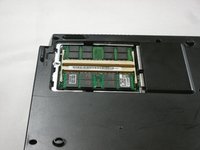
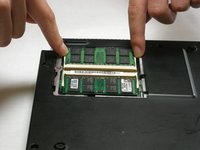
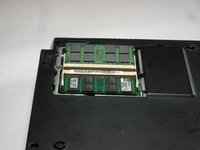
    4. Fujitsu LifeBook N3510 RAM austauschen: Schritt 6, Bild 1 von 2 Fujitsu LifeBook N3510 RAM austauschen: Schritt 6, Bild 2 von 2
      • Entferne das RAM-Modul, indem du die Halteklammern nach außen drückst.

      • Das RAM-Modul springt dann ein kleines Stück heraus.

      • Wenn du ein neues RAM-Modul einbaust, setze es vorsichtig in den Anschluss ein und drücke es nach unten.

      Frag FixBot

      Kommentar hinzufügen

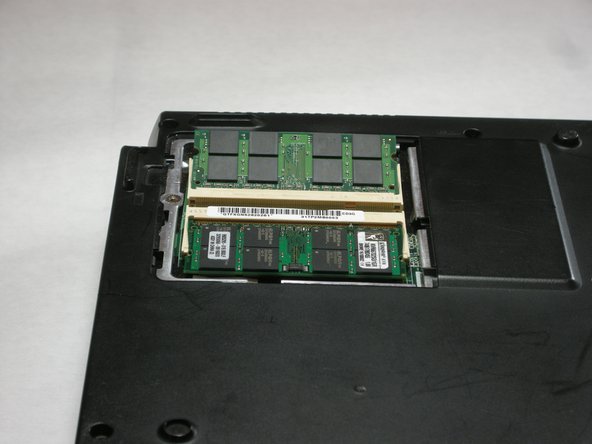
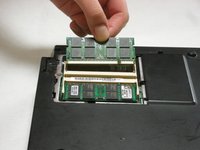
    5. Fujitsu LifeBook N3510 RAM austauschen: Schritt 7, Bild 1 von 2 Fujitsu LifeBook N3510 RAM austauschen: Schritt 7, Bild 2 von 2
      • Ziehe das RAM-Modul vorsichtig aus dem Computer.

      Frag FixBot

      Kommentar hinzufügen

Abschluss

Um dein Gerät wieder zusammenzubauen, folge den Schritten dieser Anleitung in umgekehrter Reihenfolge.

Rückgängig: Ich habe diese Anleitung nicht absolviert.

3 weitere Personen haben diese Anleitung absolviert.

Team

Cal Poly, Team 5-18, Amido Winter 2011 Mitglied von Cal Poly, Team 5-18, Amido Winter 2011

CPSU-AMIDO-W11S5G18

3 Mitglieder

99 Anleitungen geschrieben

0 Kommentare zur Anleitung

Kommentar hinzufügen

Seitenaufrufe:

Letzte 24 Stunden: 0

Letzte 7 Tage: 5

Letzte 30 Tage: 29

Insgesamt: 3,462