Diese Übersetzung wurde maschinell erstellt und noch nicht von einem Menschen überprüft. Sprichst du diese Sprache? Schau es dir an.
Einleitung
Diese Anleitung ist AUSSCHLIESSLICH für Personen gedacht, die das STOCK ROM auf dem GPD XD verwenden. Benutzer von LegacyRom haben standardmäßig Root-Rechte und müssen ihr Gerät NICHT rooten.
Diese Anleitung führt dich Schritt für Schritt durch das Rooten deines GPD XD. Das Rooten deines Geräts ist vergleichbar mit dem Erhalt von Administratorrechten unter Windows.
Bevor du beginnst:
- Lade einen Dateimanager herunter und installiere ihn. (Du solltest bereits einen besitzen, das Stock ROM wird mit ES File Explorer ausgeliefert). Ich verwende ES File Explorer Pro: (Link)
- Stelle sicher, dass dein GPD XD VOLLSTÄNDIG geladen ist. (Dies dient nur der Sicherheit – wenn du die Installation unterbrichst, könntest du dein Gerät unbrauchbar machen. Die Installation geht sehr schnell, aber es ist immer besser, auf Nummer sicher zu gehen und den Akku vollständig geladen zu haben.)
-
-
-
Wenn du all dem zustimmst, fahre mit der Anleitung fort.
 Frag FixBot
-
-
-
-
Öffne den ES Datei Explorer.
-
Tippe auf /Download, um den Ordner zu öffnen (dies sollte der erste Bildschirm sein, den du siehst).
-
Drücke lange auf update.zip.
-
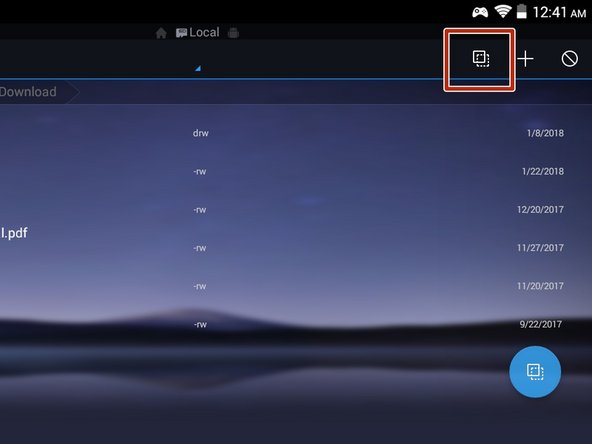
Tippe auf das Scherensymbol (das Symbol zum Ausschneiden, wie im Bild gezeigt).
-
Tippe in der Adressleiste auf /sdcard, um eine Verzeichnisebene nach oben zu gelangen (wie im zweiten Bild gezeigt).
-
Tippe auf das Symbol zum Einfügen (wie im dritten Bild gezeigt).
-
-
-
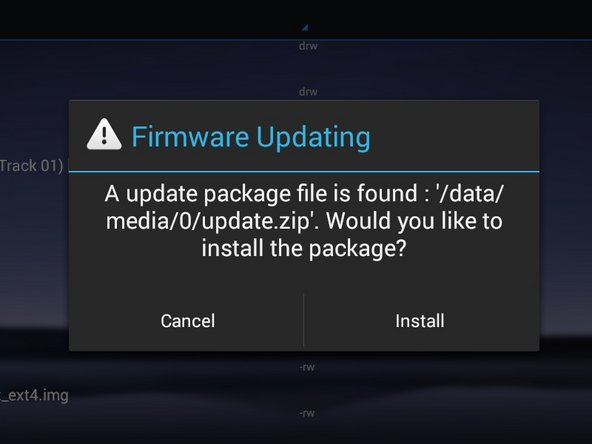
Warte etwa eine Minute; falls das Update-Fenster nicht erscheint, starte dein GPD XD neu.
-
Tippe auf Installieren.
-
Tippe auf Ja.
-
-




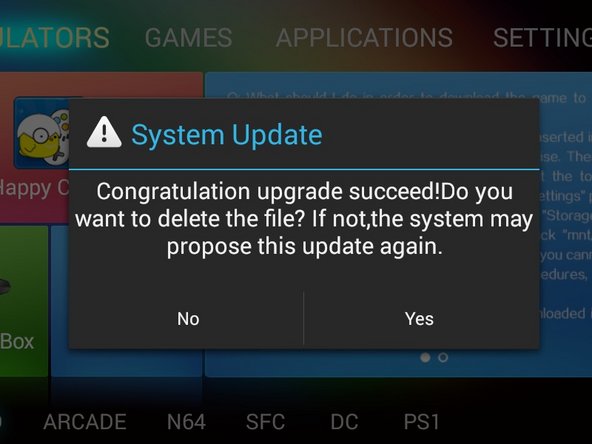


Glückwunsch, du hast dein GPD XD nun gerootet.
Rückgängig: Ich habe diese Anleitung nicht absolviert.
3 weitere Personen haben diese Anleitung absolviert.

