Diese Übersetzung wurde maschinell erstellt und noch nicht von einem Menschen überprüft. Sprichst du diese Sprache? Schau es dir an.

GPU austauschen

Mason Price und 4 weitere Mitwirkende
Zuletzt aktualisiert am 31. Jul 2026
Aufrufe: 3212
Statistik anzeigen:
- Letzte 24 Stunden:
- 2
- Letzte 7 Tage:
- 22
- Letzte 30 Tage:
- 99
- Insgesamt:
- 3.212
Kommentare: 0
Es gibt noch keine Kommentare zu dieser Anleitung. Schreibst du den ersten?
Zu den KommentarenAbgeschlossen: 3 4
3 Personen haben diese Anleitung schon erfolgreich absolviert. Du auch?
4 Personen haben diese Anleitung schon erfolgreich absolviert, unter anderem du. Gut gemacht!
Favoriten: 0 1
Diese Anleitung hat noch niemand unter Favoriten gespeichert (und abonniert). Mach du den Anfang!
1 Person hat diese Anleitung als Favorit gespeichert (und abonniert) – du!
Einleitung
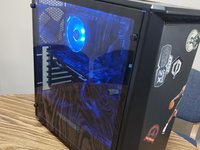
Zu Schritt 1 der Anleitung ↓Diese Anleitung beschreibt das Austauschen einer Grafikeinheit auf dem B350M BAZOOKA Motherboard. Für diese Anleitung sind keine Vorkenntnisse oder besonderen Fähigkeiten erforderlich. Es gibt jedoch ein paar Dinge, auf die du achten solltest:
- Die Gefahr, eine Glasfrontplatte zu zerbrechen.
- Die Gefahr elektrostatischer Aufladung.
- Schalte den Desktop-Computer vor Beginn aus und gehe mit allen Teilen vorsichtig um.
Was du brauchst
Werkzeuge
-
-
Safety Glasses4.9


-
-
-
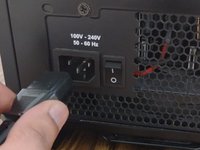
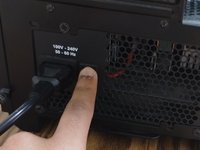
Schalte das Netzteil des Desktop-Computers aus.
-
Ziehe den Desktop-Computer von allen Stromquellen ab.
-
-
-
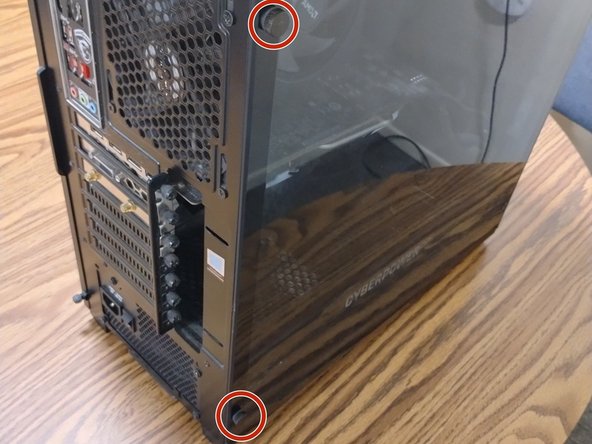
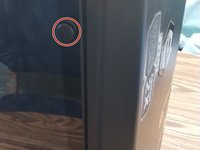
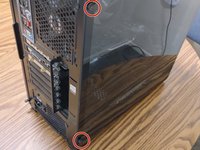
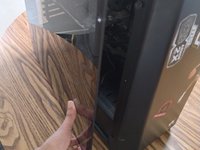
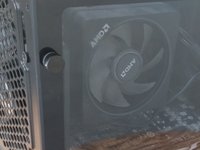
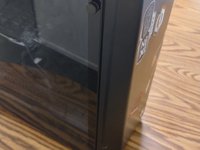
Entferne vorsichtig das Seitenteil, indem du es vom Gehäuse wegziehst.
-
-
-
Lege den Desktop horizontal hin, sodass das Motherboard nach oben zeigt.
-
-
-
-
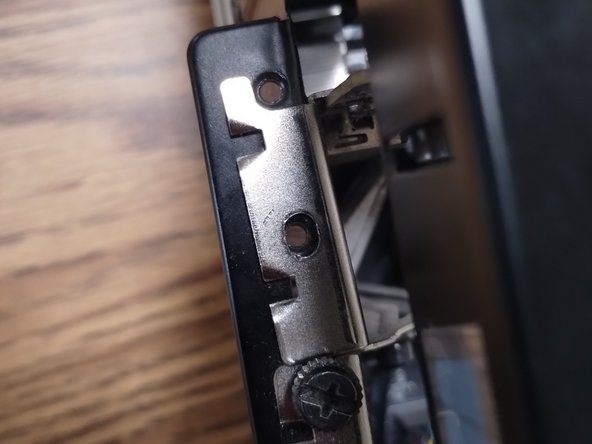
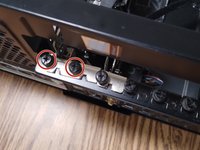
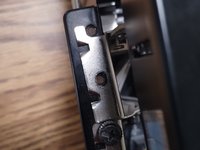
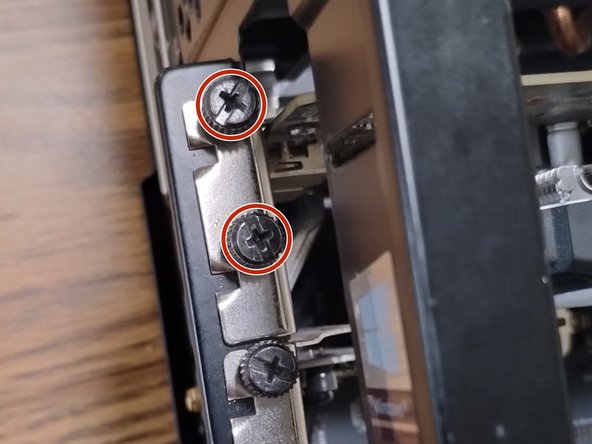
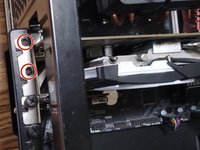
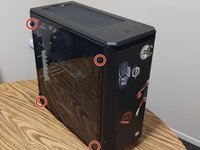
Entferne die UTS-6-32-Schrauben an der Seite des Desktops mit einem Kreuzschlitz Schraubendreher oder einem Schlitz Schraubendreher.
-
-
-
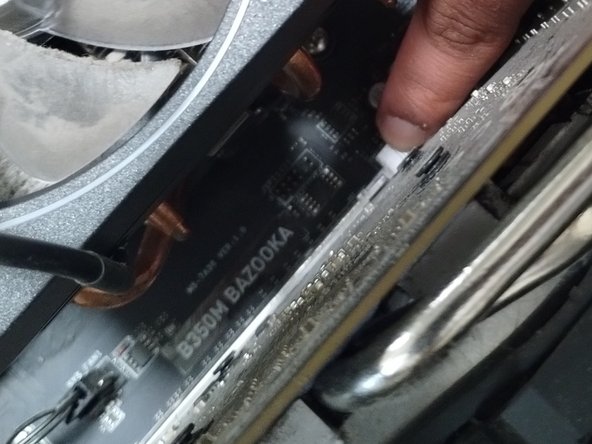
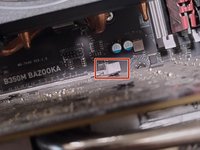
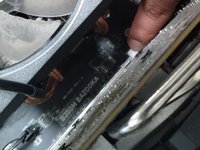
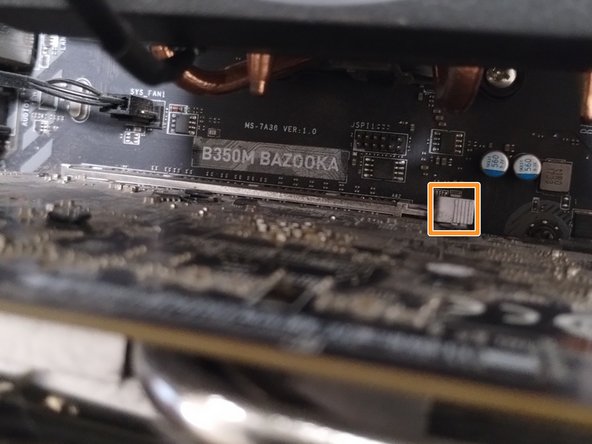
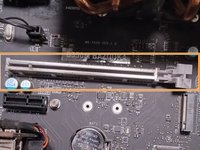
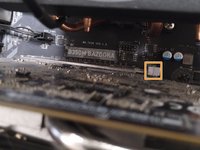
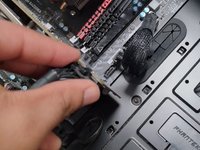
Drücke sanft auf die rechte Seite der PCI-E-Lasche, bis sie einrastet.
-
-
-
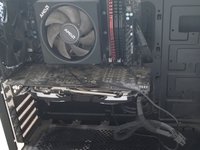
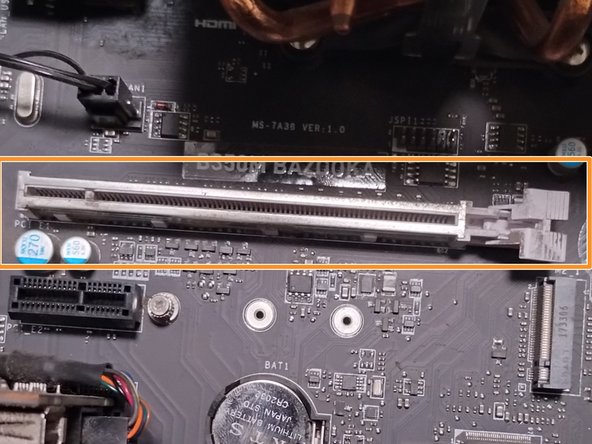
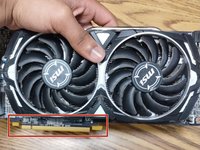
Richte die Pins der neuen GPU am leeren PCI-E-Steckplatz aus.
-
Drücke die neue GPU vorsichtig in den PCI-E-Steckplatz, bis die Lasche hörbar einrastet.
-
-
-
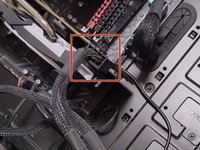
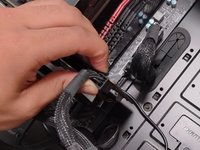
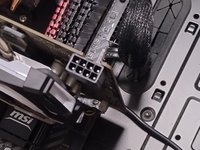
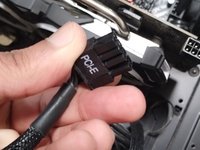
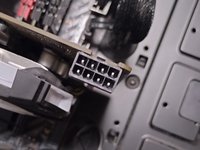
Verbinde das 8-polige PCIe-Kabel vom Netzteil vorsichtig mit der neuen GPU.
-
-
-
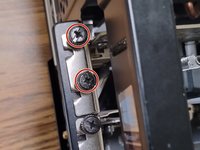
Drehe die UTS 6-32 Schrauben, die die GPU halten, mit einem Kreuzschlitz-Schraubendreher wieder ein.
-
-
-
Schließe den Desktop wieder an eine Stromquelle an.
-
Schalte das Netzteil des Desktops ein.
-

 Frag FixBot

















Rückgängig: Ich habe diese Anleitung nicht absolviert.
3 weitere Personen haben diese Anleitung absolviert.

Team

CSU Los Angeles, Team 2-16, Briggs Fall 2022 Mitglied von CSU Los Angeles, Team 2-16, Briggs Fall 2022
CSULA-BRIGGS-F22S2G16
1 Mitglied
12 Anleitungen geschrieben
