Zum Hauptinhalt wechseln
Gemeinsam reparieren - Jetzt registrieren

Diese Übersetzung wurde maschinell erstellt und noch nicht von einer Person überprüft. Sprichst du diese Sprache? Schau es dir an.

Gateway MS2285 RAM austauschen

Was du brauchst

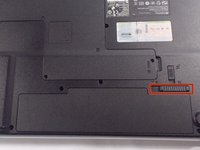
    1. Gateway MS2285 RAM austauschen, Laptop umdrehen: Schritt 1, Bild 1 von 1
      • Drehe das Laptop um, sodass die Unterseite zu dir zeigt.

      Frag FixBot

      Kommentar hinzufügen

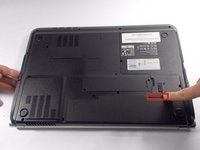
    2. Gateway MS2285 RAM austauschen, Batterie entriegeln: Schritt 2, Bild 1 von 2 Gateway MS2285 RAM austauschen, Batterie entriegeln: Schritt 2, Bild 2 von 2
      • Schiebe den kurzen Schlitten eins in Richtung des Symbols für das entriegelte Schloss.

      Frag FixBot

      Kommentar hinzufügen

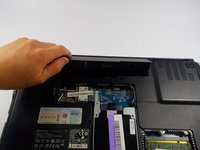
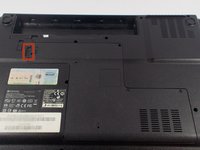
    3. Gateway MS2285 RAM austauschen, Batterie lösen: Schritt 3, Bild 1 von 2 Gateway MS2285 RAM austauschen, Batterie lösen: Schritt 3, Bild 2 von 2
      • Schiebe den langen Verschlussschlitten in Richtung des Symbols für das entriegelte Schloss.

      • Dieser Schlitten ist federbelastet und erfordert möglicherweise etwas Kraft.

      • Wenn dies korrekt durchgeführt wurde, ist ein Klicken zu hören und die Batterie hebt sich leicht an.

      Frag FixBot

      Kommentar hinzufügen

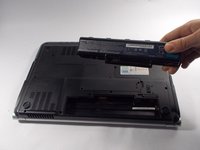
    4. Gateway MS2285 RAM austauschen, Akku entfernen: Schritt 4, Bild 1 von 2 Gateway MS2285 RAM austauschen, Akku entfernen: Schritt 4, Bild 2 von 2
      • Greife das angehobene Ende des Akkus und ziehe es nach oben.

      Frag FixBot

      Kommentar hinzufügen

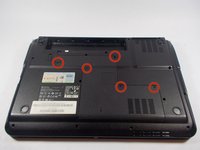
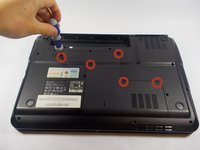
    1. Gateway MS2285 RAM austauschen, Rückplatte abschrauben: Schritt 5, Bild 1 von 2 Gateway MS2285 RAM austauschen, Rückplatte abschrauben: Schritt 5, Bild 2 von 2
      • Entferne die fünf Schrauben, die die Rückplatte halten, mit dem Kreuzschlitz-Schraubendreher.

      • Die Schrauben sind gegen den Uhrzeigersinn gewindet.

      Frag FixBot

      Kommentar hinzufügen

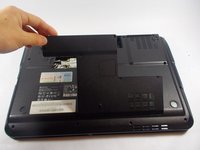
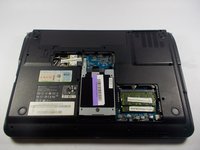
    2. Gateway MS2285 RAM austauschen, Rückplatte entfernen: Schritt 6, Bild 1 von 3 Gateway MS2285 RAM austauschen, Rückplatte entfernen: Schritt 6, Bild 2 von 3 Gateway MS2285 RAM austauschen, Rückplatte entfernen: Schritt 6, Bild 3 von 3
      • Fasse mit den Fingern in die Vertiefung unter der Rückplatte und hebe sie zum Entfernen nach oben ab.

      Frag FixBot

      Kommentar hinzufügen

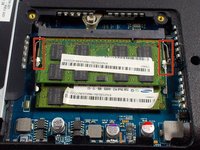
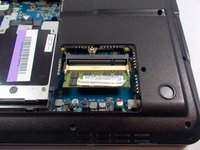
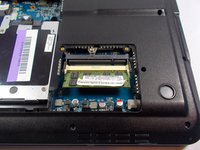
    3. Gateway MS2285 RAM austauschen, Oberes RAM-Modul entriegeln: Schritt 7, Bild 1 von 3 Gateway MS2285 RAM austauschen, Oberes RAM-Modul entriegeln: Schritt 7, Bild 2 von 3 Gateway MS2285 RAM austauschen, Oberes RAM-Modul entriegeln: Schritt 7, Bild 3 von 3
      • Drücke die beiden Halteklammern des oberen RAM-Moduls gleichzeitig nach außen.

      • Wenn du es richtig gemacht hast, sollte das Modul nach oben gesprungen sein.

      Frag FixBot

      Kommentar hinzufügen

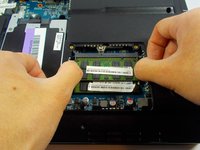
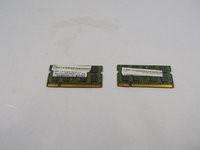
    4. Gateway MS2285 RAM austauschen, Oberes RAM-Modul entfernen: Schritt 8, Bild 1 von 2 Gateway MS2285 RAM austauschen, Oberes RAM-Modul entfernen: Schritt 8, Bild 2 von 2
      • Greife das Modul und ziehe es gerade heraus.

      • Berühre nicht die goldenen Stecker.

      Frag FixBot

      Kommentar hinzufügen

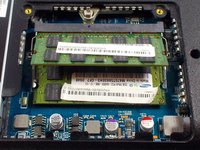
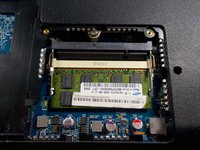
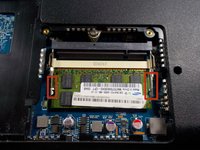
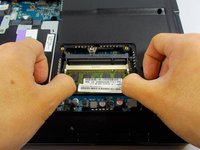
    5. Gateway MS2285 RAM austauschen, Unteres RAM-Modul entriegeln: Schritt 9, Bild 1 von 3 Gateway MS2285 RAM austauschen, Unteres RAM-Modul entriegeln: Schritt 9, Bild 2 von 3 Gateway MS2285 RAM austauschen, Unteres RAM-Modul entriegeln: Schritt 9, Bild 3 von 3
      • Drücke die beiden Halteklammern des unteren RAM-Moduls gleichzeitig nach außen.

      • Wenn du es richtig gemacht hast, sollte sich das Modul anheben.

      Frag FixBot

      Kommentar hinzufügen

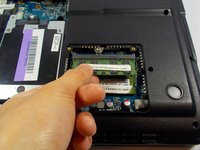
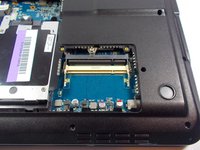
    6. Gateway MS2285 RAM austauschen, Unteres RAM-Modul entfernen: Schritt 10, Bild 1 von 3 Gateway MS2285 RAM austauschen, Unteres RAM-Modul entfernen: Schritt 10, Bild 2 von 3 Gateway MS2285 RAM austauschen, Unteres RAM-Modul entfernen: Schritt 10, Bild 3 von 3
      • Greife das Modul wie beim Entfernen des oberen Moduls und ziehe es gerade heraus.

      • Berühre nicht die goldenen Stecker.

      Frag FixBot

      Kommentar hinzufügen

Abschluss

Um dein Gerät wieder zusammenzubauen, folge den Schritten dieser Anleitung in umgekehrter Reihenfolge.

Rückgängig: Ich habe diese Anleitung nicht absolviert.

Team

UMass Dartmouth, Team 1-7, Shastany Fall 2014 Mitglied von UMass Dartmouth, Team 1-7, Shastany Fall 2014

UMASSD-SHASTANY-F14S1G7

3 Mitglieder

21 Anleitungen geschrieben

0 Kommentare zur Anleitung

Kommentar hinzufügen

Seitenaufrufe:

Letzte 24 Stunden: 0

Letzte 7 Tage: 5

Letzte 30 Tage: 23

Insgesamt: 2,931