Zum Hauptinhalt wechseln
Gemeinsam reparieren - Jetzt registrieren

Diese Übersetzung wurde maschinell erstellt und noch nicht von einer Person überprüft. Sprichst du diese Sprache? Schau es dir an.

GoPro Hero+ LCD Linseneinheit ersetzen

Was du brauchst

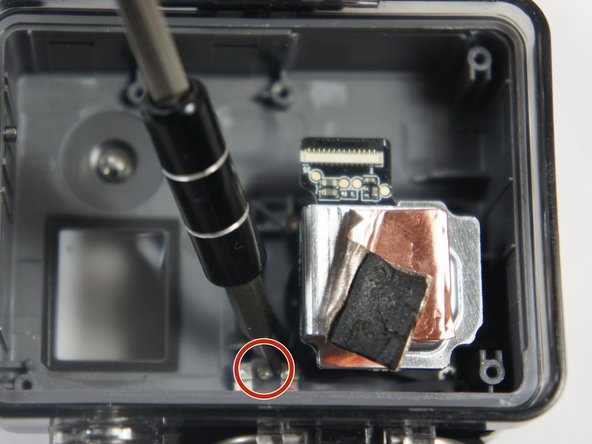
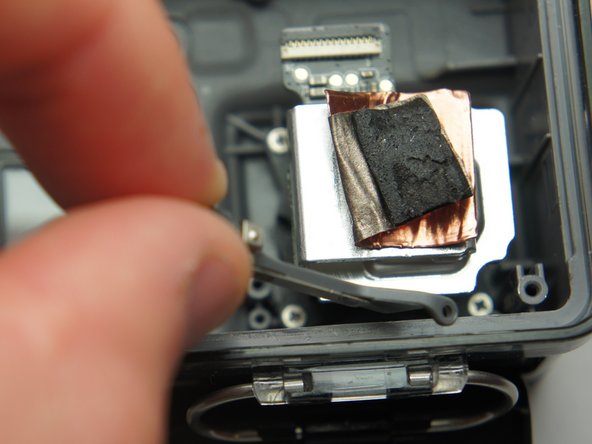
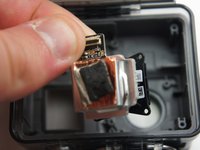
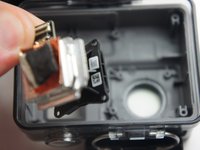
    1. GoPro Hero+ LCD Linseneinheit ersetzen, Rückseite: Schritt 1, Bild 1 von 2 GoPro Hero+ LCD Linseneinheit ersetzen, Rückseite: Schritt 1, Bild 2 von 2
      • Achte darauf, die GoPro vor Beginn der Demontage auszuschalten.

      • Hebele den Clip nach oben und ziehe ihn zurück, um die Abdeckung des Bildschirms zu entfernen und die Rückabdeckung mit dem Touchscreen freizulegen.

      Frag FixBot

      Kommentar hinzufügen

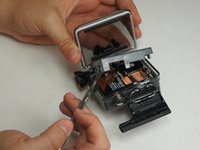
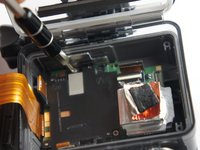
    2. GoPro Hero+ LCD Linseneinheit ersetzen: Schritt 2, Bild 1 von 2 GoPro Hero+ LCD Linseneinheit ersetzen: Schritt 2, Bild 2 von 2
      • Hebele mit dem Metall-Spudger rund um den Rand der Abdeckung.

      • Hebele die Abdeckung nach oben, indem du den Metall-Spudger in den Eckspalt zwischen Abdeckung und Kameragehäuse einführst.

      Frag FixBot

      Kommentar hinzufügen

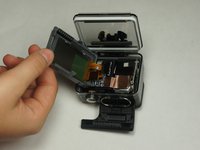
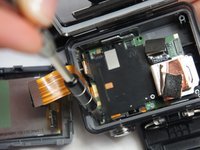
    3. GoPro Hero+ LCD Linseneinheit ersetzen: Schritt 3, Bild 1 von 2 GoPro Hero+ LCD Linseneinheit ersetzen: Schritt 3, Bild 2 von 2
      • Heble rings um die Abdeckung herum, um sicherzustellen, dass sie nicht mehr am Gerät haftet.

      • Schiebe die Abdeckung zur Seite, damit du an die internen Bauteile gelangst.

      • Die Abdeckung ist noch über ein Flachbandkabel mit dem Rest des Geräts verbunden. Achte darauf, das Kabel nicht zu zerreißen oder zu beschädigen.

      Frag FixBot

      Kommentar hinzufügen

    1. GoPro Hero+ LCD Linseneinheit ersetzen, Akku: Schritt 4, Bild 1 von 1
      • Zieh das Flachbandkabel der Rückseite, das auf dem Akku klebt, ab, bis es vollständig vom Akku gelöst ist.

      • Achtung: Die Metallkontakte auf dem Streifen können scharf sein.

      Frag FixBot

      Kommentar hinzufügen

    2. GoPro Hero+ LCD Linseneinheit ersetzen: Schritt 5, Bild 1 von 1
      In diesem Schritt verwendetes Werkzeug:
      Tweezers
      $4.99
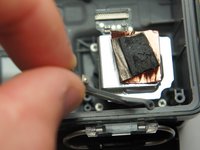
      • Ziehe das Kupferband auf der rechten Seite des Akkus mit einer Pinzette ab.

      Frag FixBot

      Kommentar hinzufügen

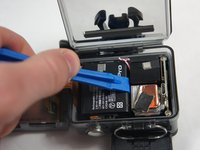
    3. GoPro Hero+ LCD Linseneinheit ersetzen: Schritt 6, Bild 1 von 2 GoPro Hero+ LCD Linseneinheit ersetzen: Schritt 6, Bild 2 von 2
      • Setze das Öffnungswerkzeug an einer der Kanten des Akkus an und heble ihn heraus, bis der Akku aus der GoPro entfernt ist.

      Frag FixBot

      Kommentar hinzufügen

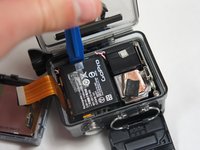
    4. GoPro Hero+ LCD Linseneinheit ersetzen: Schritt 7, Bild 1 von 1
      • Trenne den Akku-Stecker mit einer Pinzette vom Motherboard.

      • Ziehe den Akku vorsichtig vom Motherboard ab. Wenn du ihn senkrecht vom Motherboard abziehst, lässt er sich sauber lösen.

      Frag FixBot

      Kommentar hinzufügen

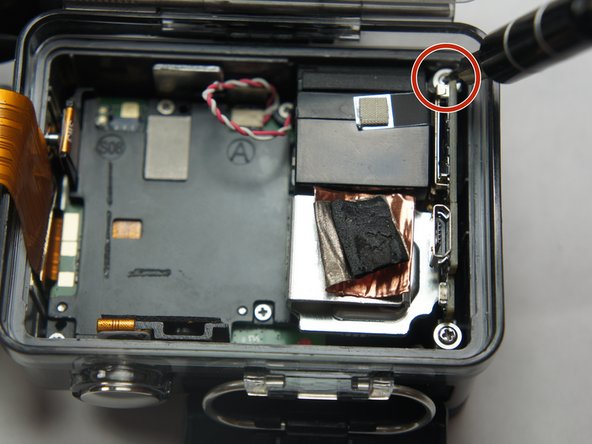
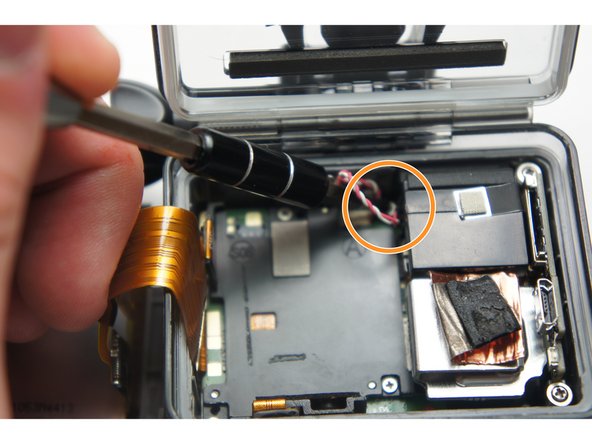
    1. GoPro Hero+ LCD Linseneinheit ersetzen, MicroSD-/Micro-USB-Anschluss-Einheit: Schritt 8, Bild 1 von 3 GoPro Hero+ LCD Linseneinheit ersetzen, MicroSD-/Micro-USB-Anschluss-Einheit: Schritt 8, Bild 2 von 3 GoPro Hero+ LCD Linseneinheit ersetzen, MicroSD-/Micro-USB-Anschluss-Einheit: Schritt 8, Bild 3 von 3
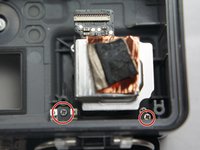
      • Entferne die beiden 6 mm Kreuzschlitz-#00-Schrauben.

      • Entferne die einzelne 4 mm Kreuzschlitz-#000-Schraube.

      Frag FixBot

      Kommentar hinzufügen

    2. GoPro Hero+ LCD Linseneinheit ersetzen: Schritt 9, Bild 1 von 1
      • Entferne den Bildsensor aus der Kamera.

      • Du musst die Blackbox nicht abziehen, um den USB-/SD-Chip zu entfernen.

      Frag FixBot

      Kommentar hinzufügen

    3. GoPro Hero+ LCD Linseneinheit ersetzen, Flachbandkabel trennen: Schritt 10, Bild 1 von 1
      In diesem Schritt verwendetes Werkzeug:
      Tweezers
      $4.99
      • Greife den Rand des Flachbandkabels mit der Pinzette und ziehe vorsichtig, bis das Kabel vom Motherboard getrennt ist.

      • Sei beim Entfernen des Flachbandkabels vorsichtig. Du musst sanft ziehen, da du sonst das Kabel von den Kontakten abreißen kannst.

      Frag FixBot

      Kommentar hinzufügen

    4. GoPro Hero+ LCD Linseneinheit ersetzen: Schritt 11, Bild 1 von 1
      • Hebe die microSD-/Micro-USB-Einheit vorsichtig aus dem Gerät.

      Frag FixBot

      Kommentar hinzufügen

    1. GoPro Hero+ LCD Linseneinheit ersetzen, Bildsensor: Schritt 12, Bild 1 von 1
      • Ziehe den Bildsensor vorsichtig mit den Fingern vom Motherboard ab, indem du das Bildsensorgehäuse langsam und schrittweise nach oben ziehst.

      • Reiße nicht am Bildsensor, da dies die Verkabelung abreißen oder das Motherboard beschädigen kann.

      Frag FixBot

      Kommentar hinzufügen

    1. GoPro Hero+ LCD Linseneinheit ersetzen, Motherboard: Schritt 13, Bild 1 von 3 GoPro Hero+ LCD Linseneinheit ersetzen, Motherboard: Schritt 13, Bild 2 von 3 GoPro Hero+ LCD Linseneinheit ersetzen, Motherboard: Schritt 13, Bild 3 von 3
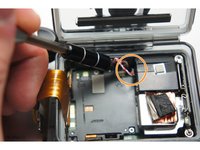
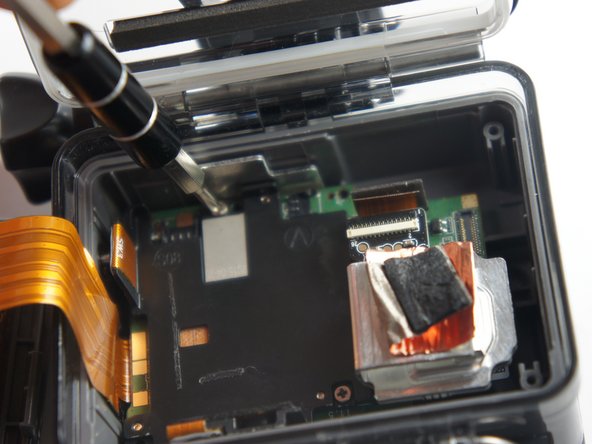
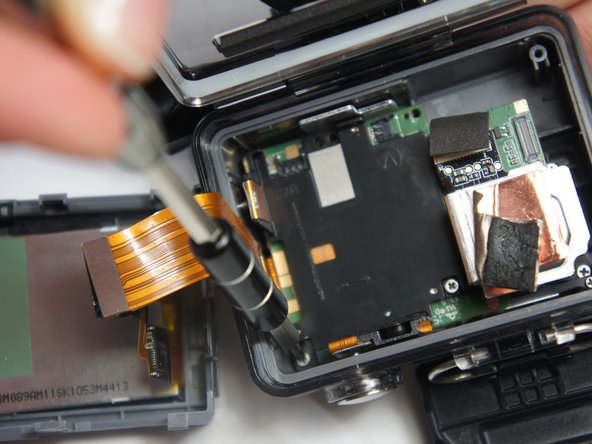
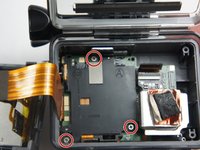
      • Entferne die drei 4 mm Kreuzschlitz-#000-Schrauben, mit denen das Motherboard befestigt ist.

      Frag FixBot

      Kommentar hinzufügen

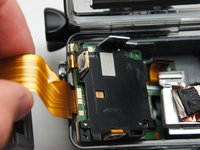
    2. GoPro Hero+ LCD Linseneinheit ersetzen: Schritt 14, Bild 1 von 1
      • Entferne das Flachbandkabel, das mit der Linse verbunden ist, vorsichtig mit deinen Fingern.

      • Sei vorsichtig beim Entfernen des Flachbandkabels. Ziehe es vorsichtig ab, da du sonst das Band von den Kontakten trennen könntest.

      Frag FixBot

      Kommentar hinzufügen

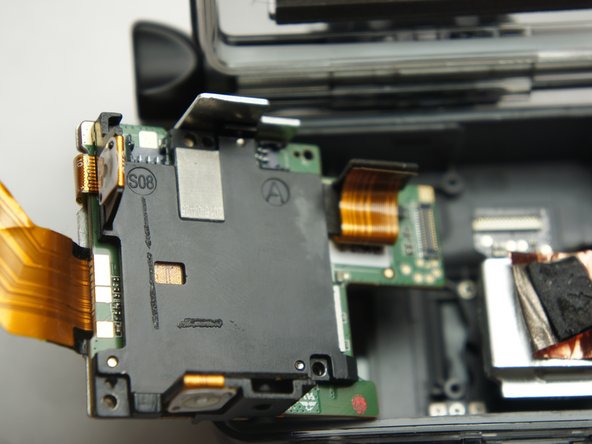
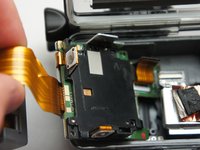
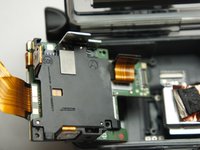
    3. GoPro Hero+ LCD Linseneinheit ersetzen: Schritt 15, Bild 1 von 3 GoPro Hero+ LCD Linseneinheit ersetzen: Schritt 15, Bild 2 von 3 GoPro Hero+ LCD Linseneinheit ersetzen: Schritt 15, Bild 3 von 3
      • Ziehe das Motherboard vorsichtig mit den Fingern unter der Linse hervor. Eventuell ist ein wenig Justieren erforderlich, um es herauszubekommen.

      Frag FixBot

      Kommentar hinzufügen

    1. GoPro Hero+ LCD Linseneinheit ersetzen, Linseneinheit: Schritt 16, Bild 1 von 3 GoPro Hero+ LCD Linseneinheit ersetzen, Linseneinheit: Schritt 16, Bild 2 von 3 GoPro Hero+ LCD Linseneinheit ersetzen, Linseneinheit: Schritt 16, Bild 3 von 3
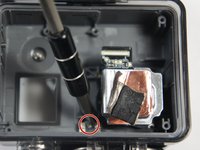
      • Entferne die zwei 4 mm Kreuzschlitzschrauben (#000), die den oberen Knopf sichern.

      Frag FixBot

      Kommentar hinzufügen

    2. GoPro Hero+ LCD Linseneinheit ersetzen: Schritt 17, Bild 1 von 2 GoPro Hero+ LCD Linseneinheit ersetzen: Schritt 17, Bild 2 von 2
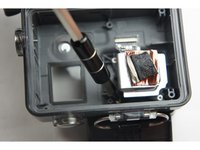
      • Entferne die vier 4 mm Kreuzschlitzschrauben (#000), die das Objektiv am Gehäuse sichern.

      Frag FixBot

      Kommentar hinzufügen

    3. GoPro Hero+ LCD Linseneinheit ersetzen: Schritt 18, Bild 1 von 3 GoPro Hero+ LCD Linseneinheit ersetzen: Schritt 18, Bild 2 von 3 GoPro Hero+ LCD Linseneinheit ersetzen: Schritt 18, Bild 3 von 3
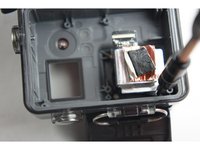
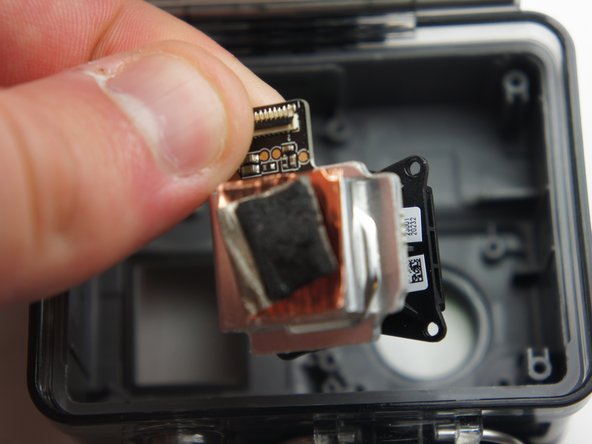
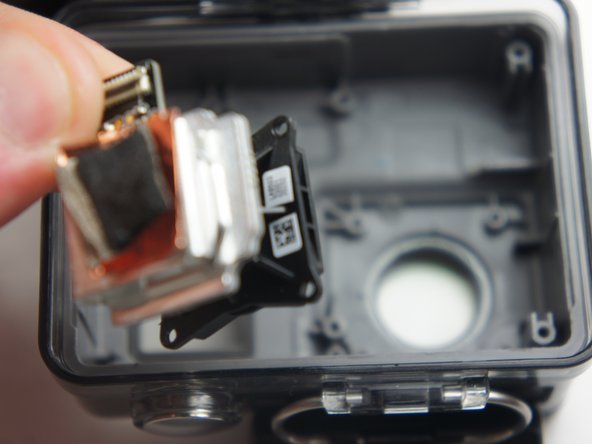
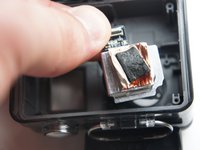
      • Hebe das Objektiv vorsichtig aus dem Gerät heraus.

      Frag FixBot

      Kommentar hinzufügen

Abschluss

Um dein Gerät wieder zusammenzubauen, folge den Schritten dieser Anleitung in umgekehrter Reihenfolge.

Rückgängig: Ich habe diese Anleitung nicht absolviert.

2 weitere Personen haben diese Anleitung absolviert.

Team

USF Tampa, Team 2-4, Blackwell Fall 2015 Mitglied von USF Tampa, Team 2-4, Blackwell Fall 2015

USFT-BLACKWELL-F15S2G4

4 Mitglieder

72 Anleitungen geschrieben

2 Kommentare zur Anleitung

I'm curious if you have any suggestions for sourcing the replacement part.

Driftless Repair - Antwort Teilen

My hing clip is broken, Can I remove the actual camera & replace the full waterproof case then reinstall my camera into the new replacement case ?

jimmac044 - Antwort Teilen

Kommentar hinzufügen

Seitenaufrufe:

Letzte 24 Stunden: 3

Letzte 7 Tage: 7

Letzte 30 Tage: 31

Insgesamt: 7,404