Zum Hauptinhalt wechseln
Gemeinsam reparieren - Jetzt registrieren

Diese Übersetzung wurde maschinell erstellt und noch nicht von einer Person überprüft. Sprichst du diese Sprache? Schau es dir an.

Google Pixel C Power-Button austauschen

Was du brauchst

    1. Google Pixel C Power-Button austauschen, Display: Schritt 1, Bild 1 von 1
      • Stelle sicher, dass das Gerät komplett heruntergefahren ist, bevor du mit dem Auseinanderbauen beginnst.

      • Benutze eine Heißluftpistole, um den Kleber, der das Display mit dem Gehäuse verbindet, aufzuweichen.

      • Bewege die Heißluftpistole etwa 1 Minute um die Kanten des Displays herum, oder so lange bis das Display im nächsten Schritt angehoben werden kann.

      • Stelle sicher, dass das Display nicht zu lange erhitzt wird, denn sonst könnten Komponenten im Inneren beschädigt werden.

      Frag FixBot

      Kommentar hinzufügen

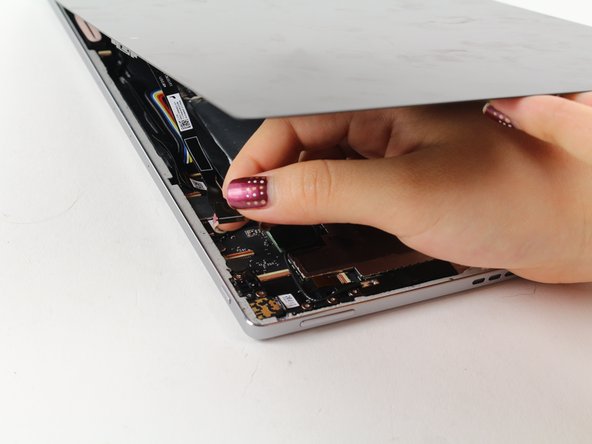
    2. Google Pixel C Power-Button austauschen: Schritt 2, Bild 1 von 2 Google Pixel C Power-Button austauschen: Schritt 2, Bild 2 von 2
      • Benutze einen Saugnapf, um den Bildschirm anzuheben, während du mit einem Plastikspudger um die Kanten herum den Bildschirm hochhebelst.

      • Wenn nötig, benutze einen Metalspudger, um das Display anzuheben, achte darauf das Gerät nicht zu verkratzen.

      • Ziehe das Display nicht zu hoch. Es ist immer noch durch ein Kabel für die Frontkamera und dem breiten Display-Datenkabel mit dem Gerät verbunden.

      • Um das Display wieder einzubauen, benötigst du Klebestreifen, damit es nicht verrutscht.

      Frag FixBot

      Kommentar hinzufügen

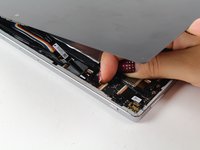
    3. Google Pixel C Power-Button austauschen: Schritt 3, Bild 1 von 2 Google Pixel C Power-Button austauschen: Schritt 3, Bild 2 von 2
      • Entferne die Kabel für die Kamera, indem du die kleine Halteklappe mit ihrem Fingernagel, oder einem Spudger anhebst. Ziehe dann behutsam das Flachbandkabel heraus.

      Frag FixBot

      Kommentar hinzufügen

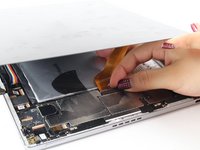
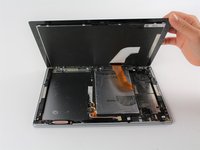
    4. Google Pixel C Power-Button austauschen: Schritt 4, Bild 1 von 2 Google Pixel C Power-Button austauschen: Schritt 4, Bild 2 von 2
      In diesem Schritt verwendetes Werkzeug:
      Tweezers
      $4.99
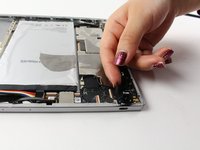
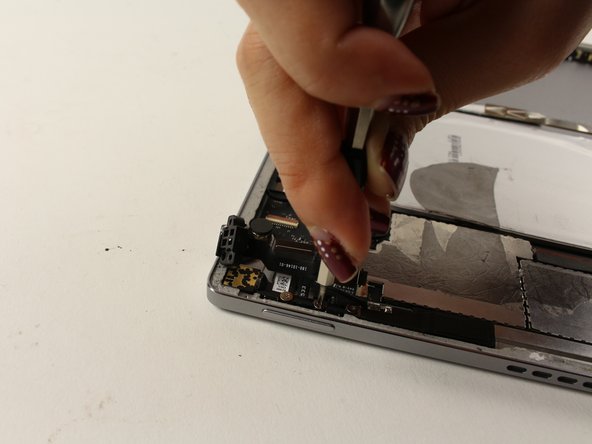
      • Befolge die selben Schritte wie vorher, um das goldene, breite Kabel zu lösen.

      • Wenn du die Kabel wieder anschließt, empfiehlt es sich Pinzette zu benutzen, um das Kabel wieder in den Anschlussport einzuführen, bevor du die Sicherungsklappe umlegst.

      • Dieses Gerät hat keine Batterie. Das Gerät, an dem du arbeitest, könnte daher innen etwas anders aussehen.

      Frag FixBot

      Kommentar hinzufügen

    1. Google Pixel C Power-Button austauschen, Power-Button: Schritt 5, Bild 1 von 1
      • Suche den Power-Button entlang der Kante des Tablets.

      • Die eigentliche Technik des Power-Buttons ist das schwarze Kunststoffteil, das sich direkt im Inneren des Geräts hinter der silbernen Taste befindet; dieses Teil wird ausgetauscht.

      Frag FixBot

      Kommentar hinzufügen

    2. Google Pixel C Power-Button austauschen: Schritt 6, Bild 1 von 2 Google Pixel C Power-Button austauschen: Schritt 6, Bild 2 von 2
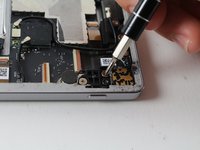
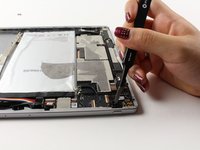
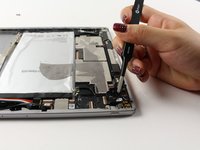
      • Suche die schwarze 4,3 mm Kreuzschlitzschraube (Phillips #000) und entferne sie.

      • Entferne die verbleibenden zwei silbernen 4,2 mm Kreuzschlitzschrauben (Phillips #000).

      Frag FixBot

      Kommentar hinzufügen

    3. Google Pixel C Power-Button austauschen: Schritt 7, Bild 1 von 2 Google Pixel C Power-Button austauschen: Schritt 7, Bild 2 von 2
      In diesem Schritt verwendetes Werkzeug:
      Tweezers
      $4.99
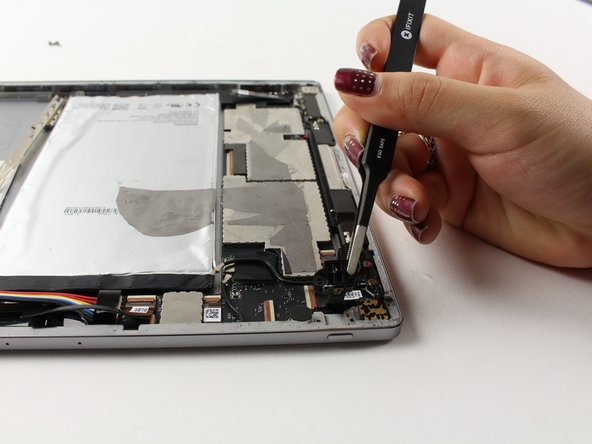
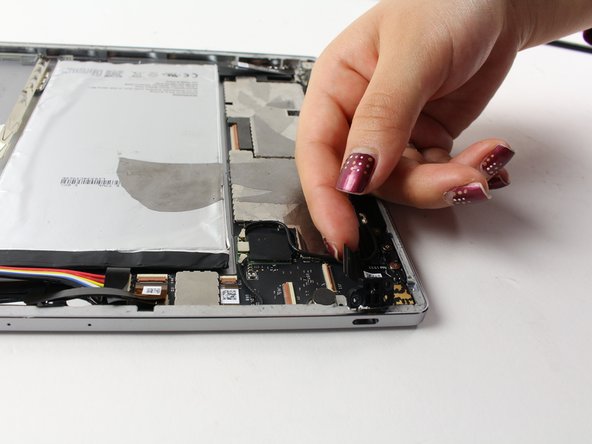
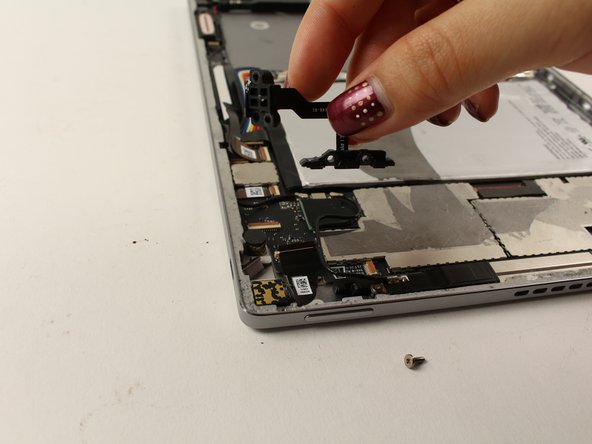
      • Ziehe den Power-Button mit einer Pinzette langsam so weit wie möglich nach oben, ohne die zwei daran befestigten schwarzen Kabel herauszuziehen.

      • Ziehe nicht zu fest, da die Kabel sonst herausgerissen und beschädigt werden könnten.

      Frag FixBot

      Kommentar hinzufügen

    4. Google Pixel C Power-Button austauschen: Schritt 8, Bild 1 von 2 Google Pixel C Power-Button austauschen: Schritt 8, Bild 2 von 2
      • Löse das größere Anschlusskabel, indem du den kupferfarbenen Hebel an der Basis des Steckers mit dem Fingernagel hochklappst.

      Frag FixBot

      Kommentar hinzufügen

    5. Google Pixel C Power-Button austauschen: Schritt 9, Bild 1 von 1
      • Klappe das Scharnier des zweiten, schmaleren Kabels um, um die Verbindung zu lösen.

      • Ziehe den Power-Button noch nicht heraus. Dieses Kabel ist an einer weiteren Stelle im Gerät befestigt.

      Frag FixBot

      Kommentar hinzufügen

    6. Google Pixel C Power-Button austauschen: Schritt 10, Bild 1 von 2 Google Pixel C Power-Button austauschen: Schritt 10, Bild 2 von 2
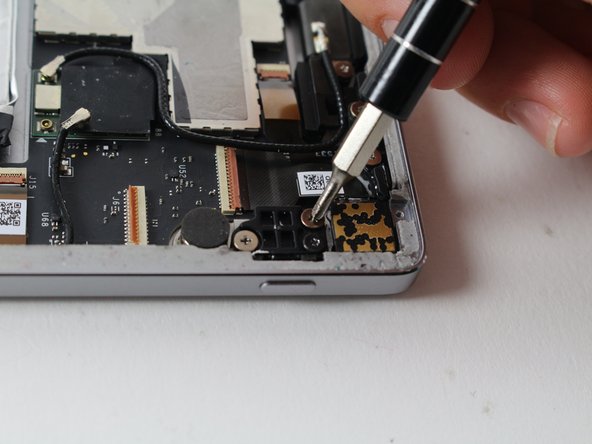
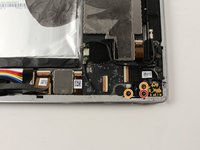
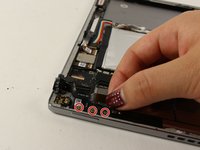
      • Suche die drei 4,2-mm-Kreuzschlitzschrauben (#000) an der Basis, an der das zweite Kabel noch verbunden ist, und entferne sie.

      Frag FixBot

      Kommentar hinzufügen

    7. Google Pixel C Power-Button austauschen: Schritt 11, Bild 1 von 2 Google Pixel C Power-Button austauschen: Schritt 11, Bild 2 von 2
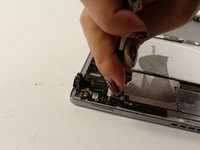
      • Sobald alle Schrauben entfernt sind, ziehe das gesamte Power-Button-Modul vorsichtig nach oben, um es aus dem Gerät zu entnehmen.

      Frag FixBot

      Kommentar hinzufügen

Abschluss

Um dein Gerät wieder zusammenzubauen, folge den Schritten dieser Anleitung in umgekter Reihenfolge. Du benötigst neuen Kleber, um das Display wieder anzubringen.

Rückgängig: Ich habe diese Anleitung nicht absolviert.

Eine weitere Person hat diese Anleitung absolviert.

Team

Cal Poly, Team S21-G4, Livingston Spring 2017 Mitglied von Cal Poly, Team S21-G4, Livingston Spring 2017

CPSU-LIVINGSTON-S17S21G4

4 Mitglieder

60 Anleitungen geschrieben

1 Kommentar zur Anleitung

I have replaced the power/volume button flex with these instructions with a reportably working item, but power button still doesn't work. The volume buttons work just fine. Any other ideas about what might be the problem?

Colleen Price - Antwort Teilen

Kommentar hinzufügen

Seitenaufrufe:

Letzte 24 Stunden: 3

Letzte 7 Tage: 24

Letzte 30 Tage: 107

Insgesamt: 3,292