Diese Übersetzung wurde maschinell erstellt und noch nicht von einer Person überprüft. Sprichst du diese Sprache? Schau es dir an.
Einleitung
Dies sind die notwendigen Schritte zur Demontage, um an interne Bauteile zu gelangen, die möglicherweise ausgetauscht werden müssen.
Was du brauchst
-
-
-
Wirf den Akku aus dem Computer aus, indem du die zwei Clips an der Unterseite des Computers zur Mitte hin schiebst.
-
Schiebe den Akku wie im Bild gezeigt heraus.
 Frag FixBot
-
-
-
-
-
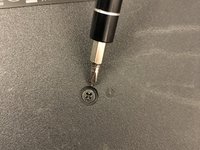
Entferne die kleine Schraube neben der Gravur auf der Scheibe mit einem Kreuzschlitz-Schraubendreher der Größe #1, wie im Bild zu sehen.
-
-
-
Schiebe das optische Laufwerk vorsichtig aus der Seite des Computers.
-
-
-
-
-
-
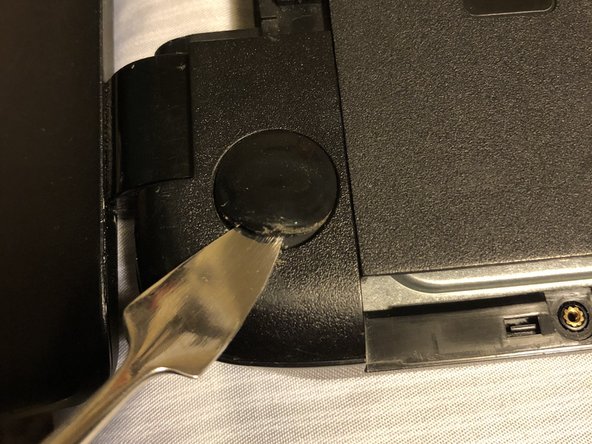
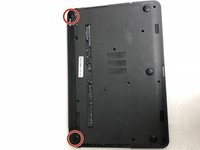
Suche die beiden Eckgriffe auf der Scharnierseite des Computers.
-
Entferne die beiden Eckgriffe mit einem Metall-Spudger, um die Schrauben freizulegen.
-
-
-
Entferne die 11 kleinen Schrauben an der Unterseite des Computers, die auf dem Bild zu sehen sind.
-
-
-
Entferne die 2 kleinen Schrauben an der Unterseite des Disc-Schlitzes.
-
-
-
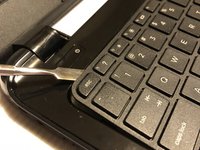
Hebele mit einem Spudger rund um die Tastaturkanten, bis alle Clips gelöst sind und die Tastatur sich vom Computer abnehmen lässt.
-
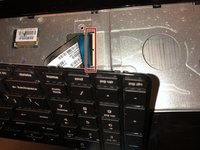
Um den Flachbandstecker zu trennen, klappe den schwarzen Clip wie auf dem Bild gezeigt nach oben.
-
Ziehe vorsichtig am Flachbandkabel, bis es getrennt ist.
-
-
-
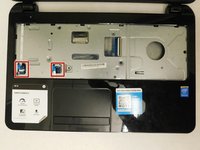
Trenne die anderen beiden Flachbandstecker unter der Tastatur, indem du die schwarzen Klappen hochklappst.
-
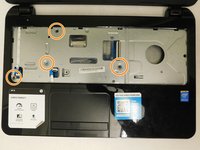
Entferne die 4 kleinen Schrauben, die im Bild zu sehen sind.
-
-
-
Löse die Clips der Frontblende, indem du das Gehäuse mit einem Metallkeil vorsichtig vom äußeren Rand der Frontblende weghebelst.
-
Die Frontblende lässt sich anschließend vom Computer abnehmen.
-
-









Um dein Gerät wieder zusammenzubauen, folge den Schritten dieser Anleitung in umgekehrter Reihenfolge.
Rückgängig: Ich habe diese Anleitung nicht absolviert.
10 weitere Personen haben diese Anleitung absolviert.

Team

Washington State, Team S2-G3, Lobnitz Spring 2018 Mitglied von Washington State, Team S2-G3, Lobnitz Spring 2018
WSU-LOBNITZ-S18S2G3
8 Mitglieder
63 Anleitungen geschrieben
